Objekte gruppieren und Gruppen auflösen
2 Min. Lesezeit
- Desktop
Funktion#
Mit Gruppen kennzeichnest du zusammengehörige Objekte. Dies erleichtert das Arbeiten mit Objekten, die aus mehreren Bestandteilen bestehen.
Beispiel:
Ein einfacher Tisch besteht aus 5 Boxen. Selektiere alle Boxen und erstelle daraus eine Gruppe. Wenn du im Verlauf der Planung den Tisch verschieben willst, kannst du den gruppierten Tisch mit einem Klick auswählen, statt alle 5 Boxen erneut einzeln auszuwählen.
Anleitung#
Gruppieren#
- Wähle mehrere Objekte mit der Mehrfachselektion oder Volumenselektion aus.
- Klicke im Kontextmenü den Button Gruppieren.
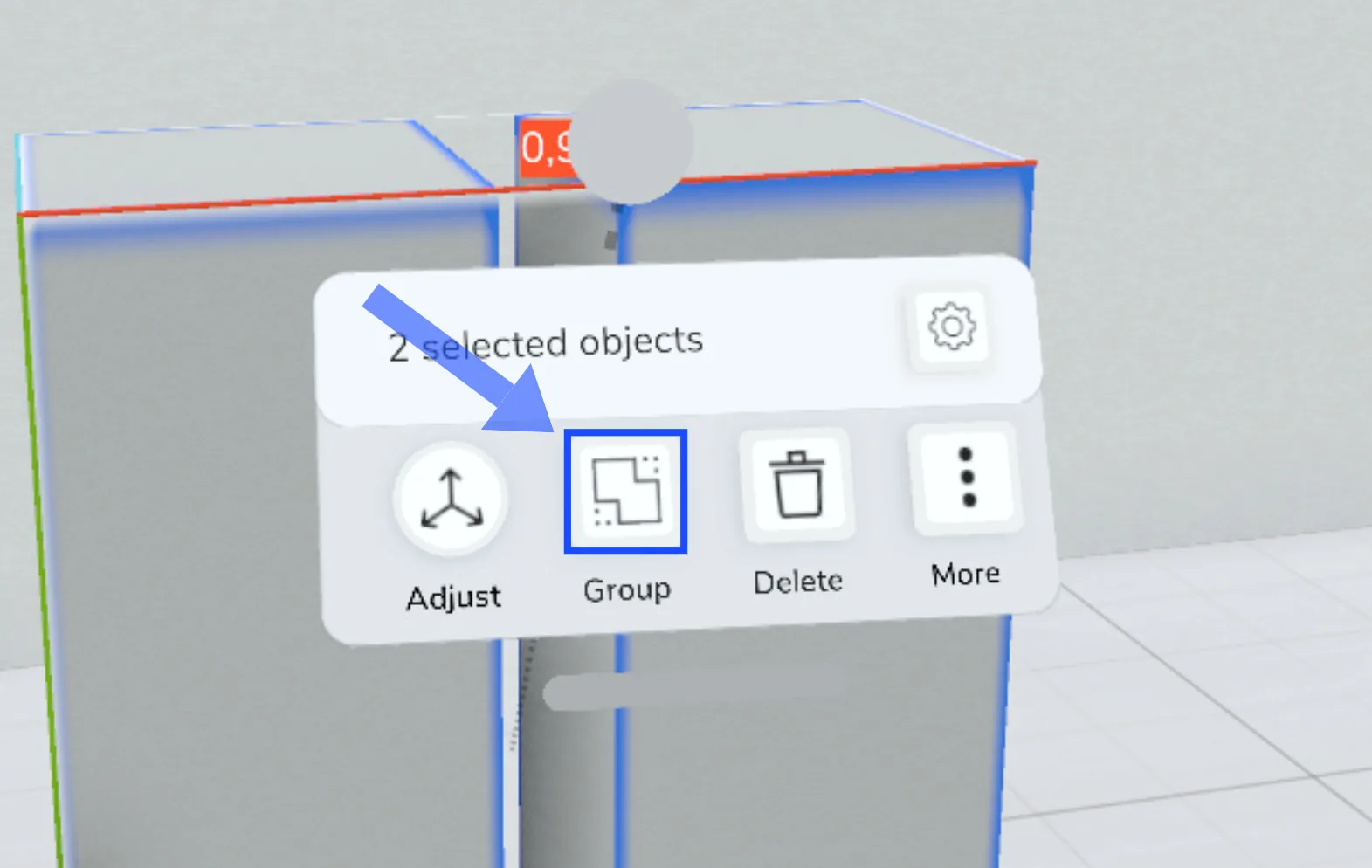
Hinweis:
- Gruppen können beliebig viele Untergruppen beinhalten.
- Es ist sinnvoll zusammengehörige Objekte, die oft gemeinsam verschoben werden zu gruppieren, um sich die Auswahl zu erleichtern.
Gruppe auflösen#
- Wähle eine Gruppe aus.
- Klicke im Kontextmenü den Button Gruppe auflösen.
Hinweis:
- Es wird immer die oberste Gruppe aufgelöst. Gruppen innerhalb der aufgelösten Gruppe bleiben bestehen.
- Wenn du mehrere Gruppen selektierst, kannst du diese auch gleichzeitig auflösen. Es werden auch hier nur die jeweils obersten Gruppen aufgelöst.
Arbeiten mit Gruppen#
Objekte hinzufügen#
- Um Objekten einer Gruppe hinzuzufügen, verwende den Gruppen-Modus. Diesen aktivierst du über den Button "Gruppe betreten" im Kontextmenü.
Objekte in einer Gruppe bearbeiten
Einzelne Objekte können auch ohne Gruppen-Modus innerhalb einer Gruppe ausgewählt und bearbeitet werden.
Wähle das Auswählen-Werkzeug und stelle sicher, dass die Mehrfachselektion ausgeschaltet ist. Dies wird an deinem Controller angezeigt.
Selektiere eine Gruppe und klicke dann auf das gewünschte Objekt innerhalb der selektierten Gruppe.
Das Objekt kann nun angepasst, umbenannt oder eingefärbt werden.
Wenn du mehrere Objekte in der Gruppe gleichzeitig bearbeiten möchtest verwende den Gruppen-Modus.
Experten-Tipp: Gruppen-Hierarchie nutzen
Wenn du eine Gruppe mit mehreren Untergruppen erstellt hast, kannst in der Gruppen-Hierarchie mit dem Auswählen-Werkzeug navigieren und verschachtelte Gruppen auswählen.
Wähle das Auswählen-Werkzeug aus. Stelle sicher, dass die Mehrfachselektion ausgeschaltet ist. Dies wird an deinem Controller angezeigt.
Wähle eine Gruppe aus und klicke dann auf ein einzelnes Objekt innerhalb der selektierten Gruppe.
Drücke die Daumenfunktion nach oben "Hierarchie navigieren", um die Untergruppe des ausgewählten Objekt zu selektieren.
Du startest immer von dem selektierten Objekt aus und navigierst von dieser nach oben in der Hierarchie.
Verknüpfung mit