Objekte einfärben und Farbpalette anpassen
1 Min. Lesezeit
Verfügbar in
- Desktop
Funktion#
Mit der Einfärben-Funktion kannst du Objekten eine Farbe zuweisen.
Anleitung#
Einfärben#
Kontextmenü > Eigenschaftenfenster > Einfärben
- Wähle ein oder mehrere Objekte aus.
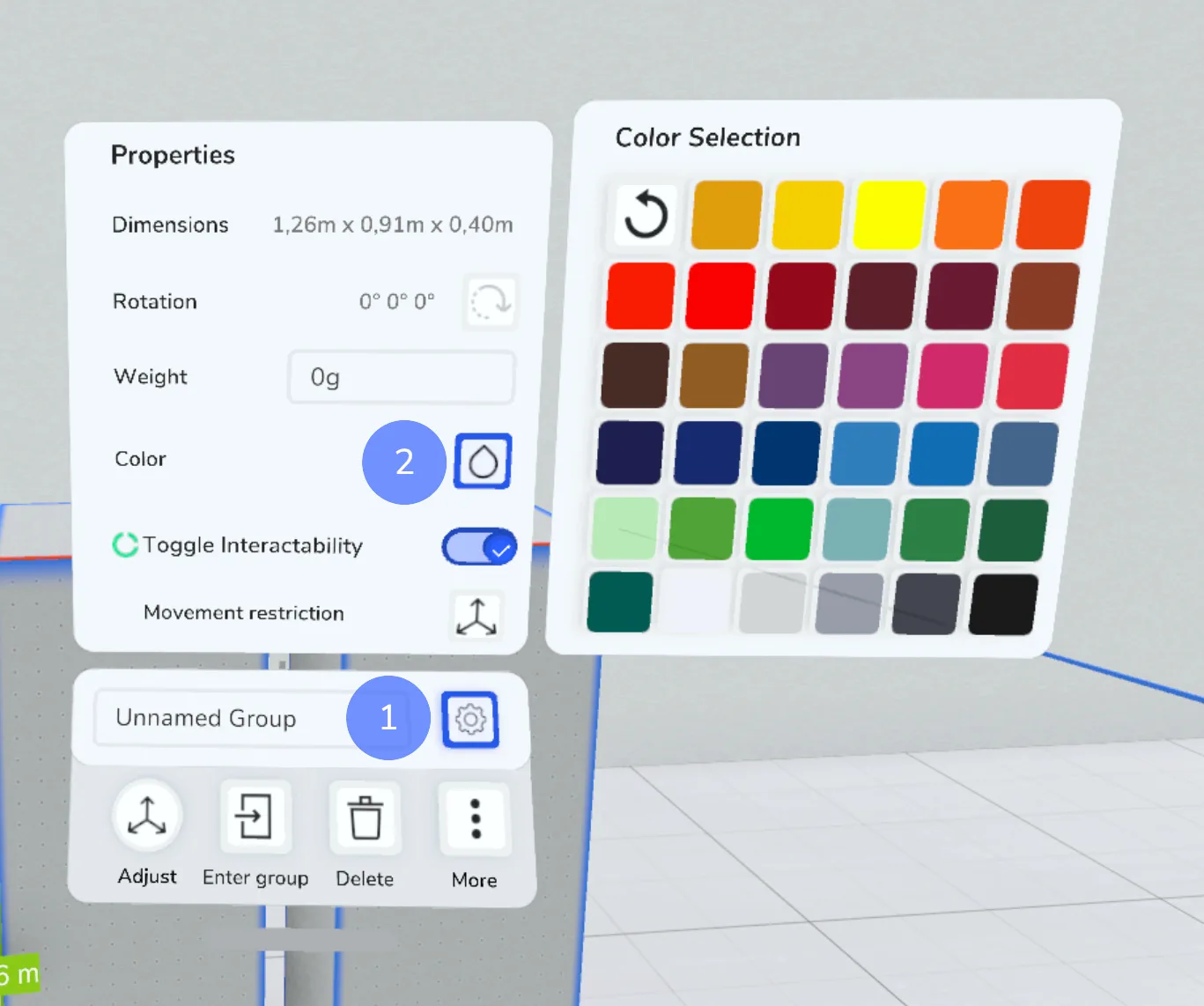
- Klicke im Kontextmenü erst das Zahnrad- und dann das Farbsymbol. Dadurch öffnet sich ein Fenster mit verschiedenen Farben.
- Klicke auf die gewünschte Farbe, um deine Auswahl damit einzufärben.
- Du kannst das Fenster wieder einklappen, wenn du erneut auf das Symbol klickst.
- Mit dem "Zurücksetzen"-Symbol kannst du die Standard-Farbe von Boxen oder CAD-Importen wiederherstellen.
Experten-Tipp: Benutzerdefinierte Farben#
- Es ist möglich, seine Farbpallette anzupassen. Stelle dazu sicher, dass du Halocline Layout schon einmal nach der Installation gestartet hast.
- Während dieses Vorgangs sollte das Programm geschlossen sein.
-
Navigiere im Ordner-System zu dem Installationspfad:
C:\ProgramData\Halocline\Layout\Config - Öffne die color-config.json mit einem Text-Editor.
-
In dieser Datei stehen die in VR verfügbaren Farben im RAL-Farben-Format:
{"colors":[1006,1023,1026,2003,2004,2005,3026,3003,3005,4004,8004,8016,8001,4005,4008,4010,3017,5002,5005,5017,5012,5015,5023,6019,6018,6038,6034,6024,6029,6026,9003,7035,7040,7024,9017]} - Du kannst nun nicht benötigte RAL-Farben durch eine Neue ersetzen, indem du die 4-stellige Nummer durch eine andere ersetzt.
Hinweis:
- Beachte das Format, beim Editieren dieser Datei. Die Farben sollten aus 4 Zahlen bestehen und mit einem Komma getrennt sein.
- Halocline Layout kann bis zu 35 Farben anzeigen.
Verknüpfung mit