Objekte anpassen: verschieben, drehen, skalieren, duplizieren
2 Min. Lesezeit
- Desktop
Funktion#
Mit der Anpassen-Funktion kannst du Elemente in ihrer Größe, Position und Rotation verändern und duplizieren.
Anleitung#
Kontextmenü > Anpassen
- Klicke mit dem Auswählen-Werkzeug eine oder mehrere Boxen an.
- Wähle im Kontextmenü erst Anpassen aus.
- Wähle dann darüber die Funktionen Verschieben, Drehen oder Skalieren (Größe ändern) aus.
- Je nach Modus erscheinen unterschiedliche Anfasser an dem Objekt, sogenannte Gizmos.
- Zeige mit dem Pointer auf ein Gizmo und halte den Trigger gedrückt, um dieses zu verschieben oder zu drehen.
- Du kannst die Gizmos mit jedem Werkzeug verwenden, zeige einfach auf sie.
- Mit der Mehrfachselektion kannst du auch mehrere Boxen gleichzeitig verändern.
Modi#
Verschieben und Duplizieren#
-
Fasse das Objekt direkt an, indem du mit dem Pointer eine oder mehrere Boxen anklickst, um es frei in allen Richtungen zu bewegen.
-
Greif einen Pfeil, um das Objekt nur in dieser Achse zu verschieben.
-
Fass das Plus an, um das Objekt in einer Achse zu duplizieren.
Rotieren#
-
Greife einen Pfeil, um das Objekt um diese Achse zu rotieren.
Skalieren#
-
Berühre entweder die Kugel oder die Fläche des Objekts, um die Größe in die jeweilige Richtung zu verändern. Beachte hierbei, dass nicht mehrere Objekte gleichzeitig ausgewählt sind, die unterschiedlich gedreht sind.
Größe von Gruppe ändern:#
- Du kannst auch die Größe eines gesamten Objekt verändern, dieses muss dazu gruppiert sein.
- Wenn du an einer Kugel ziehst, erscheint eine Fläche in der Mitte. Alle Objekte, die diese Fläche berühren werden vergrößert, alle anderen Objekte in der Gruppe werden nur verschoben. Dies ermöglicht dir symmetrische Objekte, wie z.B. Tische oder Regale zu skalieren, ohne dabei deren Beine zu verzerren.
Tipps
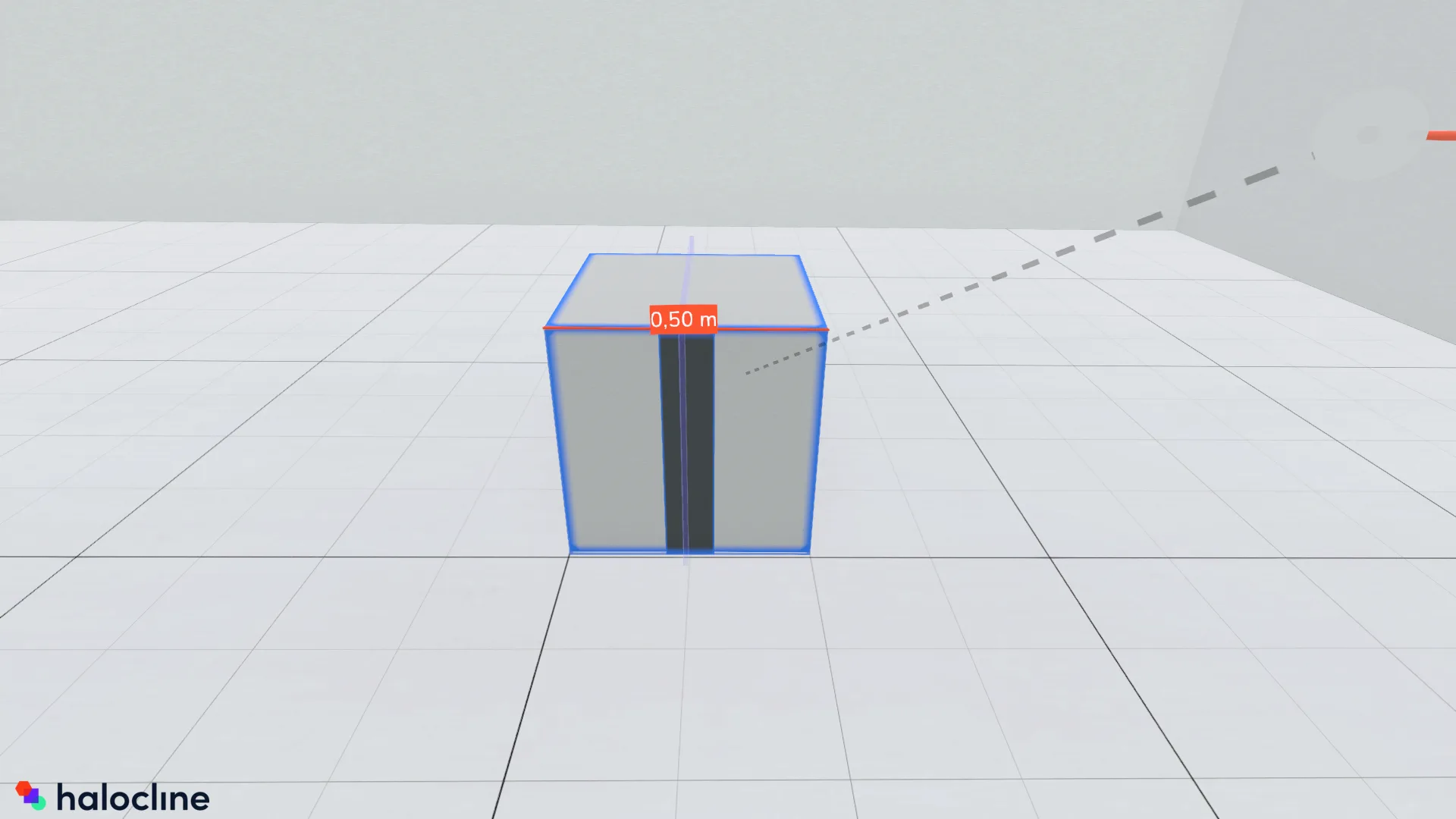
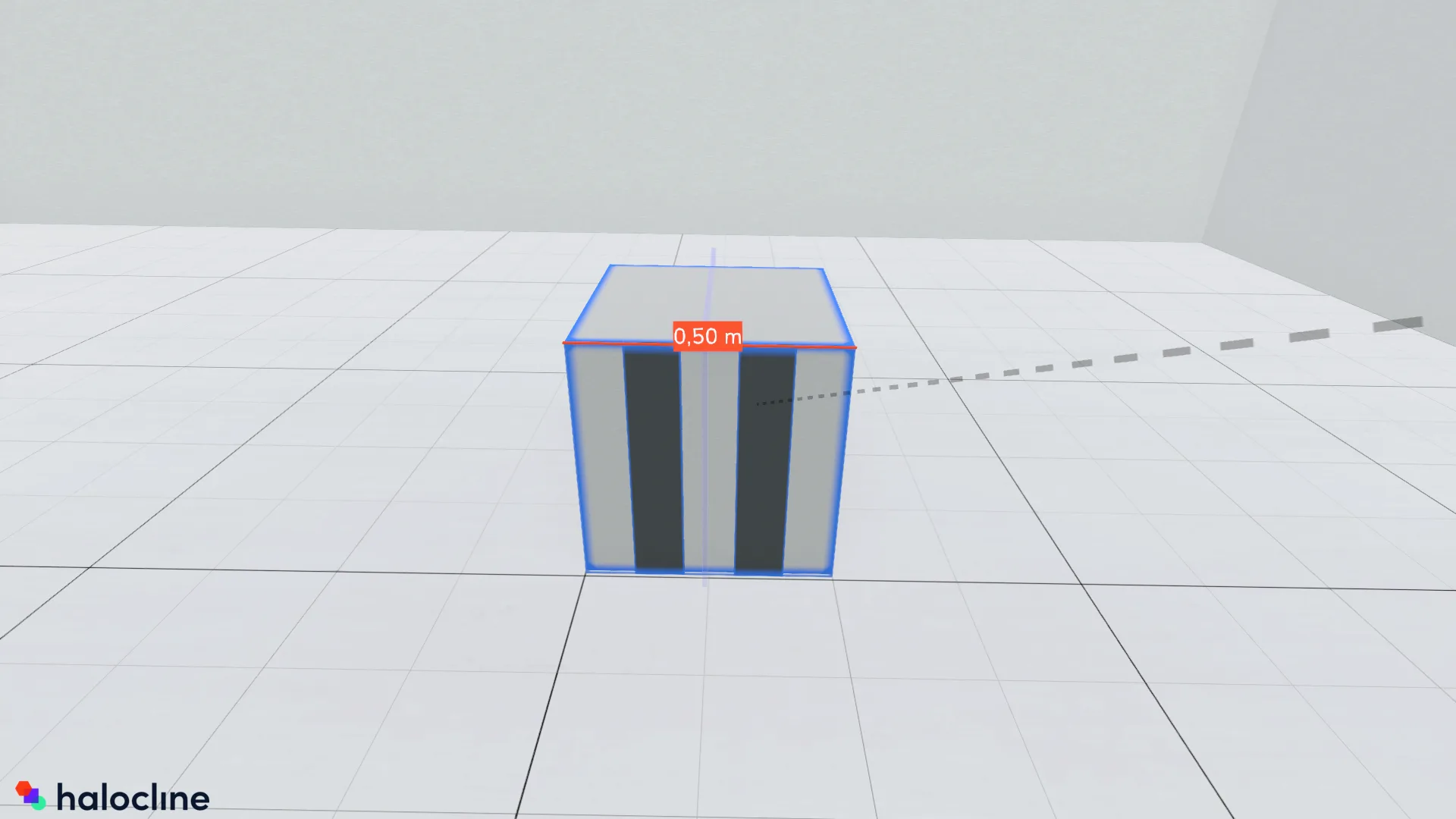
- Die Schnittachse beim Skalieren liegt genau in der Mitte des Objekts. Vermeide Geometrien innerhalb dieser Achse zu platzieren, um ungewollte Fehlerbilder vorzubeugen.
- Platziere Objekte leicht versetzt oder nutze die "Gruppen bearbeiten"-Funktion, um Fehler anschließend zu korrigieren.
Hinweise
- Es werden nur Boxen in ihrer Größe verändert. Alle Elemente, die auch sonst nicht vergrößert werden können, bleiben von der Veränderung ausgeschlossen. Das betrifft Ladungsträger, Werkzeuge, Avatare und importierte CAD-Daten.
Zusatzfunktionen#
Weltkoordinaten#
Wähle “Weltkoordinaten”, wenn du das ausgewählte Objekt im Bezug auf das Weltkoordinatensystem bearbeiten möchtest, seine eigene Drehung wird dann ignoriert.
Fernanpassen#
Wähle “Fernanpassen”, wenn du entfernte, sehr große oder sehr kleine Elementen manipulieren möchtest. Die Anfasser werden dann losgelöst vom Objekt auf dem Bedienelement vor dir angezeigt.
Rotation angleichen#
Öffne über das "Zahnrad"-Symbol im Kontextmenü das Eigenschaftenfenster. Dort siehst du den aktuellen Rotationswert des Objekts. Dahinter findest du den Button “Rotation angleichen”, wenn du ein Objekt wieder rechtwinklig zur Welt ausrichten möchtest. Dieser Button ist nur aktiv, wenn du ein einzelnes gedrehtes Objekt oder eine Gruppe ausgewählt hast.
Tipps#
- Große Distanzen überwinden (mit Funktion "Verschieben"):
Halte ein Objekt während des Teleportierens fest, um dieses „mitzunehmen“. - Im Einstellungsfenster kannst du die Größe der Schritte einstellen, in denen du Objekte verschieben, rotieren und vergrößern kannst.
Verknüpfung mit