Gruppe betreten: Gruppe bearbeiten, ohne sie aufzulösen
1 Min. Lesezeit
Verfügbar in
- Desktop
Funktion#
Die "Gruppe betreten"-Funktion ermöglicht das Bearbeiten einer Gruppe, ohne sie aufzulösen und ohne ihre Eigenschaften zu verlieren.
Anleitung#
Kontextmenü > Gruppe betreten
Betreten#
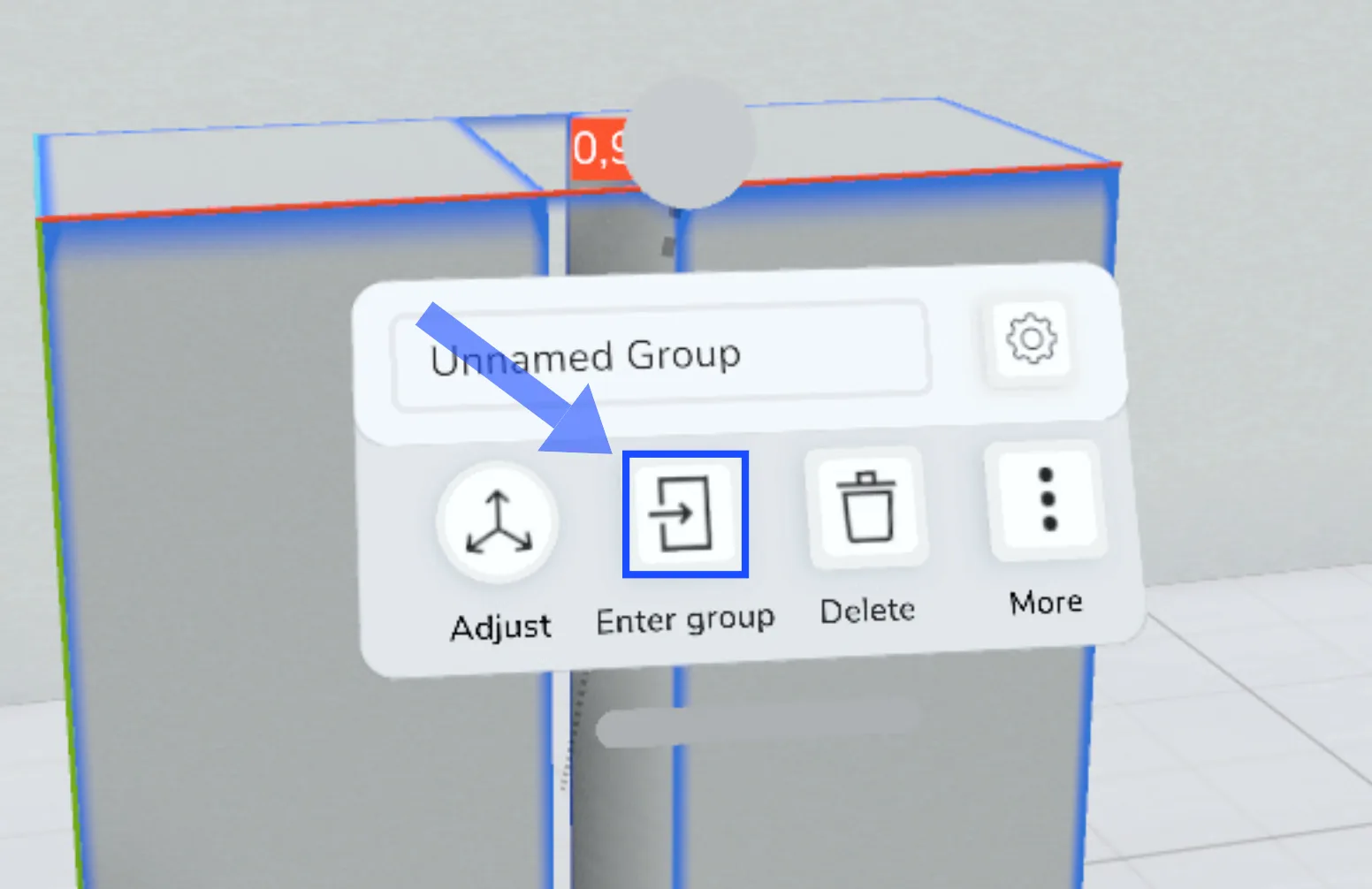
- Wähle mit dem Auswählen-Werkzeug eine Gruppe aus.
- Klicke im Kontextmenü auf "Gruppe betreten".
Gruppen-Modus#
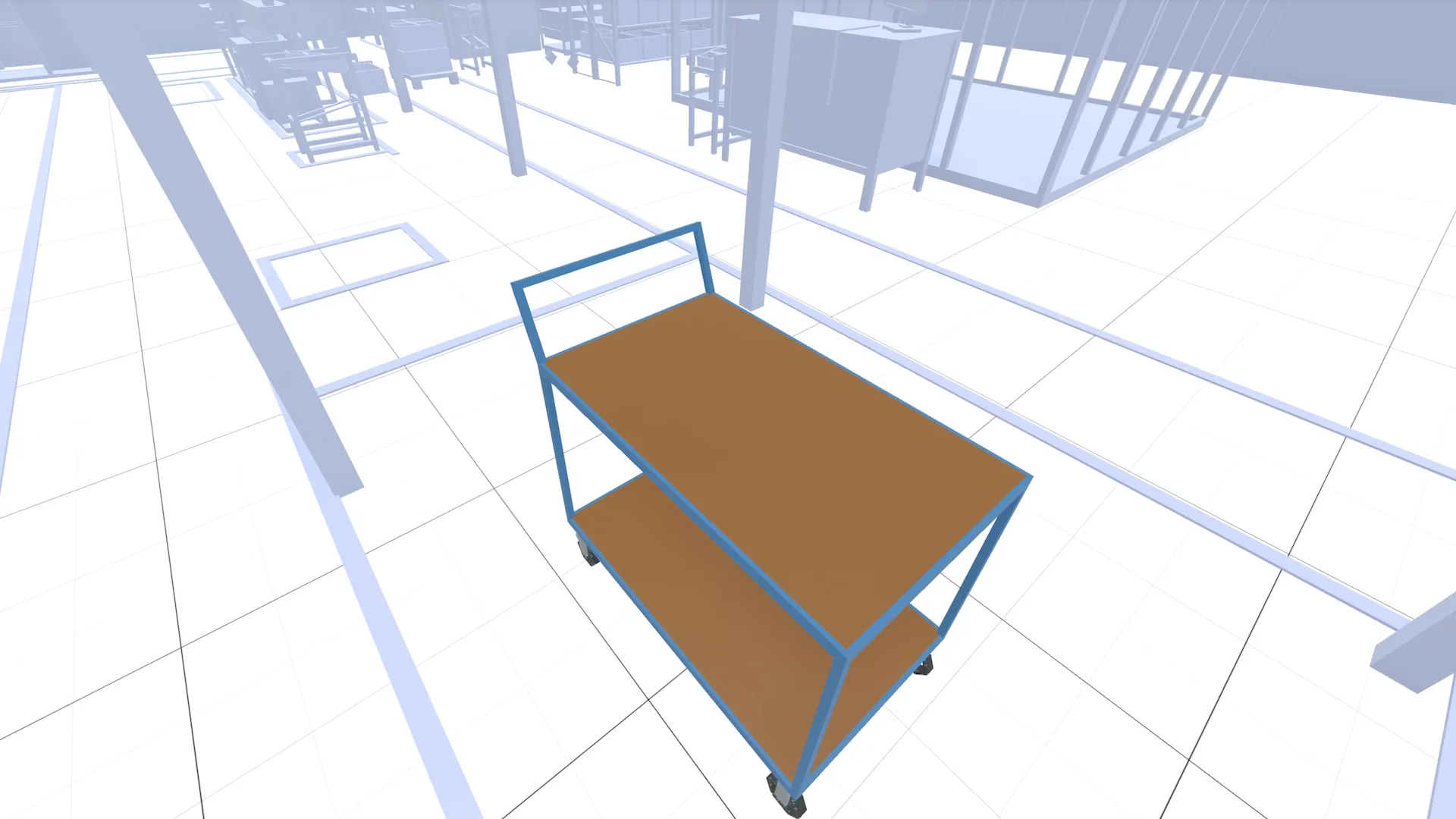
- Im Gruppen-Modus werden alle Objekte, die nicht zu der ausgewählten Gruppe gehören, hellblau eingefärbt und können nicht bearbeitet werden.
- Alle Objekte innerhalb der Gruppe können selektiert und bearbeitet werden. Objekte, die du im Gruppen-Modus hinzufügst, werden auch automatisch der Gruppe hinzugefügt.
Verlassen#
- Klicke im Kontextmenü auf das "Verlassen"-Symbol.
Beispiel#
- Nutze dieses Feature beispielsweise, um einen gruppierten Arbeitsplatz zu bearbeiten.
- Wähle diesen aus und wähle im Kontextmenü "Gruppe betreten".
- Selektiere mit der Mehrfach-Selektion mehrere Boxen und verschiebe diese, um die Arbeitshöhe zu verstellen.
- Platziere neue KLTs und ersetze Bauteile.
- Verlasse den Gruppen-Modus über das "Verlassen"-Symbol.
- Alle Änderungen sind in der Gruppe gespeichert und alle neu platzierten Objekte sind ein Teil der Gruppe.
Hinweise#
-
Untergruppen bearbeiten: Um Untergruppen zu bearbeiten, wähle diese im Gruppen-Modus aus und wähle wieder "Gruppe betreten" im Kontextmenü.
Alternativ kannst du die gewünschte Untergruppe auch sofort mit dem Auswählen-Werkzeug selektieren. Klicke dazu mit der Einfach-Selektion eine Box in einer Gruppe zweimal an und navigiere mit der Daumenfunktion zu der gewünschten Untergruppe. Wenn die Untergruppe selektiert ist, klicke im Menü "Gruppe betreten" an.
Verknüpfung mit