Objekte duplizieren: kopieren und einfügen
1 Min. Lesezeit
Verfügbar in
- Desktop
Funktion#
Über "Kopieren" und "Einfügen" kannst du Kopien von selektierten Objekten erstellen.
Anleitung#
Kontextmenü > Mehr > Kopieren
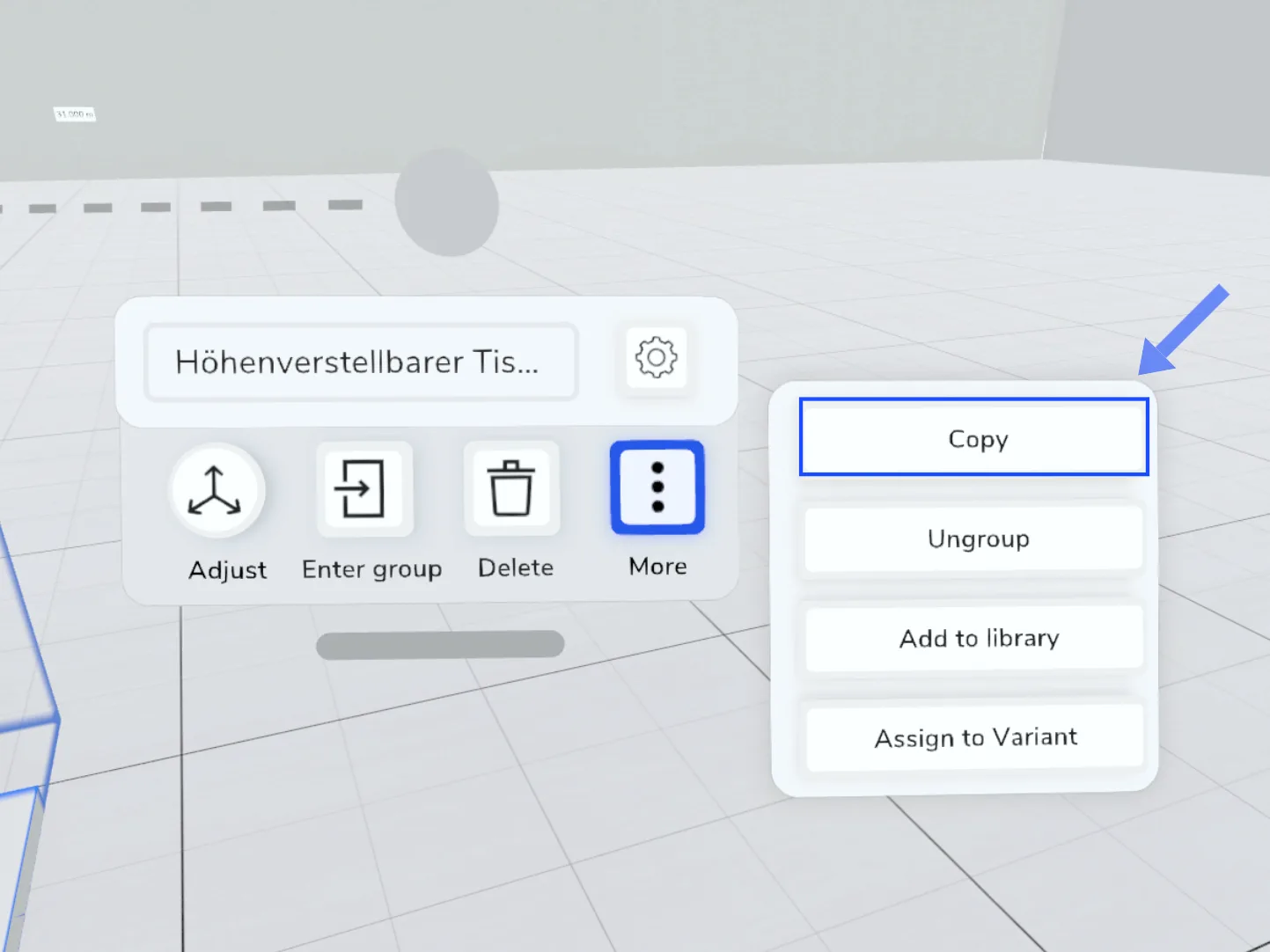
- Wähle mit dem Selektieren-Werkzeug ein Objekt aus, das du kopieren möchtest.
- Wähle im Kontextmenü "Mehr" und dann "Kopieren".
- Zeige auf eine freie Fläche und drücke den Trigger, um eine Kopie des selektierten Objekts zu platzieren.
- Das kopierte Objekt bleibt solange in deiner Zwischenablage, bis du ein neues Objekt kopierst
- Du kannst so auch Objekte in eine Gruppe oder in eine andere Variante übertragen.
Menü > Werkzeuge > Einfügen
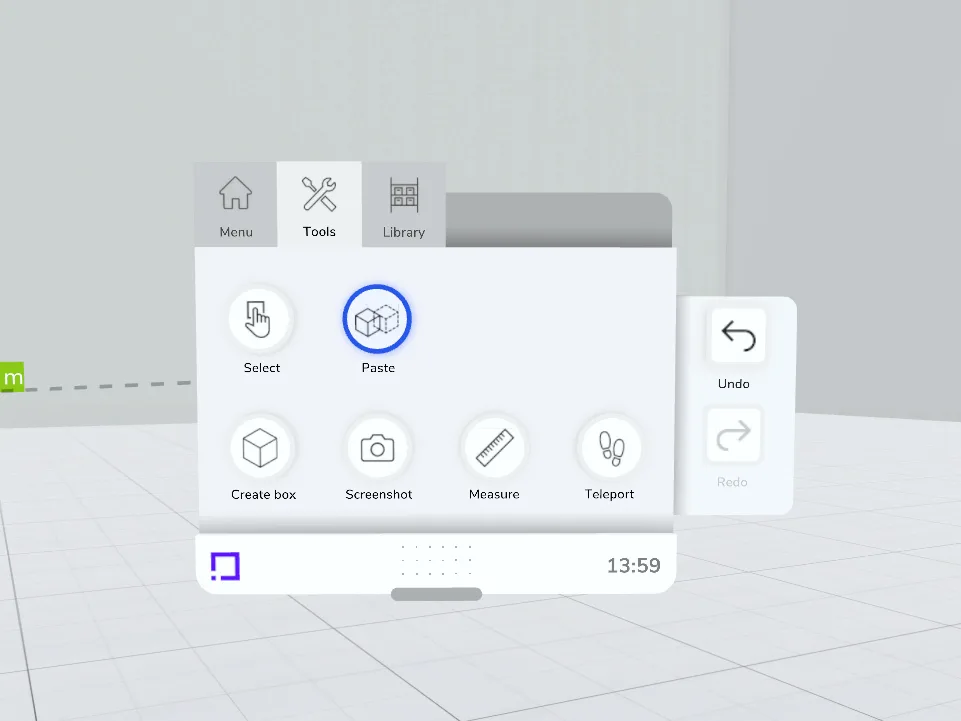
Das zuletzt kopierte Objekt erscheint als Vorschau. Zeige auf eine freie Fläche und drücke den Trigger, um es zu platzieren.
Daumenfunktionen#
Über das Touchpad / Joystick kannst du das Objekt in 90°-Schritten drehen (nach unten drücken) und festlegen, ob die originale Rotation beibehalten wird oder die Rotation sich an den Untergrund anpasst (nach oben drücken).
Desktop Tastenkombination#
Kopieren: Strg + C
Einfügen: Strg + V
Verknüpfung mit