Layout-Kontextmenü im Überblick: Aktionen und Eigenschaften
1 Min. Lesezeit
Verfügbar in
- Desktop
Funktion#
Mit dem Kontext-Menü hast du einen Schnell-Zugriff auf alle Eigenschaften und Aktionen, die du mit den ausgewählten Objekten durchführen kannst.
Anleitung#
Aufrufen
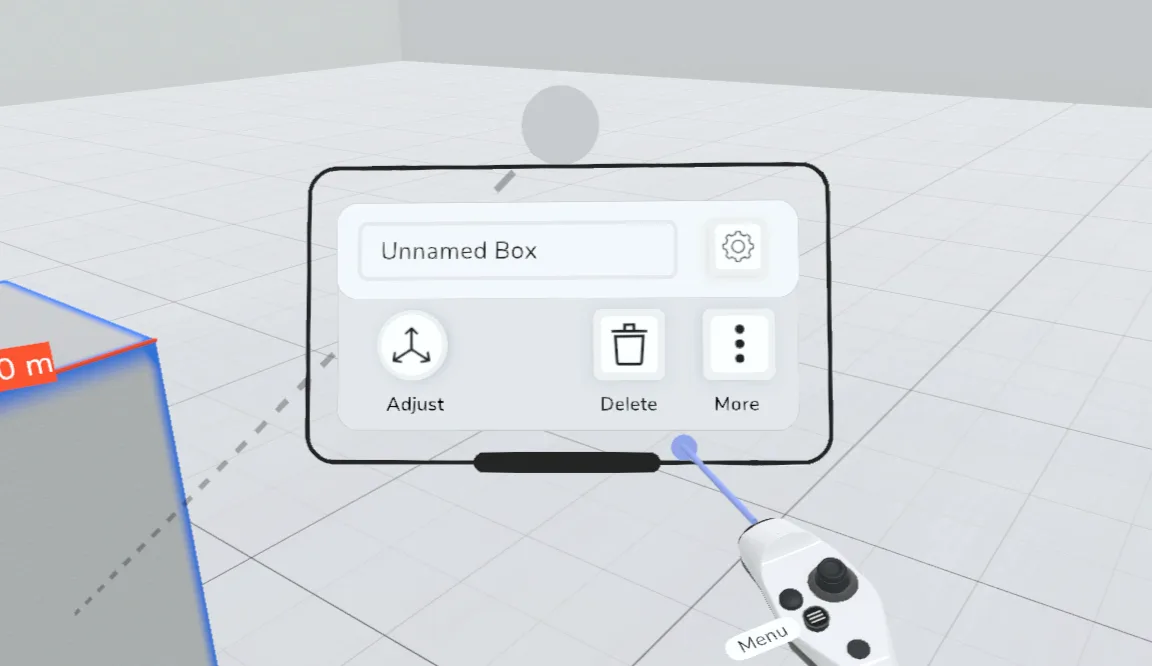
- Selektiere mit dem Selektions-Werkzeug ein Objekt.
- Das Kontextmenü erscheint automatisch seitlich von dir.
- Wenn du darauf zeigst, kannst du es an dem Rahmen mit gedrückten Trigger-Button verschieben:
Aktionen
Du findest folgende Aktionen im Kontextmenü:
Funktionen, die weniger oft benötigt werden, kannst du mit einem Klick auf "Mehr" ausklappen. Das sind die folgende Funktionen:
- Zur Bibliothek hinzufügen
- Bauteil lösen
- zu Variante hinzufügen
Diese orientieren sich an deiner Selektion, d.h. du hast unterschiedliche Funktionen, je nachdem, ob du beispielweise eine einzelne Box oder eine Gruppe ausgewählt hast.
Eigenschaften (Properties)
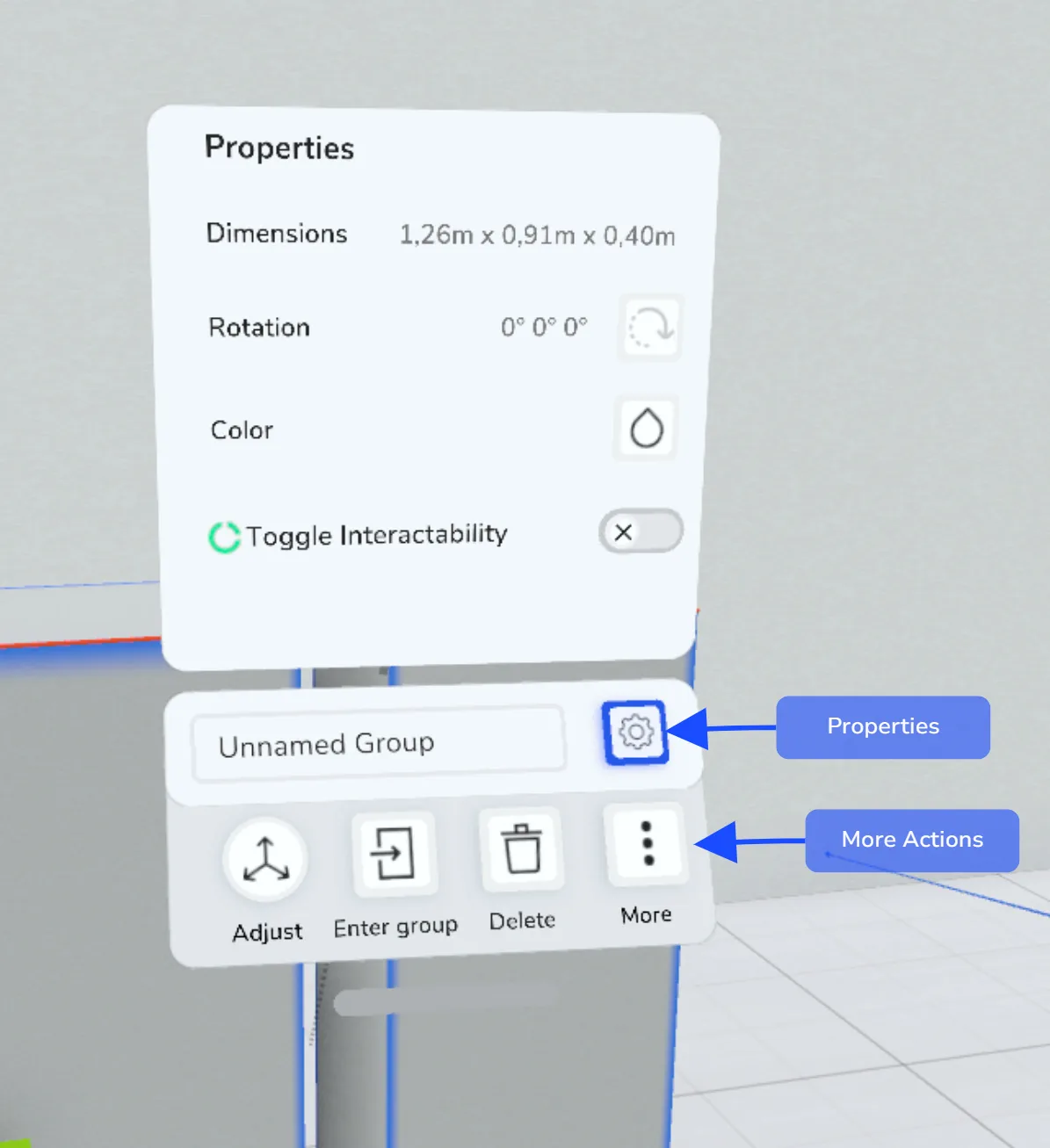
- Name: Im weißen Kasten findest du eine Anzeige, die anzeigt was selektiert ist. Hast du ein einzelnes Objekt oder eine Gruppe ausgewählt, kannst du diese mit einem Klick auf das Input-Feld benennen.
- Weitere Eigenschaften: Über das Zahnrad-Symbol öffnest du das Eigenschaften-Fenster. Hier siehst du alle Eigenschaften wie Maße, Farbe und Gewicht. Klicke auf den entsprechenden Button, um Werte einzustellen.
Gruppen-Modus
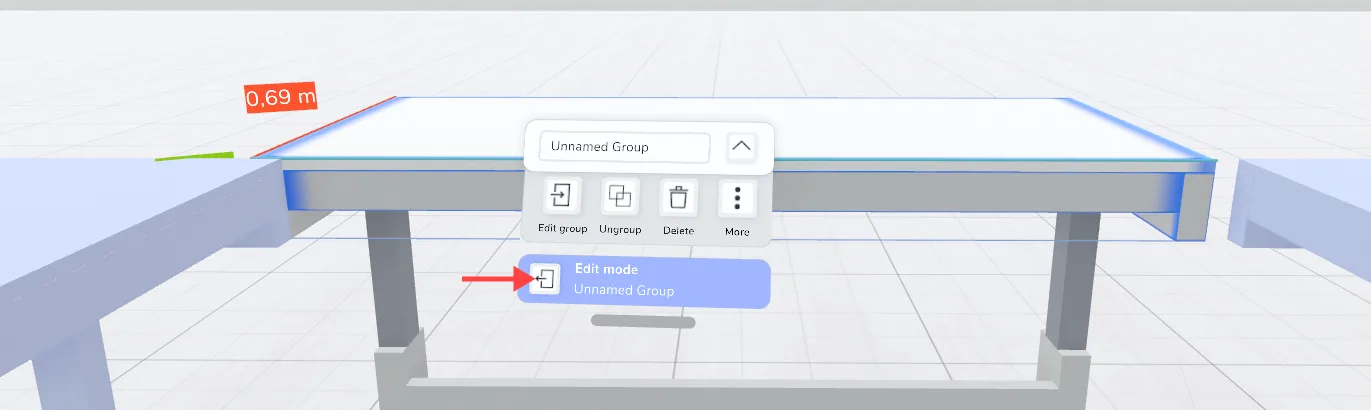
Über das Kontext-Menü kannst du Gruppen betreten und wieder verlassen.
- Selektiere eine Gruppe und klicke auf den Bearbeiten-Button, um diese zu betreten.
- Mache deine Änderungen innerhalb der Gruppe.
- Klicke auf den Verlassen-Button, um den Gruppen-Modus zu beenden: