Ladungsträger mit Bauteilen befüllen
1 Min. Lesezeit
- Desktop
Funktion#
Erstellte Objekte und importierte CAD-Dateien können in Halocline Layout in einem Ladungsträger platziert und diesem so zugewiesen werden.
Anleitung#
Wähle das Objekt aus, das du zuweisen möchtest.
Stelle sicher, dass im Kontextmenü, die "Interaktion in Performance" aktiviert ist. Bei Boxen erkennst du das außerdem über eine gepunktete Textur.
Platziere das Objekt dann über die “Verschieben”-Funktion von Anpassen in dem Ladungsträger.
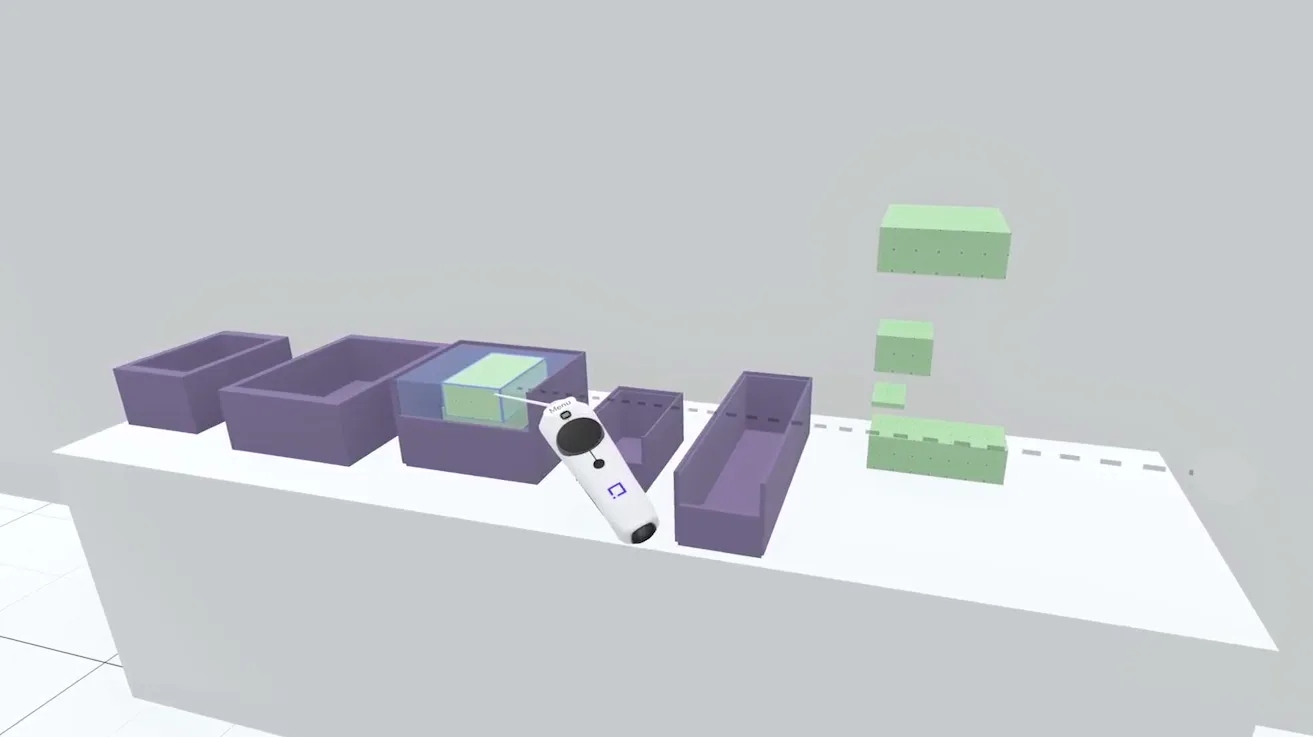
Eine Zuweisung findet nur statt, wenn der Ladungsträger groß genug ist. Leuchtet der Ladungsträger rot auf, passt das Objekt nicht hinein. Leuchtet er blau, kann es zugewiesen werden.
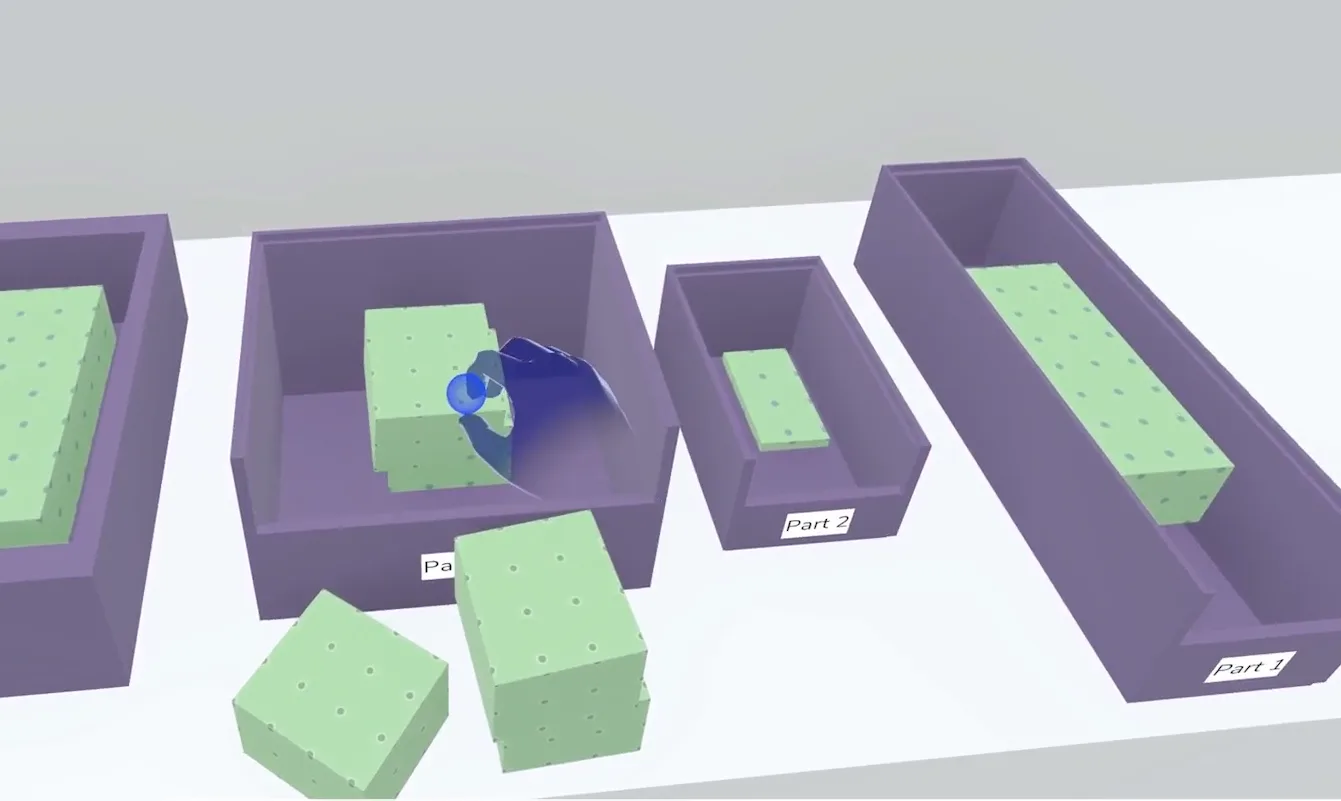
Lasse es dazu einfach in dem Ladungsträger los. Wenn du das Objekt zuvor benannt hast, wird der Name des Objektes auf dem Ladungsträger angezeigt.
Wechselst du dann zu Halocline Performance kannst du nun unendlich viele Teile aus dem Ladungsträger entnehmen.
Bauteil lösen#
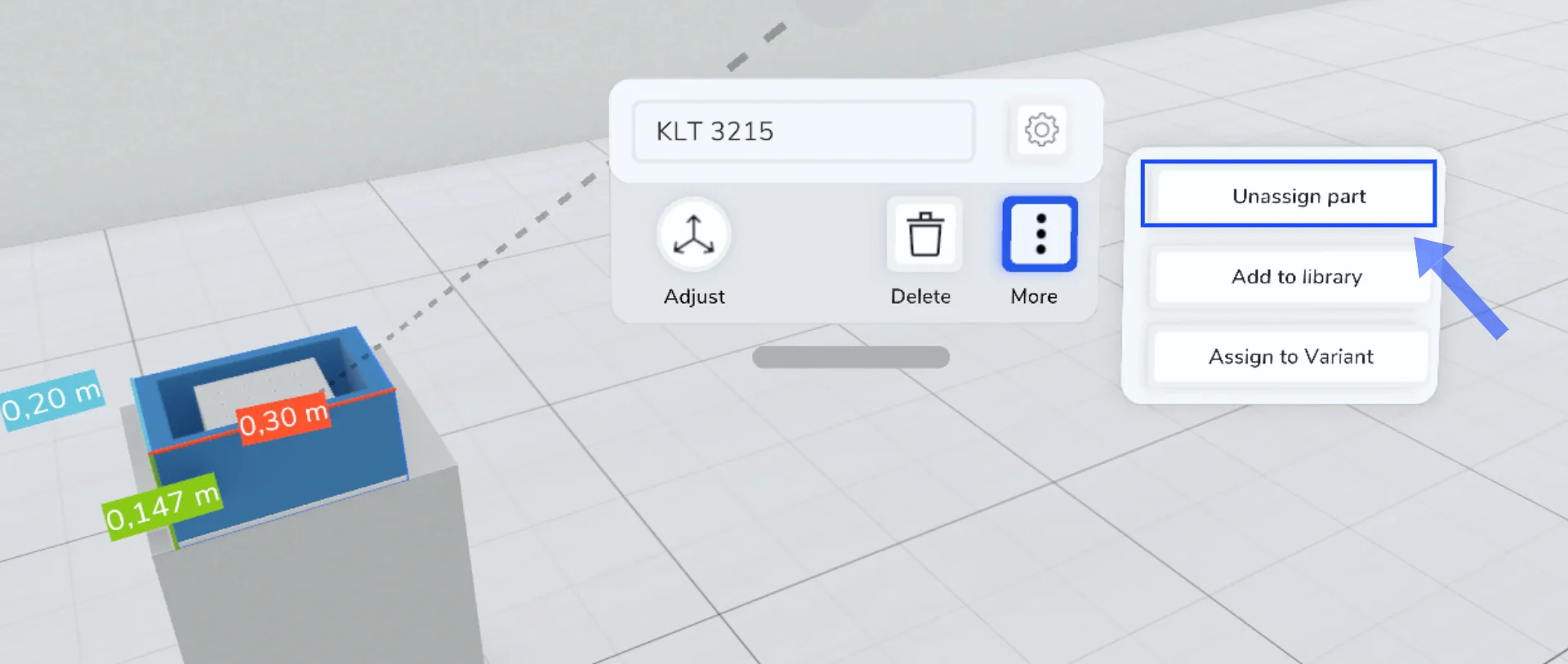
Um das Objekt wieder von dem Ladungsträger zu lösen, wähle den Ladungsträger aus und klicke im Kontextmenü erst auf Mehr und dann auf Bauteil lösen.
Verknüpfung mit