Bibliothekselemente planen und erstellen: Tipps
3 Min. Lesezeit
- Desktop
Eine gut organisierte Bibliothek mit hochwertigen Elementen spart Zeit, erleichtert die tägliche Arbeit und erhöht die Qualität. Mit einer einheitlichen Vorgehensweise im Unternehmen wird es zudem einfacher Daten zu teilen und reibungslos zusammenzuarbeiten.
In diesem Artikel erfährst du alles über die Planung und Erstellung deiner eigenen Bibliothekselemente!
Übersicht#
Phase 1 | Elementplanung
Phase 2 | Elementerstellung, Einfügen in lokale Bibliothek und Export
Phase 1 | Elementplanung#
Titel
- Wähle eine prägnante Bezeichnung - Maximal 80 Zeichen durch Begrenzung in Halocline (Stand: 17.03.26)
- Wähle die geläufigste Bezeichnung, wenn mehrere Begriffe zur Auswahl stehen
- Die spätere Sortierung der Elemente in der lokalen Bibliothek erfolgt nicht alphabetisch sondern nach der Reihenfolge der Erstellung oder des Imports, sodass der Titel keine Relevanz für die Sortierung hat
Tags
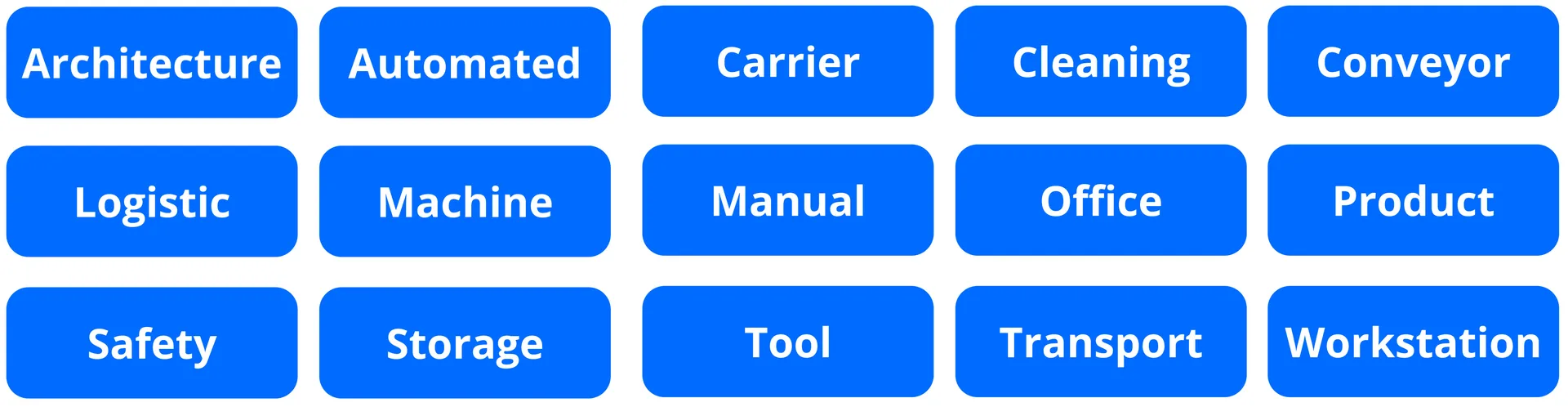
- Dienen zur Filterung in der Bibliothek
- Verwende maximal drei Tags (unten sind die voreingestellten Tags dargestellt, diese können aber beliebig geändert werden). Erfahre hier mehr über die VR-Bibliothek und Tags.
Phase 2 | Elementerstellung, Einfügen in lokale Bibliothek und Export#
Elementerstellung#
Allgemeines
- Ein möglichst einheitliches Design der Bibliothekselemente ist empfehlenswert, da dies die Übersichtlichkeit in der Planung verbessert.
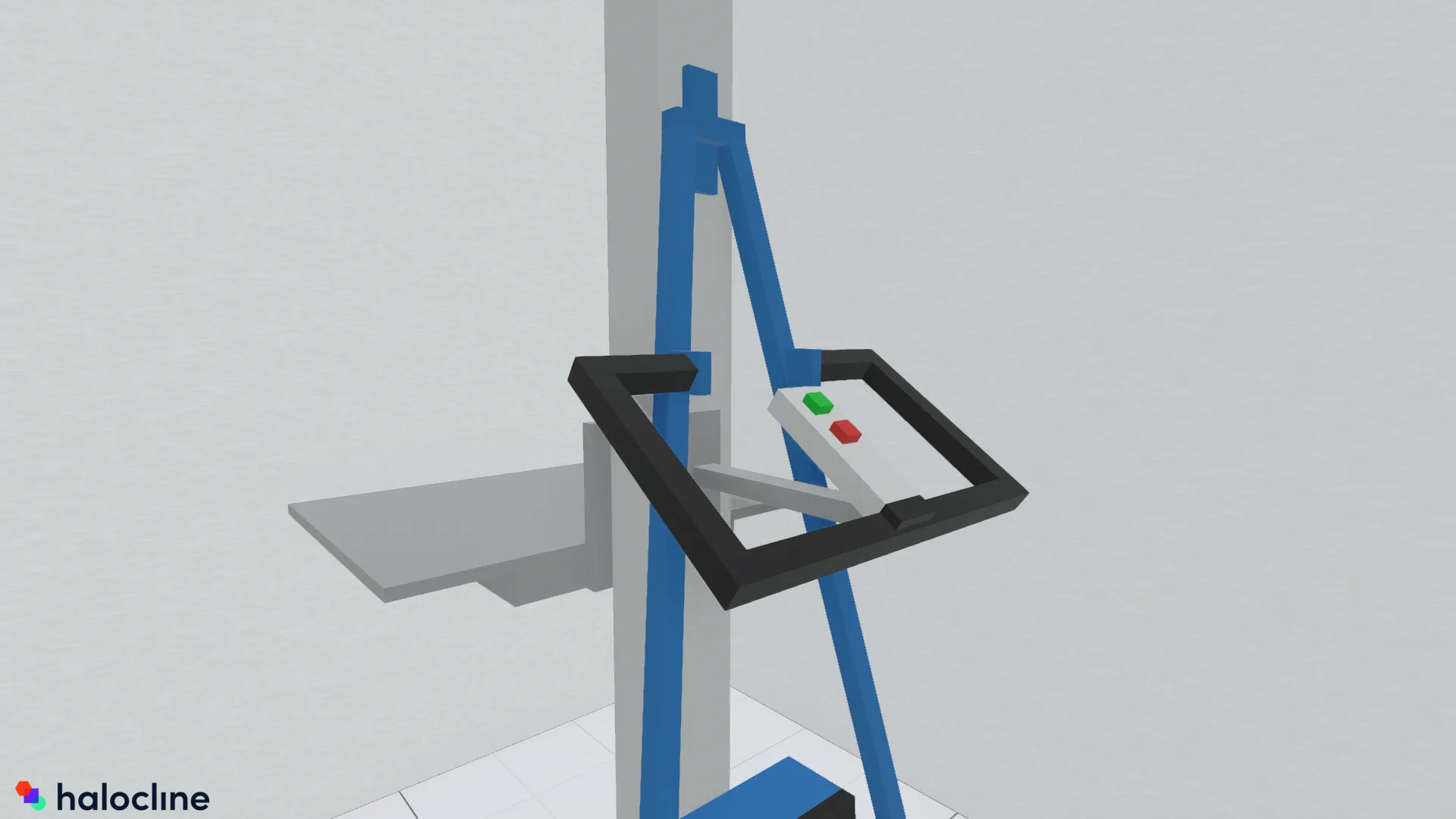
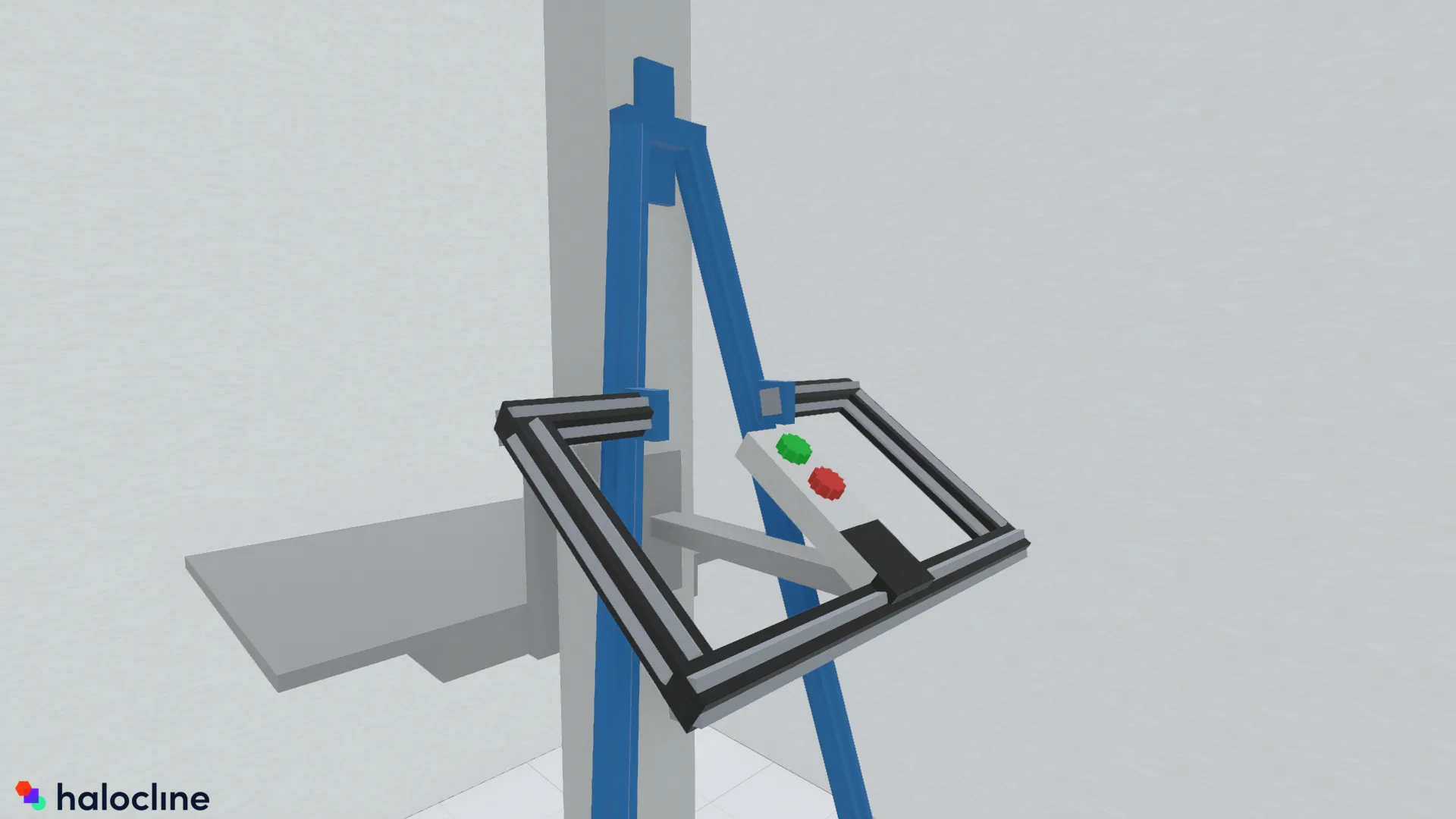
- Nutze nur so viele Boxen wie nötig (je mehr Boxen, desto mehr Rechenleistung wird benötigt).
- Vermeide Überschneidungen von Boxen. Falls diese nötig sind (z.B. Räder), weise ihnen die gleiche Farbe zu. Ansonsten kommt es bei übereinanderliegenden Flächen zu einem Flackern in der Darstellung.
-
Rotierte Boxen sollten mit Bedacht eingesetzt werden, wenn eine nachträgliche Skalierung des Bibliothekselementes als Ganzes gut möglich sein soll. Wieso dies so ist erfährst du hier unter dem Reiter "Größe von Gruppe ändern".
Do's
Dont's
Farben
- Nutze nicht zu viele Farben für ein Element, meistens sind zwischen zwei bis vier Farben empfehlenswert.
- Vermeide zu "farbenfrohe" Designs, um ein ruhiges Gesamtbild zu erzeugen.
- Wähle möglichst schlichte Farben für die Hauptkomponenten und setze Akzente über auffälligere Farben.
- Stelle gleiche Materialien mit gleichen Farben dar.
-
Möchtest du andere RAL-Farben verwenden als standardmäßig zur Verfügung stehen, lies hier nach wie du andere Farben einstellen kannst.
Do's
Dont's
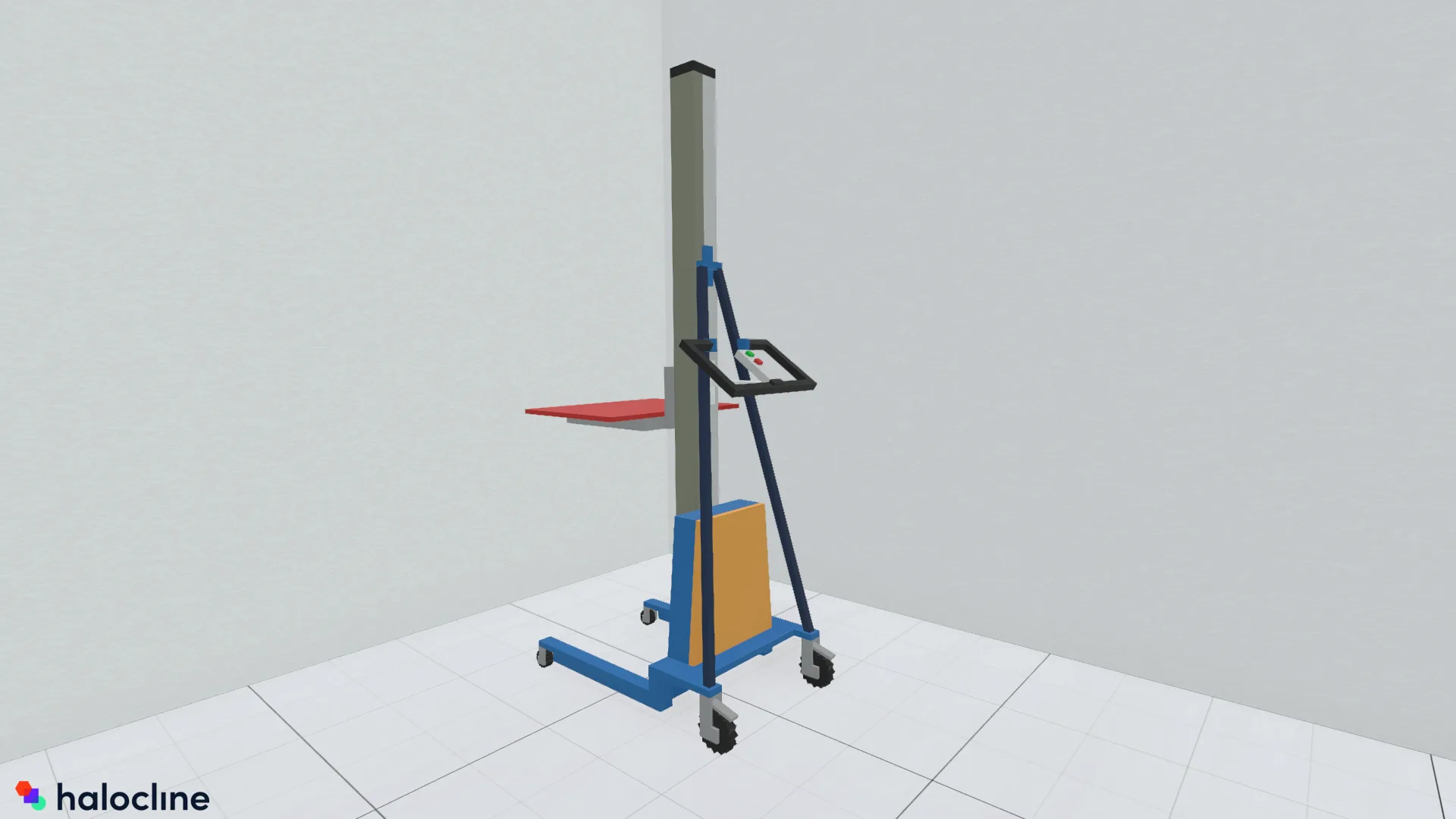
Runde Geometrien
- In den meisten Fällen können runde Geometrien gut über maximal vier versetzte Boxen abgebildet werden. Positioniere die erste Box gerade. Dupliziere die Box und rotiere sie um 45°. Dupliziere die erste Box zwei weitere Male. Rotiere sie einmal um 20° nach links und einmal um 20° nach rechts (immer ausgehend von der geraden Position). Bei drei Boxen werden die einzelnen Boxen übereinander um 60° rotiert. Für kleinere runde Geometrien ist dies auch vollkommen ausreichend. Lerne hier mehr.
-
Achtung: Eine feinere Auflösung wird nicht empfohlen, da es ansonsten zu Performanceproblemen kommen kann!
Do's
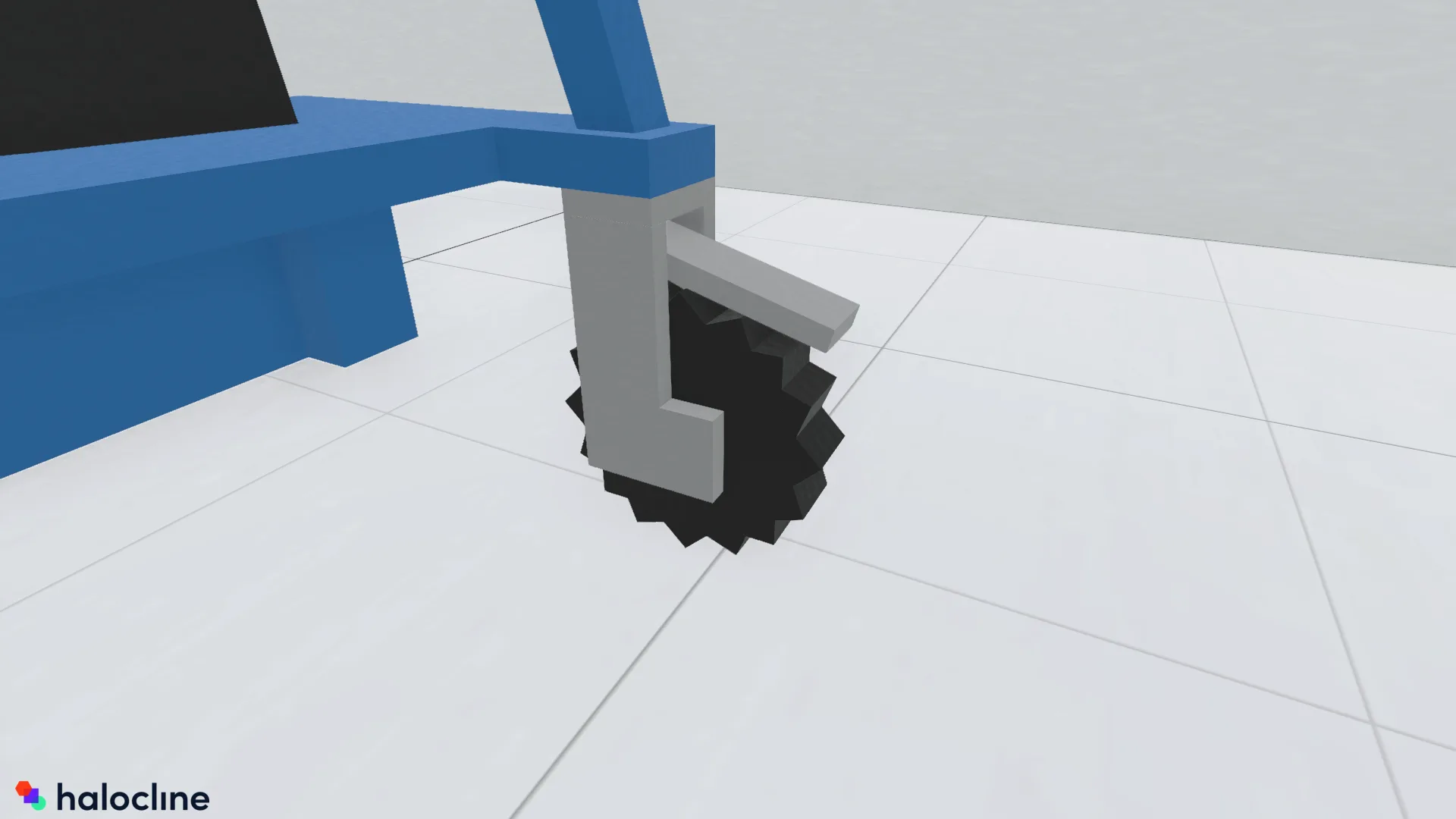
Dont's
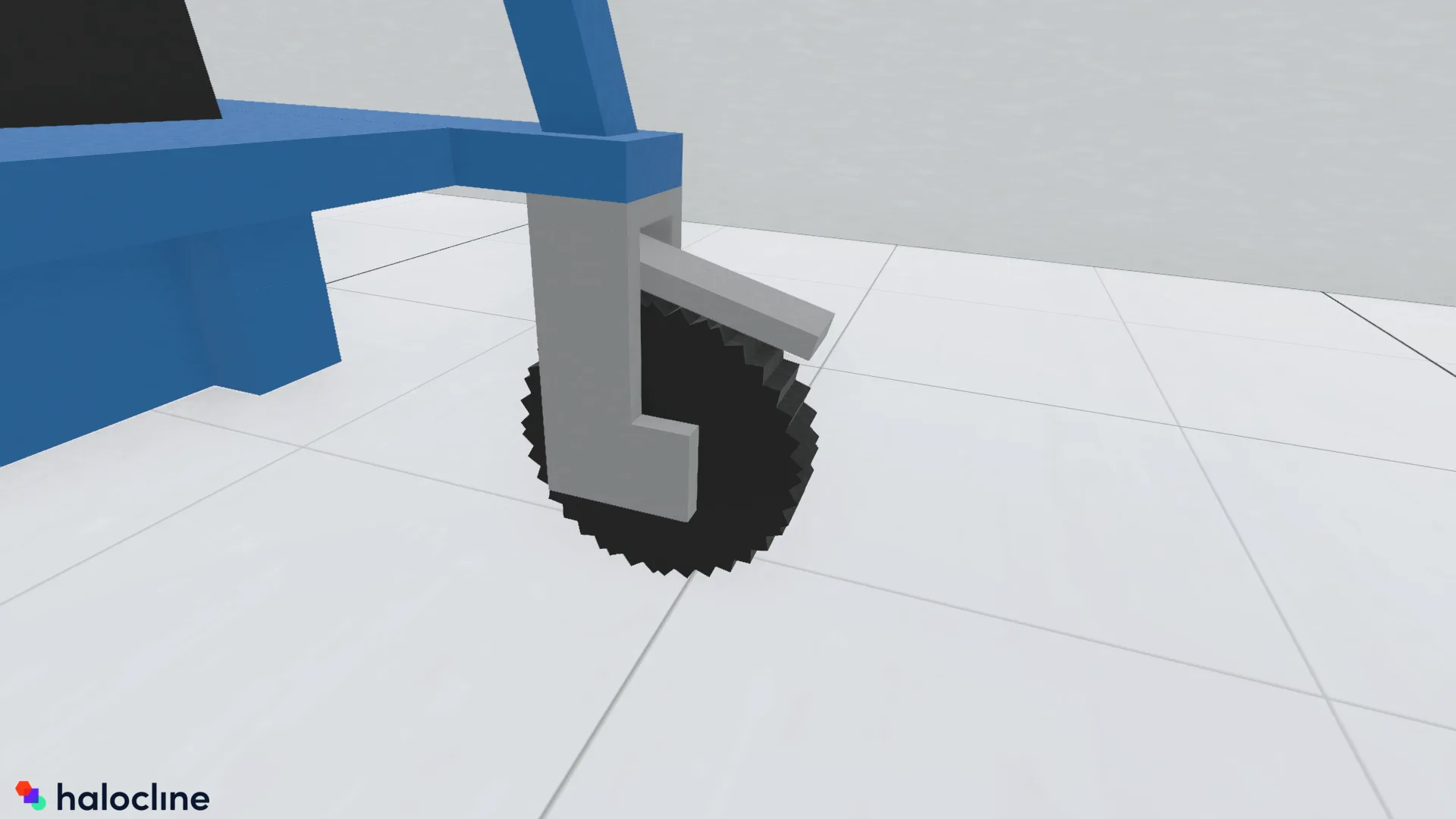
Gruppierung von Geometrie
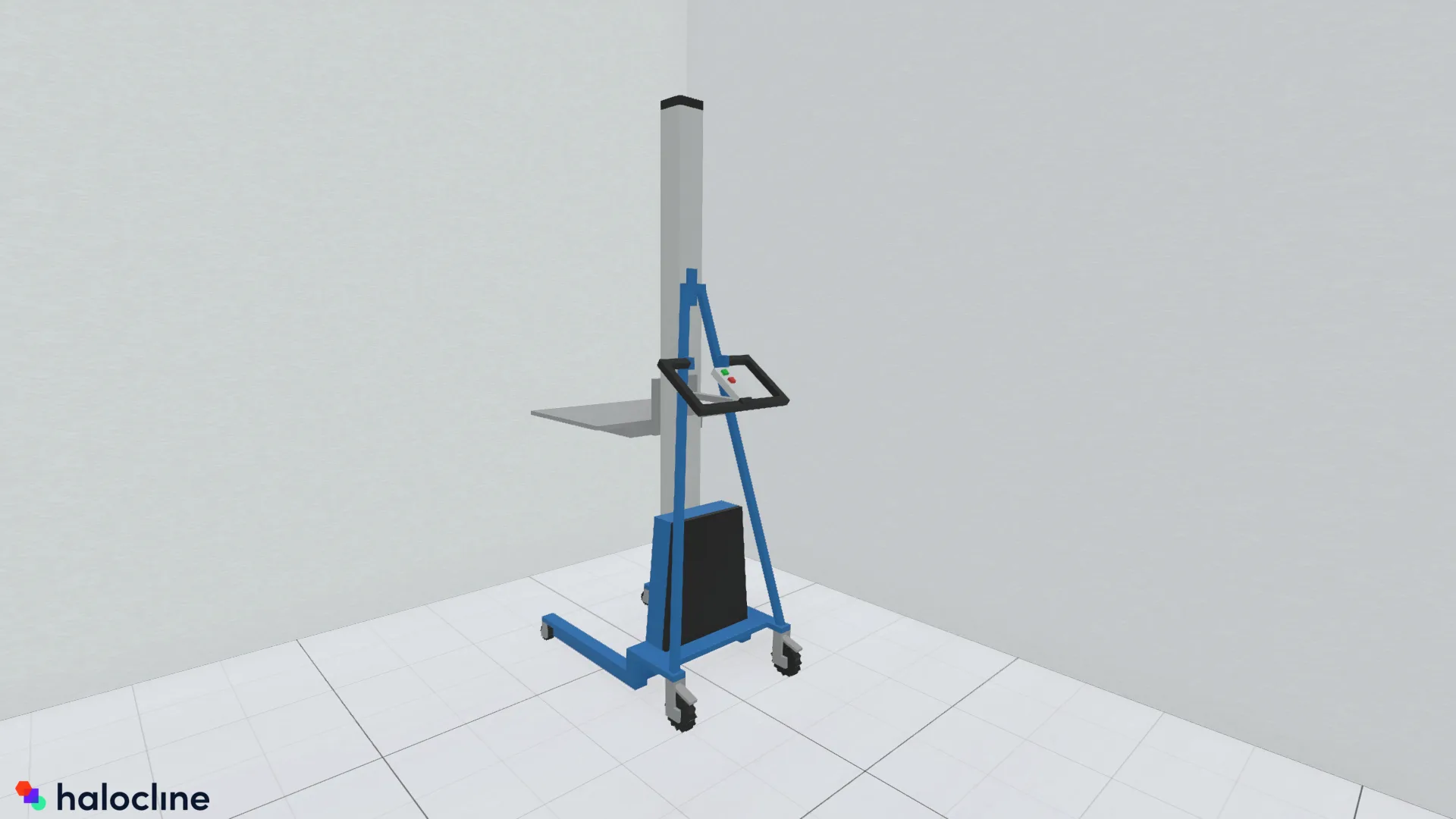
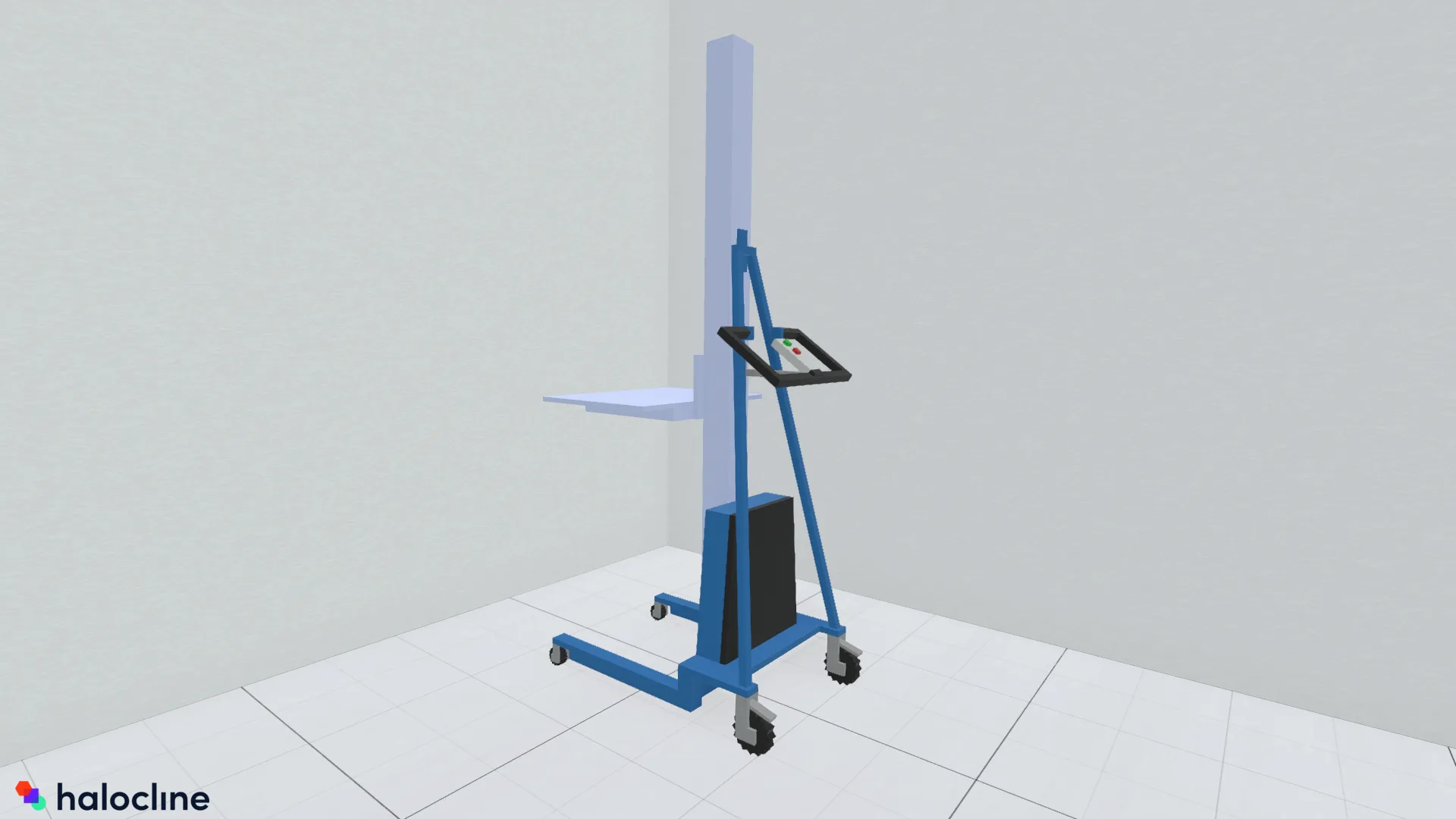
- Teile dein Element durch eine geeignete Gruppierung in sinnvolle Baugruppen auf. So kann es im Nachhinein schneller und einfacher angepasst werden (z.B. Anpassung der Aufnahmehöhe des Materialhebers).
- Verwende möglichst nicht mehr als zwei oder drei Baugruppenebenen, um die nachträgliche Bearbeitung zu vereinfachen.
|
Do's
|
Dont's
|
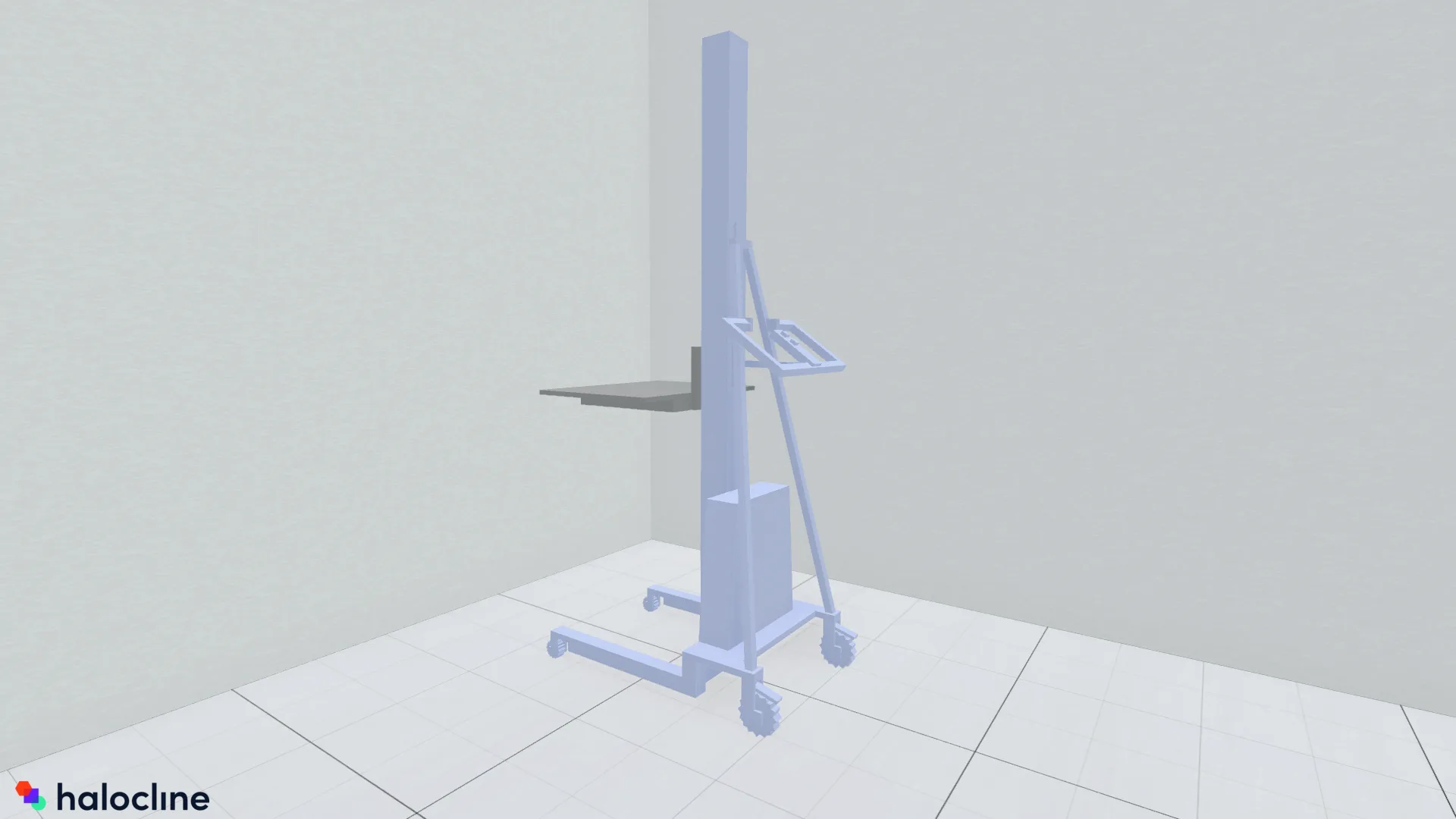
Bewegungseinschränkungen
- Möchtest du Bewegungseinschränkungen für dein Element festlegen, wie z.B. die Beschränkung der Gabelbewegung des Materialhebers auf die z-Achse, so ist nun dafür der passende Zeitpunkt. Wie das genau funktioniert erfährst du im Artikel Bewegungseinschränkung.
Einfügen in lokale Bibliothek#
Benennung
- Benenne dein Element wie gewünscht.
- Du kannst den Namen auch nach dem Einfügen in die lokale Bibliothek verändern.
Einfügen
- Stelle dich so vor das Bibliothekselement, dass du es von vorne siehst. In dieser Ausrichtung wird es in der Bibliothek gespeichert.
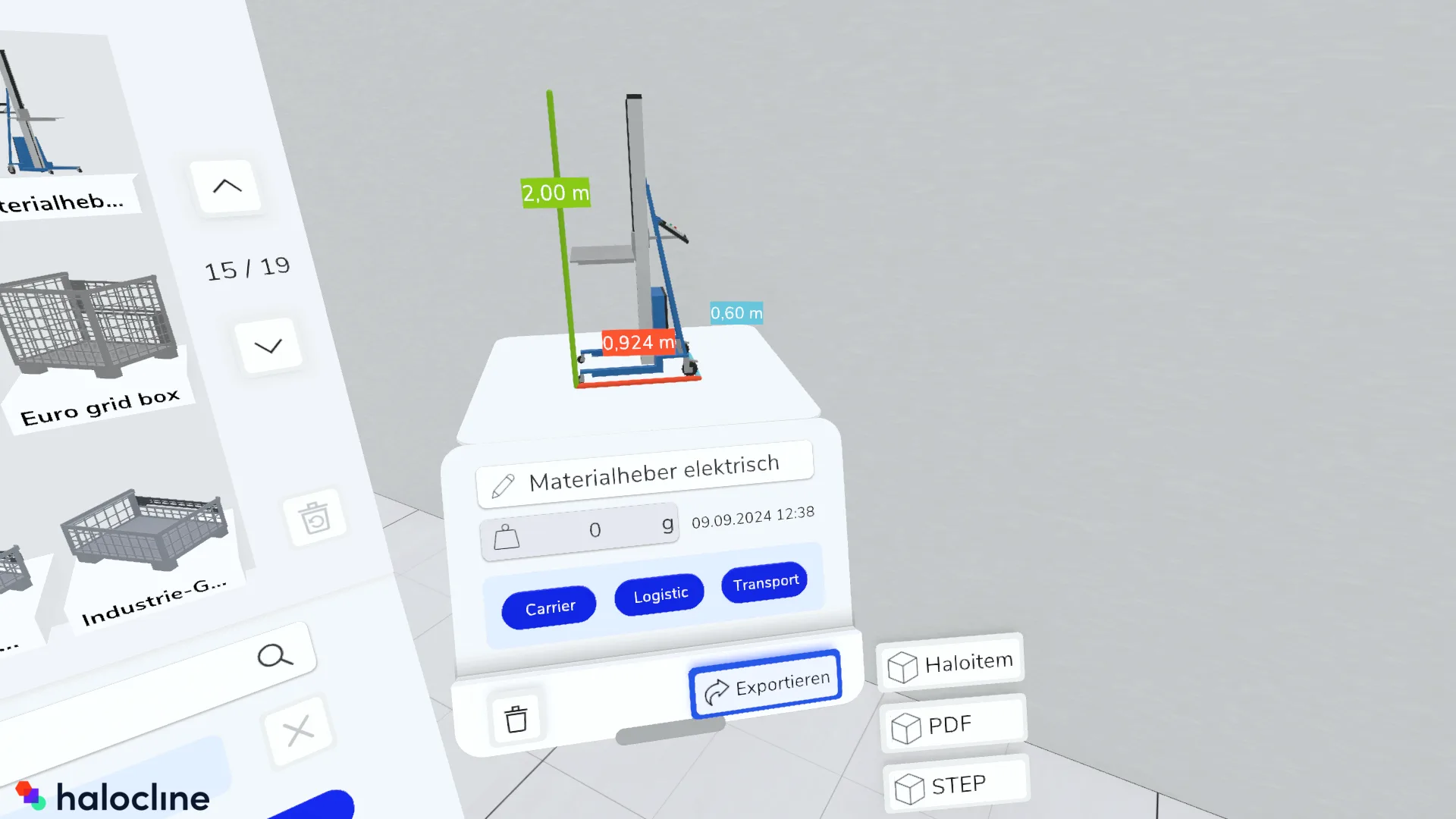
- Wähle das Element aus und klicke im Kontextmenü auf "Mehr" und dann auf "Zur Bibliothek hinzufügen".
Tags setzen
-
Wähle die gewünschten Tags aus und ziehe sie auf die Detailansicht des Elements, um sie zuzuweisen.
Duplizieren
- Falls auch eine anderssprachige Version des Bibliothekselementes gewünscht ist, muss das Element ein weiteres Mal in der Bibliothek gespeichert werden. Ändere die Benennung und setze erneut die passenden Tags.
Export#
- Falls du die Bibliothekselemente außerhalb von Halocline verwenden oder teilen möchtest kannst du diese aus der Bibliothek heraus als haloitem (zur Verwendung in Halocline), PDF oder STEP exportieren und an einem zentralen Ort deiner Wahl ablegen. Die exportierten Daten liegen standardmäßig unter Dokumente/Halcoline/Export.
Verknüpfung mit