Behälterarten vor Version 2026.3: Greifschale, KLT, Gitterbox
1 Min. Lesezeit
- Professional
- Desktop
Dieser Artikel ist ab der Version 2026.3 veraltet. Hier findest du die neue Organisation der Bibliothek.
Die Behälter in Halocline ermöglichen es dir, die Materialverortung gezielt zu berücksichtigen. Du kannst passende Behälter auswählen und den jeweiligen Bauteilen zuweisen. Weitere Informationen zur Materialzuweisung an Behälter findest du hier.
In Halocline Layout stehen dir drei vordefinierte Behältertypen zur Verfügung:
- Greifschale
- Kleineladungsträger (KLT)
- Gitterbox
Falls du zusätzliche Behältertypen benötigst, kannst du diese ganz einfach selbst anlegen.
Vorgegebene Ladungsträger#
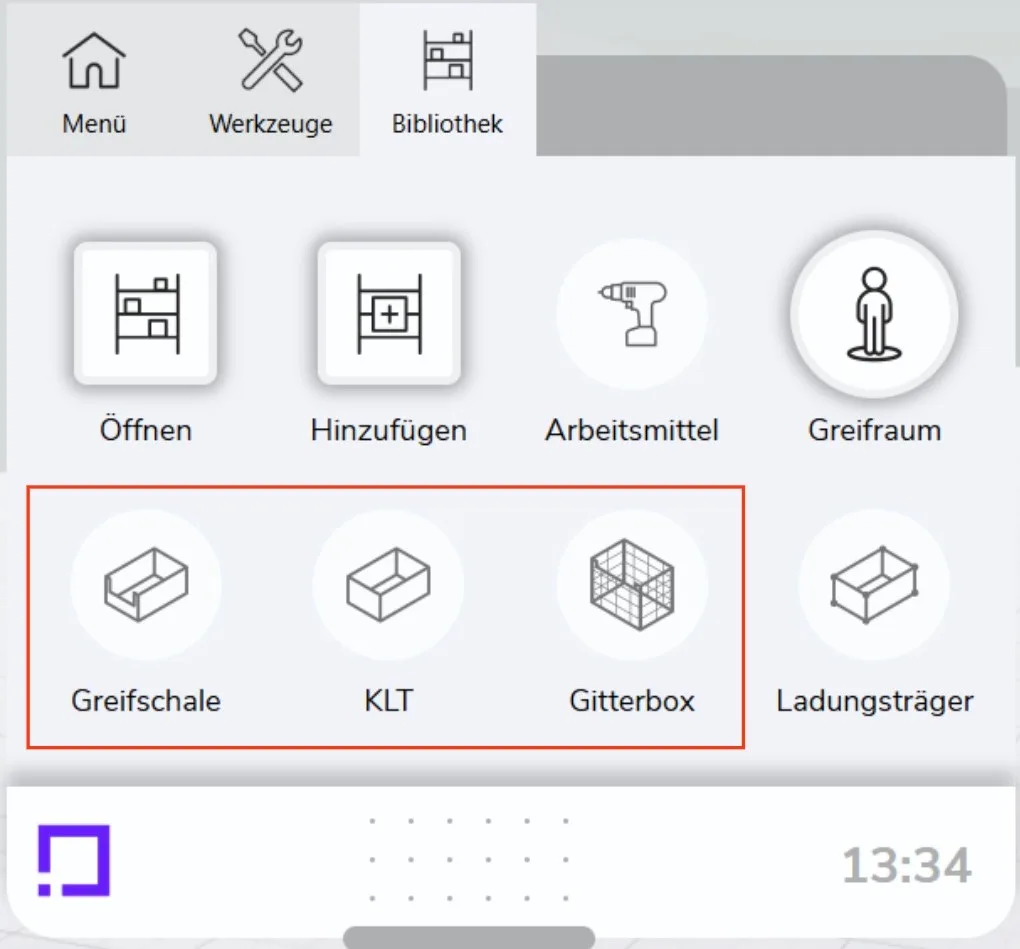
Menü > Bibliothek > Greifschale / KLT / Gitterbox
Die Platzieren-Funktion funktioniert gleich für alle Behälter Arten.
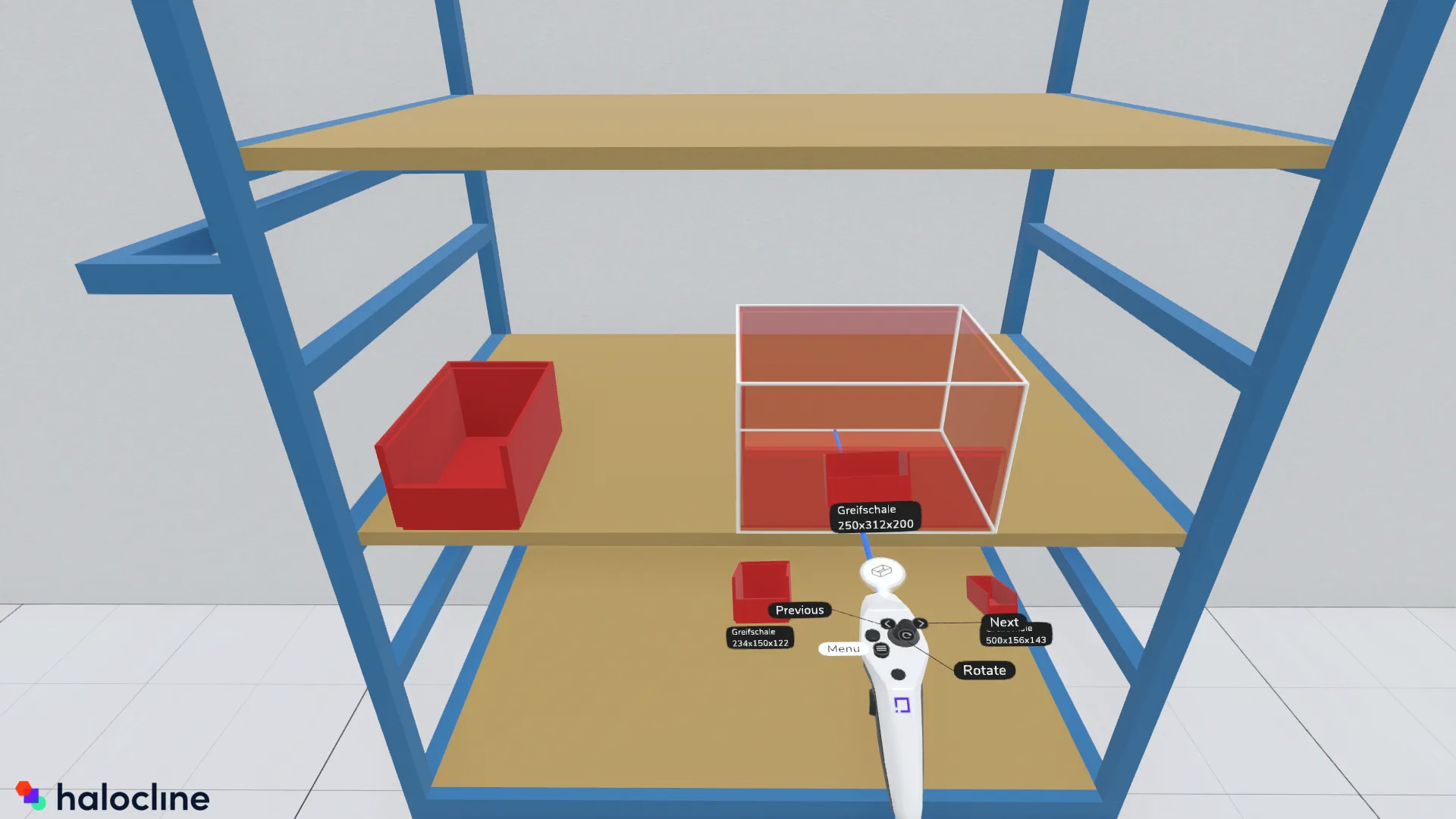
Sobald du eine der Behälterarten ausgewählt hast, werden dir die verfügbaren Formen direkt am Controller angezeigt. Bewege den Joystick nach links oder rechts, um den passenden Behälter auszuwählen. Zeige dann mit dem Pointer auf die gewünschte Position und drücke den Trigger, um das Objekt zu platzieren.
Ladungsträger#
Platzieren#
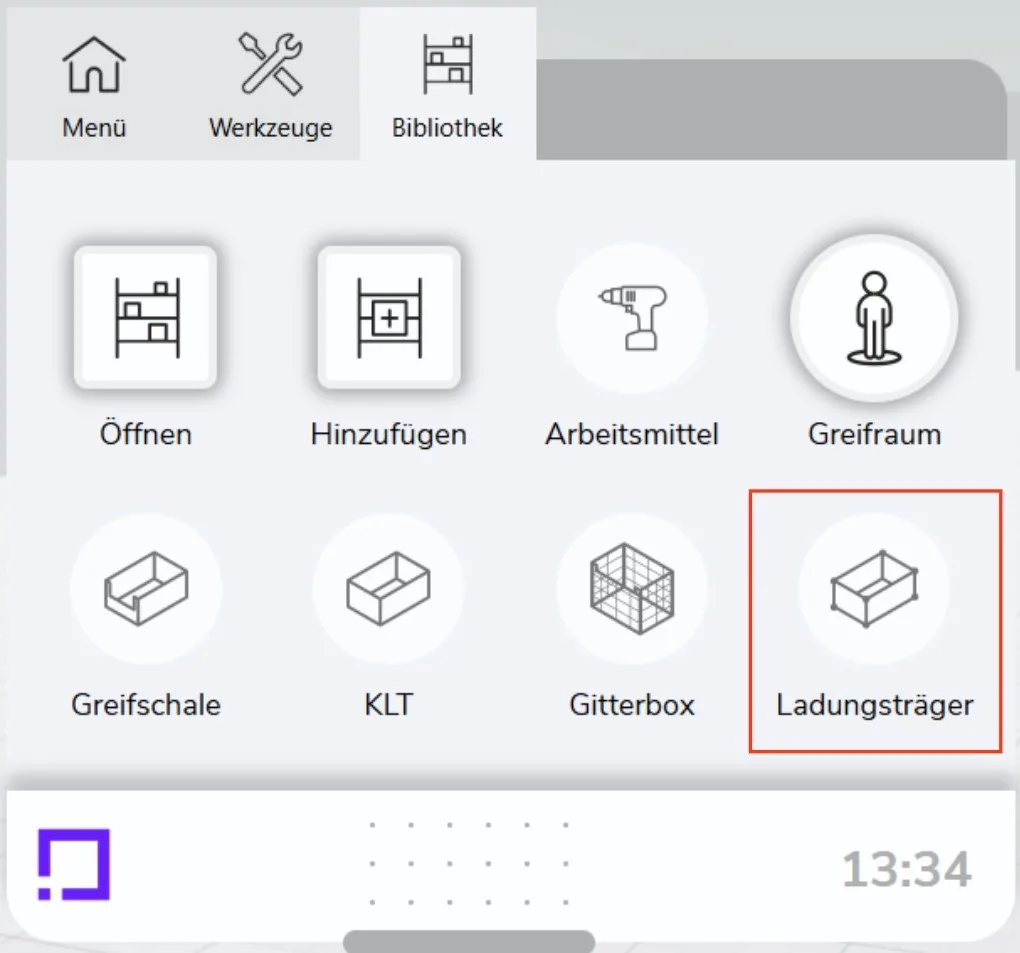
VR > Menü > Bibliothek > Ladungsträger
Die Option „Ladungsträger“ funktioniert genauso wie oben beschrieben, enthält jedoch deine eigenen Behälter.
Erstellen#
Desktop Anwendung > Bibliothek > Ladungsträger > Neuer Ladungsträger
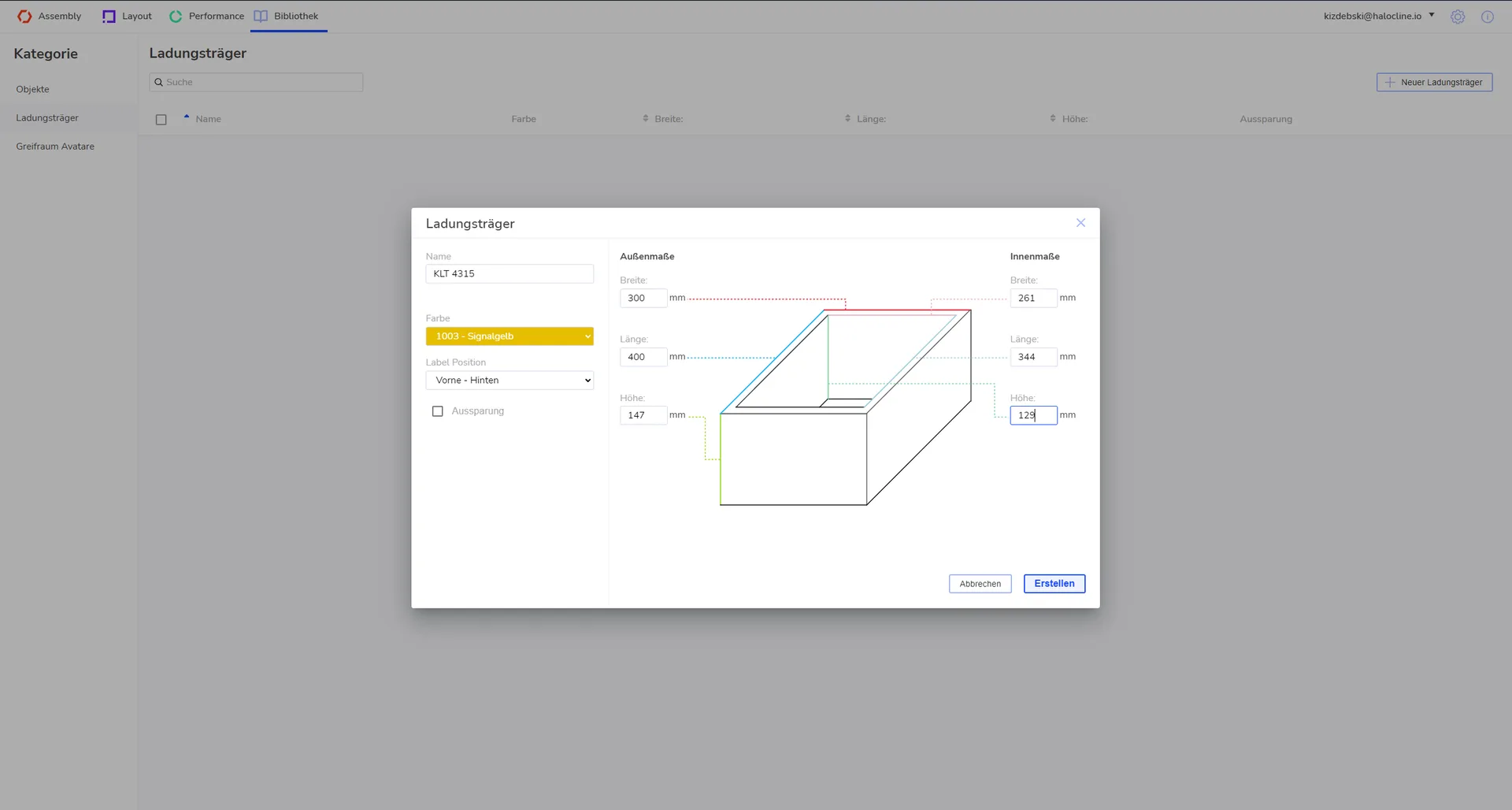
Der Ladungsträger muss zunächst in der Desktop-Anwendung von Halocline erstellt werden. Dafür gehst du wie folgt vor:
- Öffne die Desktop-Anwendung von Halocline.
- Navigiere zu Bibliothek > Ladungsträger > Neuer Ladungsträger.
- In diesem Menü findest du eine Übersicht aller von dir erstellten Ladungsträger.
- Passe die Dimensionen und Farben der Ladungsträger nach deinen Wünschen an.
Sobald dein Ladungsträger erstellt ist, kannst du ihn im Layout wie gewohnt platzieren und nutzen.