Performance-VR-Menü im Überblick: Werkzeuge und Analyse
2 Min. Lesezeit
- Professional
- Desktop
Funktion#
Über das Menü erhältst du Zugang zu den Werkzeugen und den Analysefunktionen von Halocline Performance in VR.
Anleitung#
Im Folgenden zeigen wir dir, wie du das VR-Menü von Halocline Performance öffnest, die dort enthaltenen Funktionen auswählst, das VR-Menü schließt oder auch an einem anderen Ort verschiebst.
Öffnen#
Drücke den Menüknopf über dem Touchpad, um das Menü in VR zu öffnen.
Auswählen
Bediene das Menü mit dem Controller, mit dem du es geöffnet hast. Drücke den Trigger, um einzelne Tabs oder die darin bestehenden Werkzeuge oder Aktionen auszuwählen. Mit einem weiteren Klick des Triggers startest du eine Aktion.
Schließen
Wenn du im Menü deine Auswahl mit dem Trigger getroffen hast, schließt sich das Fenster automatisch. Möchtest du das Menü schließen ohne etwas auszuwählen, drücke erneut den Menüknopf auf deinem Controller.
Verschieben
Du kannst das Menü an der unteren Leiste anfassen, um es zu verschieben, wenn es sich an einer ungünstigen Position öffnet. Halte hierzu den Trigger gedrückt.
Tipp
Halte den Zeigestab lange auf einen Menüeintrag, um mehr Informationen angezeigt zu bekommen.
Bereiche | Tabs#
Hauptmenü#
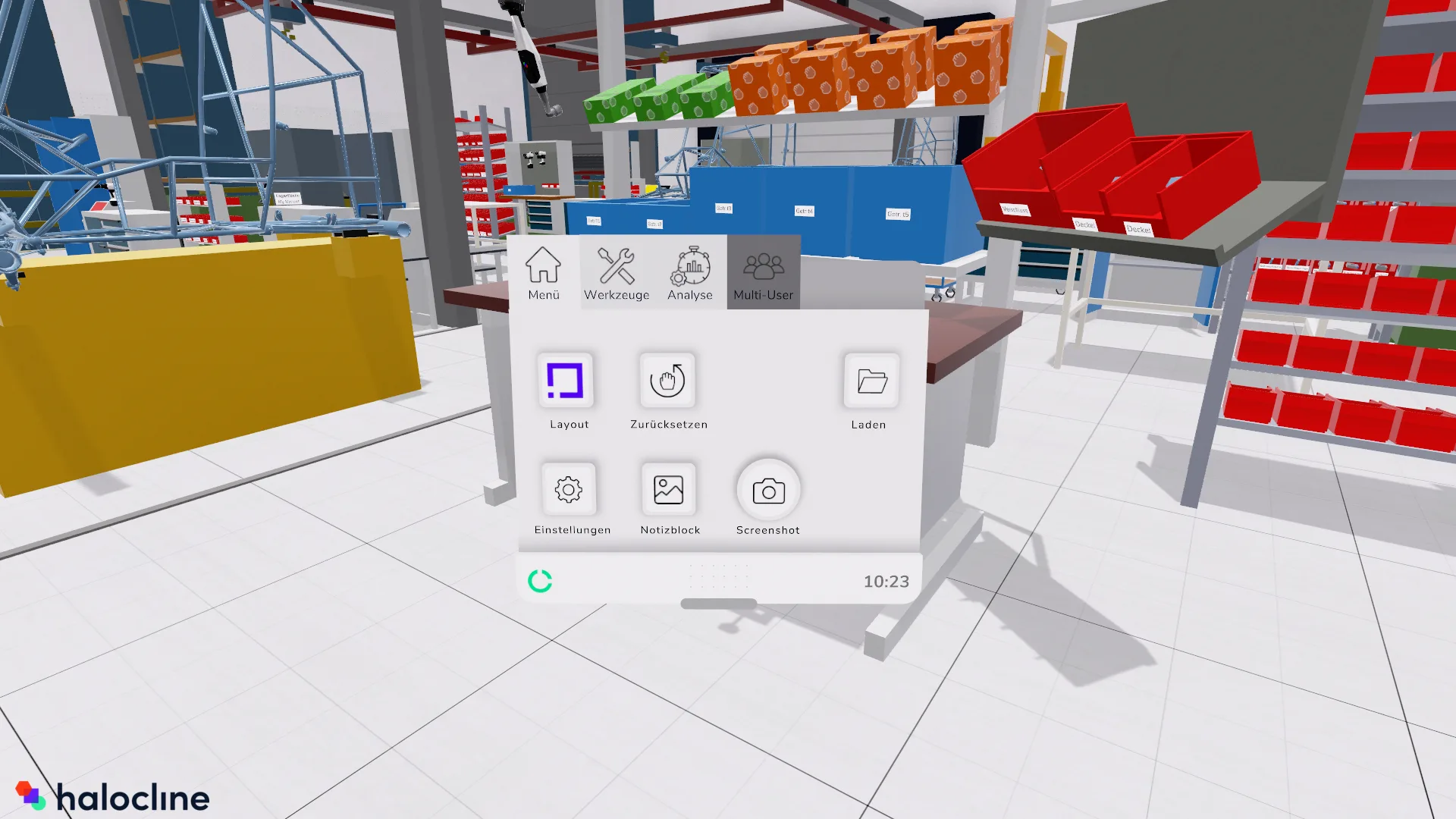
Im Hauptmenü findest du übergeordnete Funktionen, wie das Einstellungsfenster und den Wechsel zu Halocline Layout.
Funktionen
Wechsel zu Halocline Layout
Zurücksetzen: Die Objekte in dem Arbeitsbereich an ihre gespeicherte Ausgangsposition zurücksetzen
Einstellungsfenster öffnen
Notizblock öffnen
Screenshot-Werkzeug auswählen
Laden eines anderen Arbeitsbereiches, einer Variante oder eines Speicherstandes
Werkzeuge
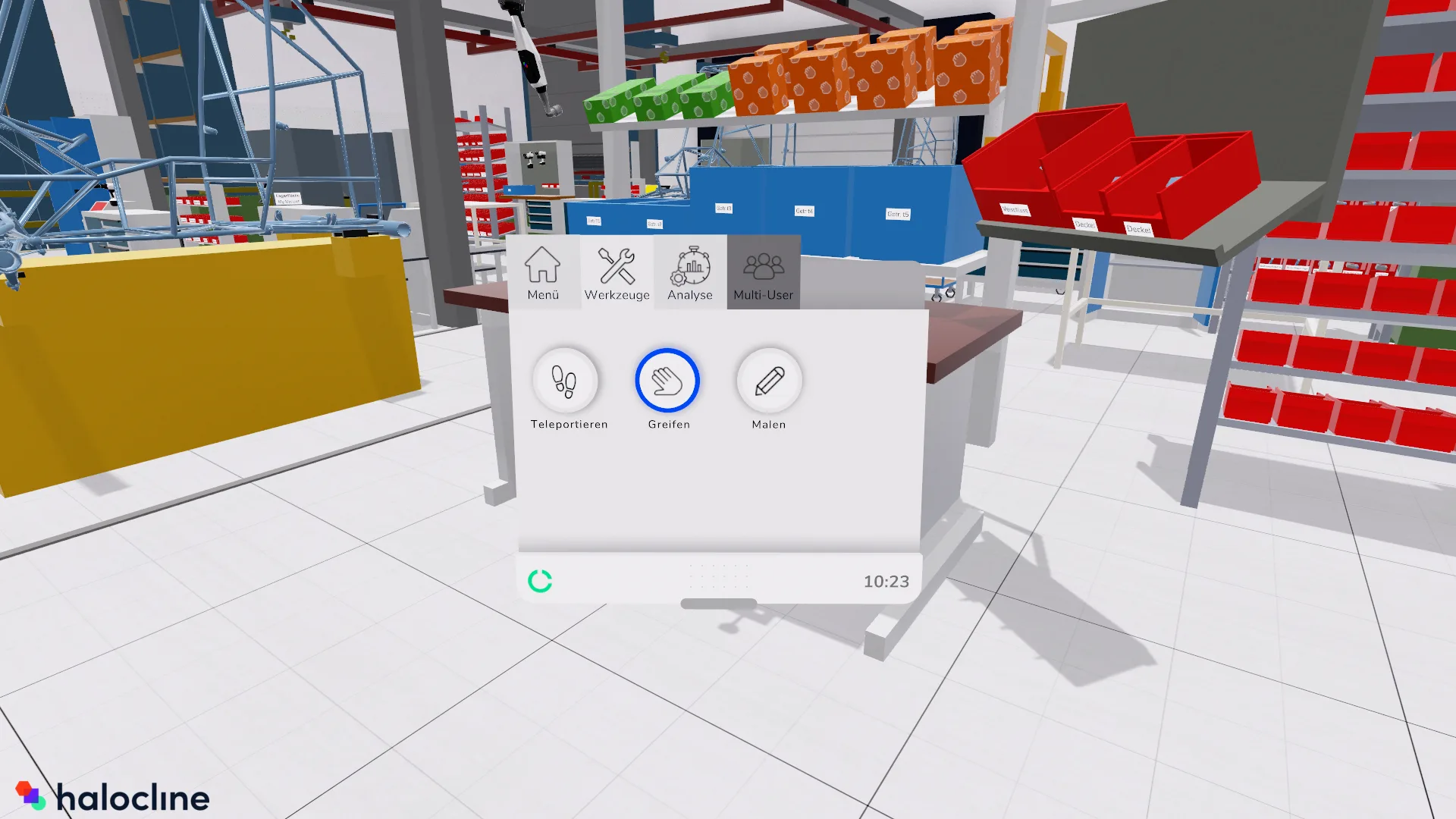
Um in Halocline Performance Aktionen auszuführen, kannst du deinem Controller unterschiedliche Werkzeuge zuweisen. Beispielsweise ist bei dem Start von Performance das Werkzeug „Greifen“ auf beiden Controller zu finden. Diese kannst du in dem Tab „Werkzeuge“ auswechseln.
Das Werkzeug bestimmt, welche Aktionen du mit dem Controller ausführst. Du tauschst jeweils das Werkzeug auf der Hand, mit der du auf den Button im Menü klickst. Das aktuell ausgewählte Werkzeug deiner Hand ist blau umrandet.
Funktionen
Malen
Analyse
In dem Tab „Analyse“ befinden sich Aktionen, mit welchen du die Bewegungen aufnehmen und auswerten kannst. So kannst du z.B. erst deinen Körper kalibrieren, dann eine Bewegungsaufnahme starten und sie anschließend im Wiedergabefenster anschauen.
Funktionen
Bewegungsaufnahme starten
Öffnen des Wiedergabefensters
Avatar kalibrieren
Abspielwerkzeuge auf den Controller aktivieren