Notizblock in VR: Notizen, Fotos und To-do-Listen anzeigen
2 Min. Lesezeit
- Desktop
Funktion#
Im Notizblock zeigst du zusätzliche Informationen, die du für die Planung brauchst, direkt in VR an: Maße, Fotos, Listen, To-do-Listen, Texte und Videos. So hast du alles im Blick, ohne das Headset absetzen zu müssen.
Den Notizblock gibt es in Halocline Layout und Halocline Performance. Du öffnest ihn über Menü > Hauptmenü > Notizblock.
Informationen am PC vorbereiten#
Notizen und To-do-Listen#
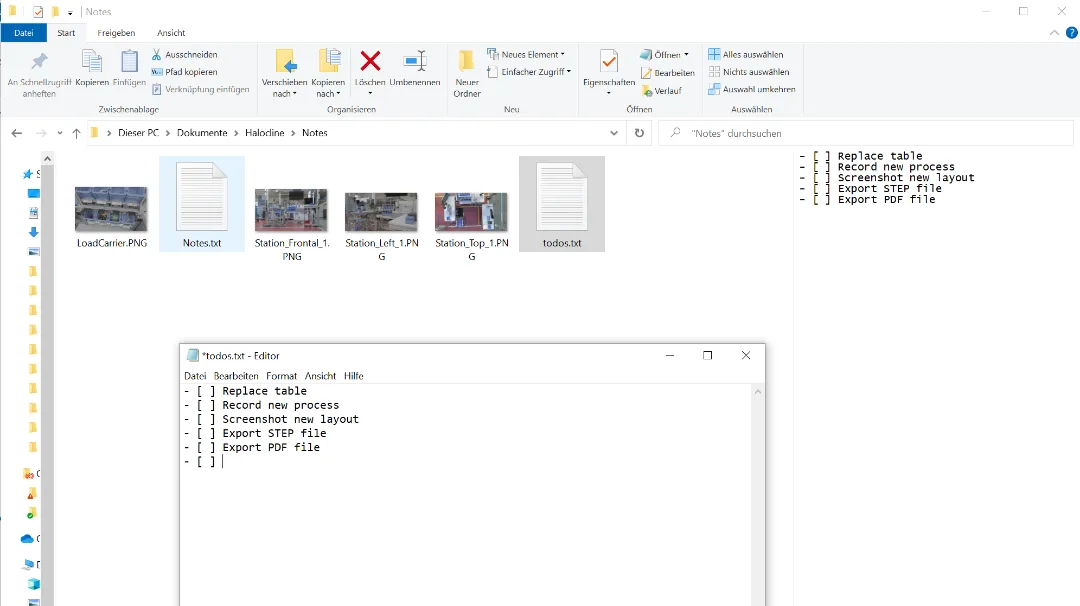
- Lege eine .txt-Datei an: Klicke in einem beliebigen Ordner oder auf dem Desktop mit der rechten Maustaste und wähle Neu > Textdokument. Schreibe oder kopiere den gewünschten Text hinein. Halte Texte und Zeilen eher kurz.
- Für einen To-do-Punkt beginnst du die Zeile mit - [ ] (siehe Screenshot unten).
- [ ] Säulenabstand prüfenBeachte: Zwischen Minus und öffnender Klammer, zwischen den beiden Klammern und hinter der schließenden Klammer steht jeweils ein Leerzeichen.
- Eine neue To-do-Liste kannst du auch direkt in VR anlegen, über den +-Button in der Notizansicht des Notizblocks. Bearbeiten kannst du sie danach im Texteditor.
Bilder#
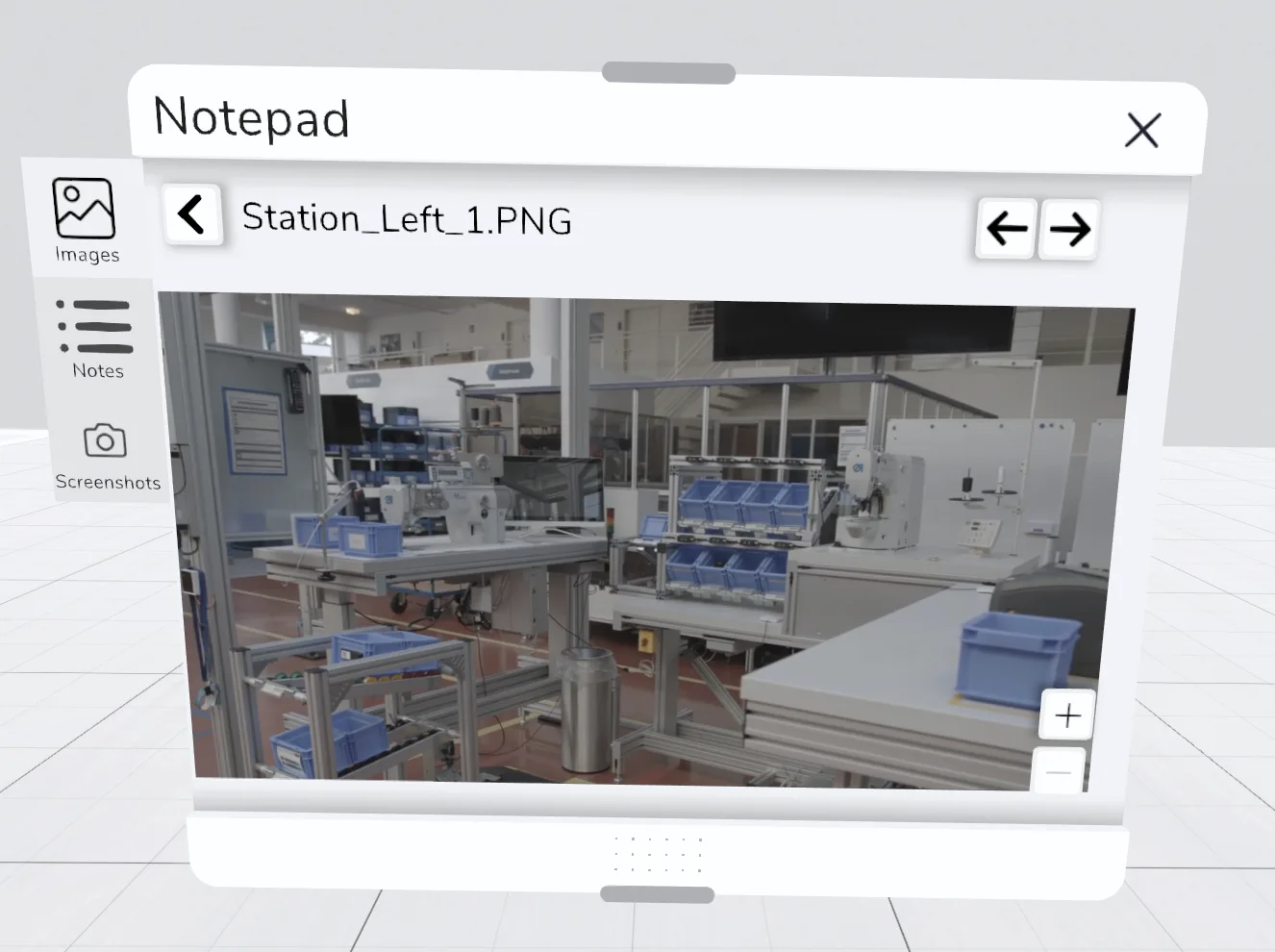
- Du kannst beliebige Bilder im Format .jpg oder .png anzeigen lassen, zum Beispiel Fotos aus der Halle oder Screenshots von Listen und Entwürfen aus anderen Programmen.
- Wie du mit Windows-Bordmitteln einen Screenshot erstellst, erklärt Microsoft hier: Aufnehmen von Screenshots mithilfe des Snipping Tools
Videos#
- Nimm zum Beispiel mit der Bildschirmaufnahme von Windows Arbeitsstände oder Abläufe als Video auf.
Ablageort#
Lege alle Dateien, die du im Notizblock ansehen möchtest, in diesen Ordner:
%UserProfile%\Documents\Halocline\NotesUnterstützte Formate: .jpg, .png, .txt und .mp4
Notizblock in VR nutzen#
- Öffne über Menü > Hauptmenü > Notizblock das Notizblock-Fenster. Dort siehst du alle Dateien, die du abgelegt hast.
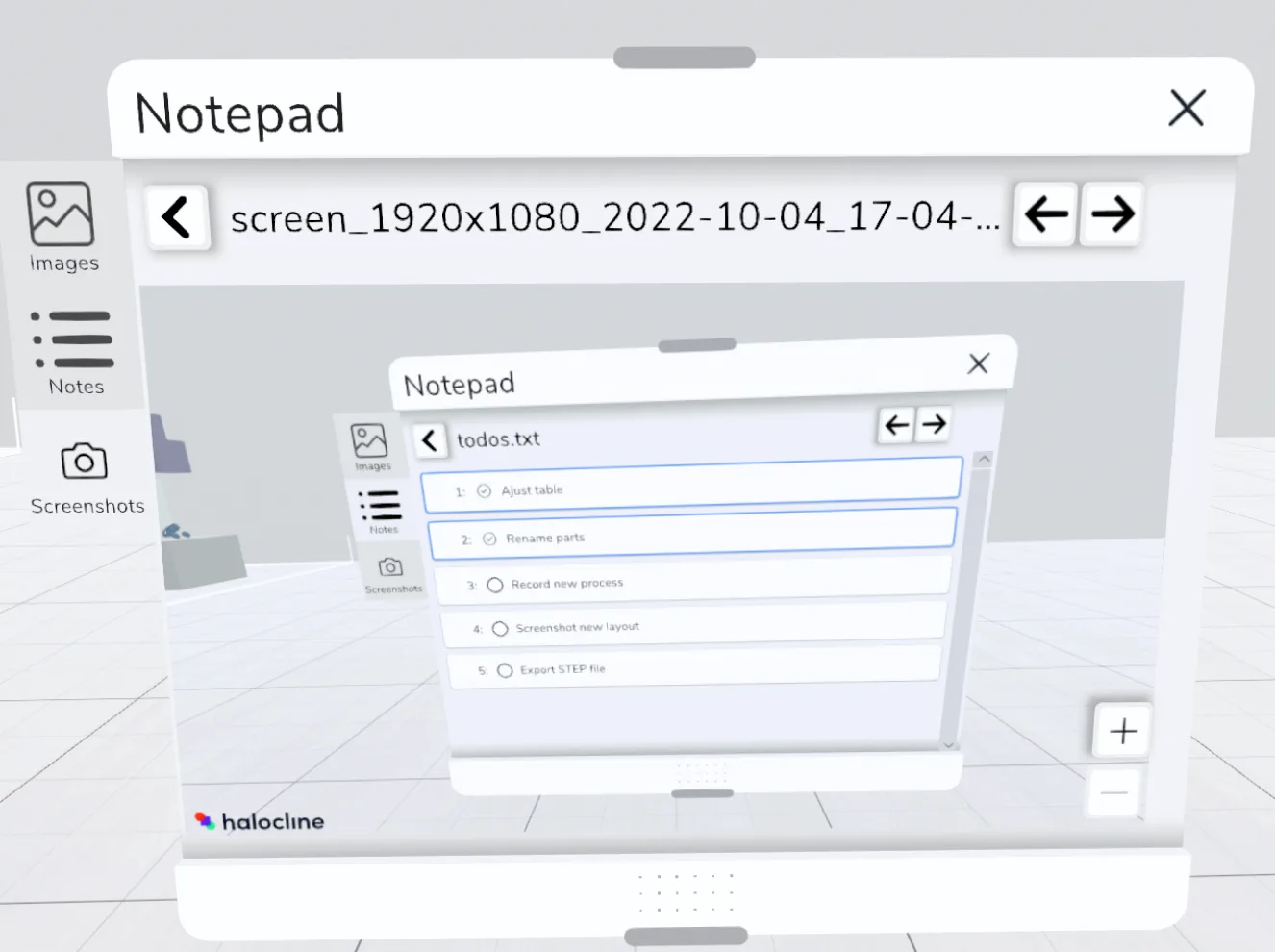
- Links wechselst du zwischen Bildern, Notizen, den in Halocline erstellten Screenshots und Videos.
In allen Bereichen gilt: Mit den Pfeilen oben rechts wechselst du zwischen den Dateien, mit dem linken Pfeil kommst du zurück zur Übersicht.
Bilder#
- Klicke auf eine Datei, um sie anzuzeigen.
- Wähle den Bildausschnitt, indem du über + und – zoomst. Verschiebe das Bild mit gedrücktem Trigger.
Notizen#
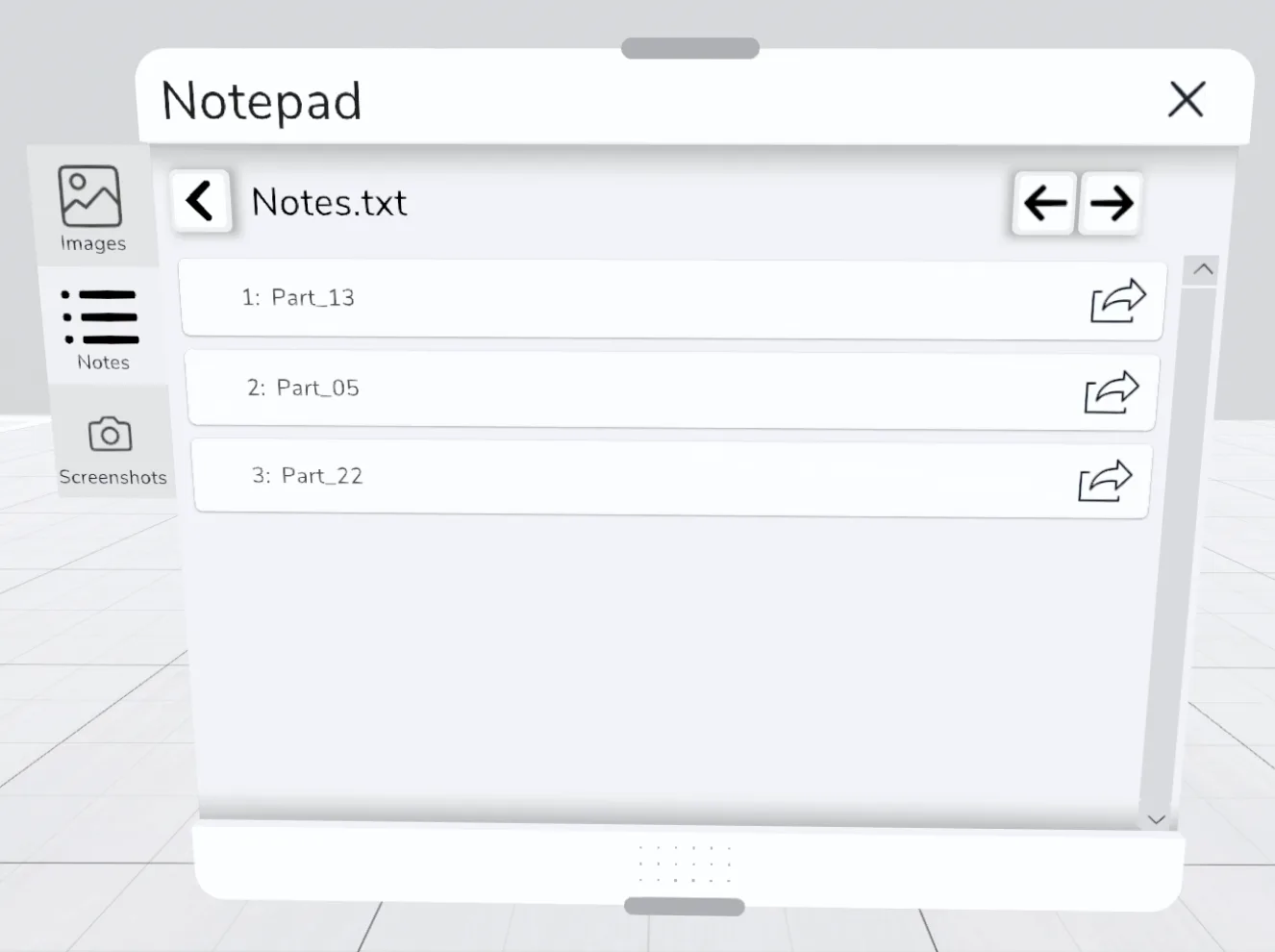
- Klicke auf eine Datei, um sie anzuzeigen.
- Klicke auf einen Texteintrag, um ihn zu kopieren.
Tipp: So benennst du Objekte schneller. Füge den kopierten Text beim Umbenennen in die VR-Tastatur ein.
To-do-Listen#
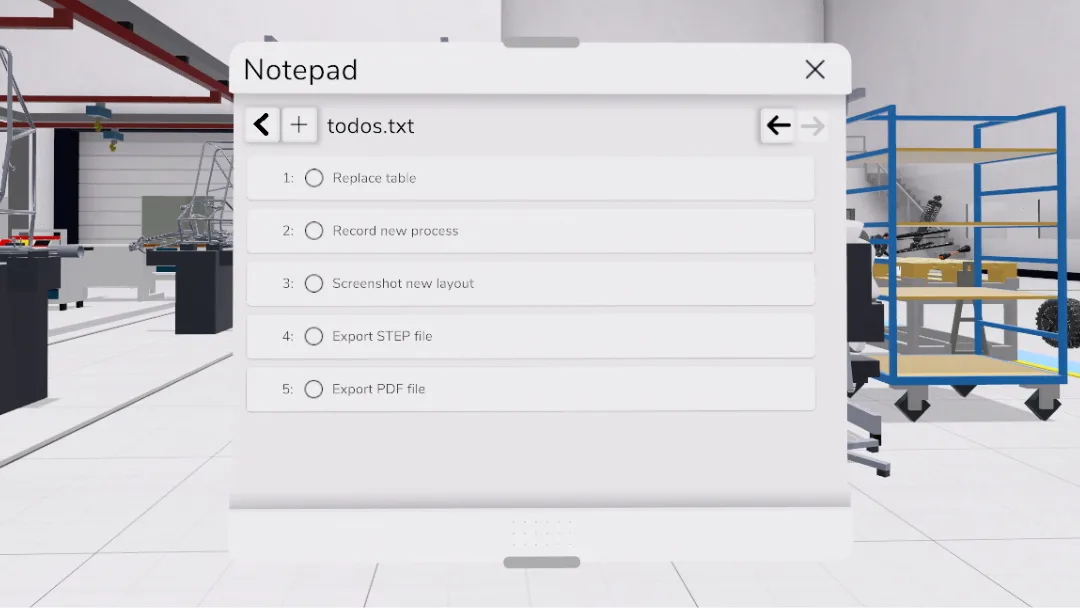
- Klicke auf einen To-do-Punkt, um ihn abzuhaken.
- Über das + legst du eine neue To-do-Liste an.
Hinweis: Anders als Notizen lassen sich To-do-Listen derzeit nur abhaken, nicht kopieren.
Screenshots#
- Hier siehst du automatisch alle Screenshots, die du in Halocline über die Desktop-Funktion oder das Screenshot-Werkzeug erstellt hast, auch die aus Halocline Assembly und Halocline Performance.
- Klicke auf eine Datei, um sie anzuzeigen.
- Wähle den Bildausschnitt, indem du über + und – zoomst. Verschiebe das Bild mit gedrücktem Trigger.
Videos#
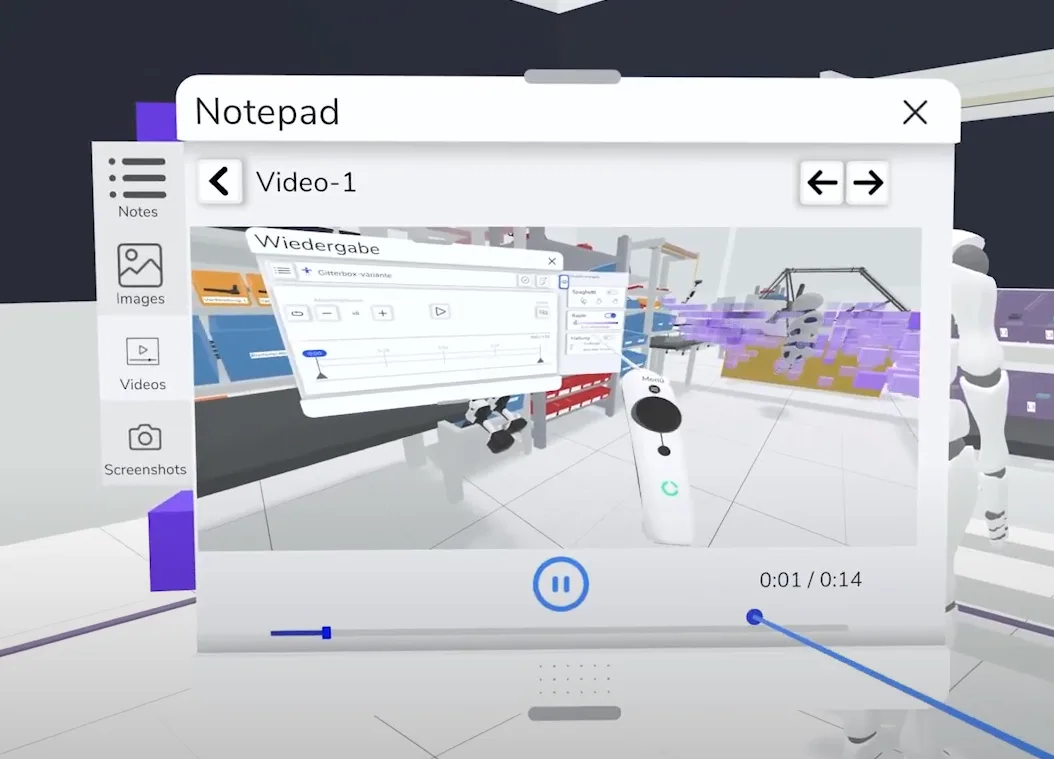
- Hier siehst du alle Videos, die du abgelegt hast.
- Klicke auf eine Datei, um sie anzuzeigen.
- Starte und pausiere das Video über den Play-/Pause-Button.
- Um im Video zu springen, ziehst du die Videoleiste an die gewünschte Stelle und lässt los.
Verknüpfung mit