Performance-Einstellungen: Ansicht und Station
1 Min. Lesezeit
- Professional
- Desktop
Funktion#
Wenn du deine Einstellungen für Halocline Performance anzeigen oder ändern möchten, wähle im Hauptmenü den Button Einstellungen aus.
Anleitung#
Menü > Hauptmenü > Einstellungen
Um zu den Einstellungen zu gelangen, öffne das Hauptmenü. Im ersten Reiter findest du den Button Einstellungen. Durch das anklicken, öffnet sich ein weiteres Fenster. Dieses beinhaltet die Reiter “Anzeige” und “Station”.
Tab: Ansicht#
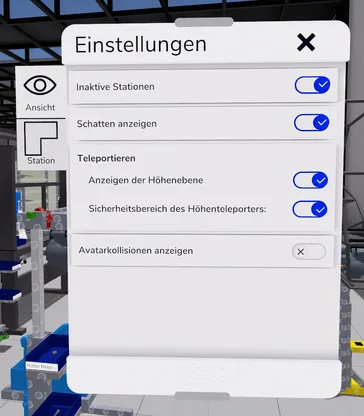 |
Inaktive Station Inaktive Stationen werden ein- oder ausgeblendet. Ein Deaktivieren dieser Funktion kann bei stark ausgelasteter Hardware zu einem besseren VR-Erlebnis führen. Schatten anzeigen Schattierungen werden ein- oder ausgeblendet. Ein Deaktivieren dieser Funktion kann bei stark ausgelasteter Hardware zu einem besseren VR-Erlebnis führen. Die Tiefenwahrnehmung wird ohne Schattierungen jedoch verschlechtert. Teleportieren Anzeigen der Höhenebene Die graue Ebene des Teleportieren in die Höhe wird ein- bzw. ausgeblendet. Sicherheitsbereich des Höhenteleports Der bewegliche Bereich um den:die Nutzer:in wird ein- bzw. ausgeblendet. |
Tab: Station#
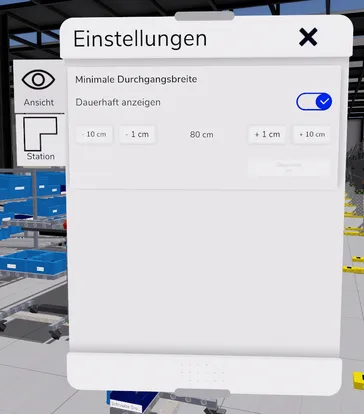 |
Minimale Durchgangsbreite Dauerhaft anzeigen Die gelbe Schraffur der Durchgangsbreite wird ein- bzw. ausgeblendet. Einstellung der Breite Stelle die gewünschte Breite ein. Nach dem Bestätigen berechnet die Software die Schraffur erneut und zeigt sich anschließend an. |