Performance-Reiter: Aufnahmen verwalten und VR starten
1 Min. Lesezeit
- Professional
- Desktop
Übersicht#
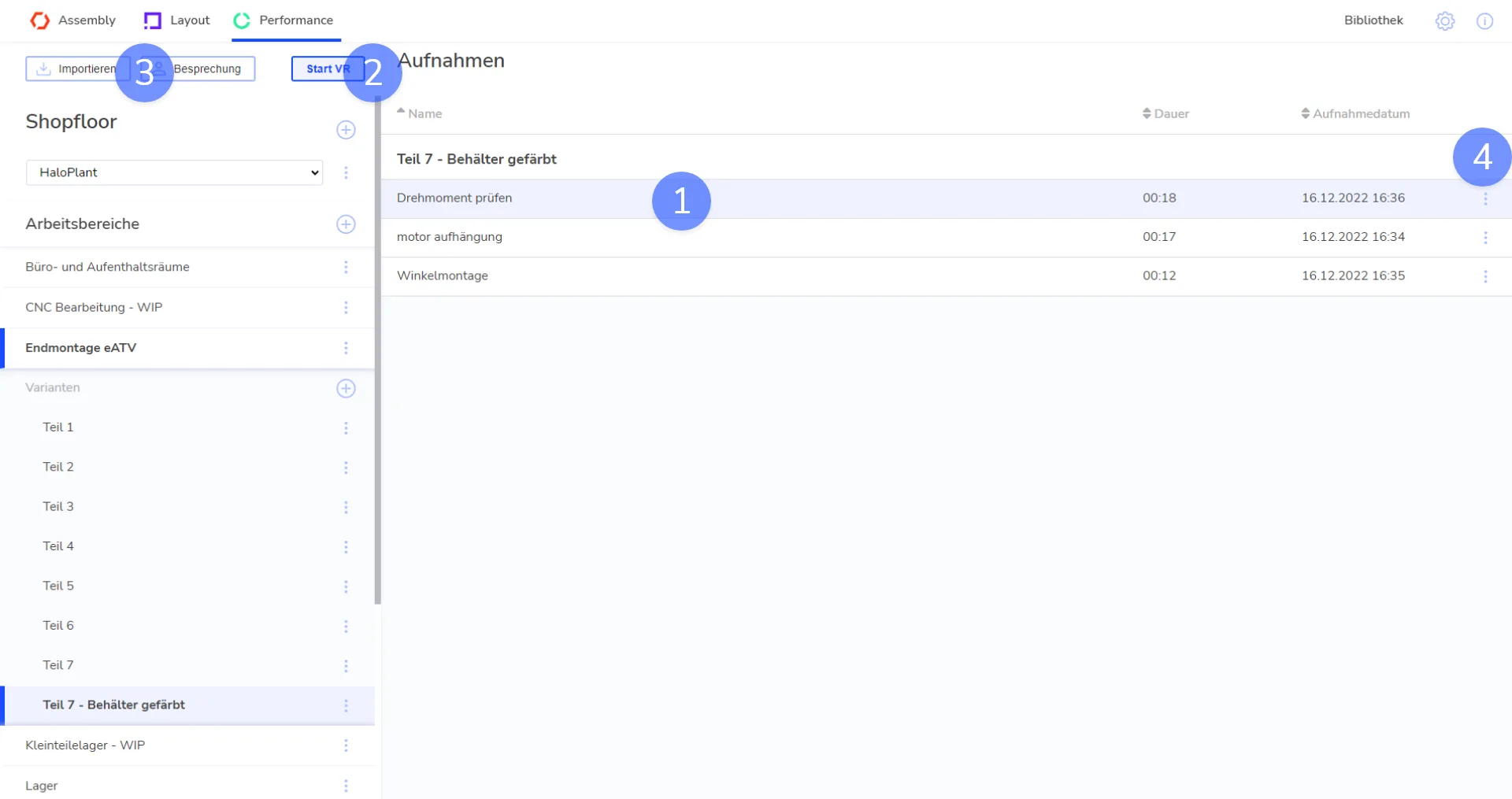
In der Desktop-Anwendung findest du oben links den Performance Tab. Hier kannst du die Aufnahmen für deinen Shopfloor verwalten. Über "VR Starten" öffnet sich die VR-Anwendung mit der ausgewählten Aufnahme in einem neuen Fenster.
Daten auswählen#
Schaue dir vorher den Artikel Desktop Layout an, um alle Grundlagen über Shopfloor, Arbeitsbereich und Variante zu lernen.
1) Aufnahme auswählen#
Wähle eine Aufnahme rechts in der Liste mit einem Klick aus. Du siehst in der Liste alle Aufnahmen, die der ausgewählten Variante zugeordnet sind.
2) VR Starten#
Klicke oben auf den blauen Button "VR starten". Du startest in die Variante mit der Aufnahme, die du ausgewählt hast. Du kannst alle Aufnahmen auch direkt in VR im Aufnahmefenster oder in der Desktopansicht auswählen und abspielen.
3) Besprechung (Beta)#
Klicke oben auf den blauen Button "Besprechung", um deine ausgewählte Variante online mit anderen Halocline Nutzer:innen zu besprechen.
4) Kontextmenü#
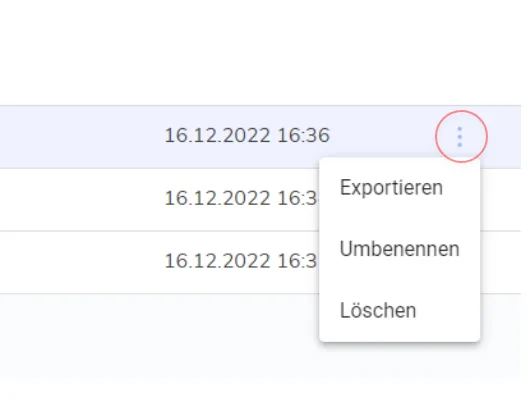
Klicke auf die "drei Punkte", um das Kontextmenü zu öffnen. Du kannst die Aufnahme exportieren, umbenennen oder löschen.