Bildmaterial erstellen: Screenshots in VR und am Desktop
2 Min. Lesezeit
- Desktop
Mit dieser Anleitung bekommst du einen schnellen Überblick, wie du in Halocline Bildmaterial erstellst. Damit kannst du deine Planung noch besser dokumentieren und mit Mitarbeiter:innen teilen.
Screenshots erstellen#
Zur Erstellung von Bildmaterial bzw. Screenshots stehen dir mehrere Möglichkeiten zur Verfügung:
- In VR
- Auf dem Desktop
- Mit Windows
Du findest alle in Halocline erstellten Screenshots auf deinem Rechner in deinem Dokumenten-Ordner unter:
C:\Benutzer\%username%\Documents\Halocline\ScreenshotsScreenshots in VR#
Halocline VR-Menü >Hauptmenü > Screenshot
Du kannst mit dem Screenshot-Werkzeug direkt in VR Bildmaterial erstellen. Gehe dazu in das Halocline VR-Menü und wähle im Hauptmenü das Screenshot-Tool aus. Zur Erstellung des Screenshots führe die Kamera auf das gewünschte Objekt und erstelle das gewünschte Bild. Eine genaue Anleitung findest du hier.
Screenshots auf dem Desktop#
Über den Desktop kannst du ebenfalls Bildmaterial erstellen. Wähle dazu die Kameraperspektive Freie Kamera in der Desktopleiste aus.
Mit Hilfe der folgenden Tastenkombinationen kannst du dich über den Desktop zu deinem gewünschten Objekt bewegen:
- Bewegen: W, A, S, D / Pfeiltasten / Kameraeinstellungen > Pfeile
- Zoomen: Scrollrad/ Kameraeinstellungen > Plus & Minus
- Drehen: Rechte Maustaste
- Kamerahöhe: Q, E
Um deinen Screenshot zu erstellen, klicke auf das Kamera-Icon oben links.

Screenshots mit Windows#
Mit dem Windows Snipping-Tool kannst du Screenshots von deinem Startbildschirm erstellen.
Anwendungsbeispiele#
Bilder sind besonders hilfreich, wenn die Szene aus verschiedenen Blickwinkeln und je nach Arbeitsschritt in unterschiedlicher Detailtiefe erfasst werden. So hast du mit der Kameraperspektive Freie Kamera die Möglichkeit, erst einen Überblick über die Halle zu geben, bevor du den Prozess im Arbeitsbereich im Detail zeigst.
Maße#
Zur Umsetzung von Arbeitsbereichen und Betriebsmitteln kannst du die Maße auf verschiedenen Wegen an andere Abteilungen oder Kolleg:innen weitergeben. Durch unsere Export-Funktionen lassen sich 3D-Daten und 2D-Skizzen ausgeben. Aus dem PDF-Export kannst du direkt die Maße ablesen.
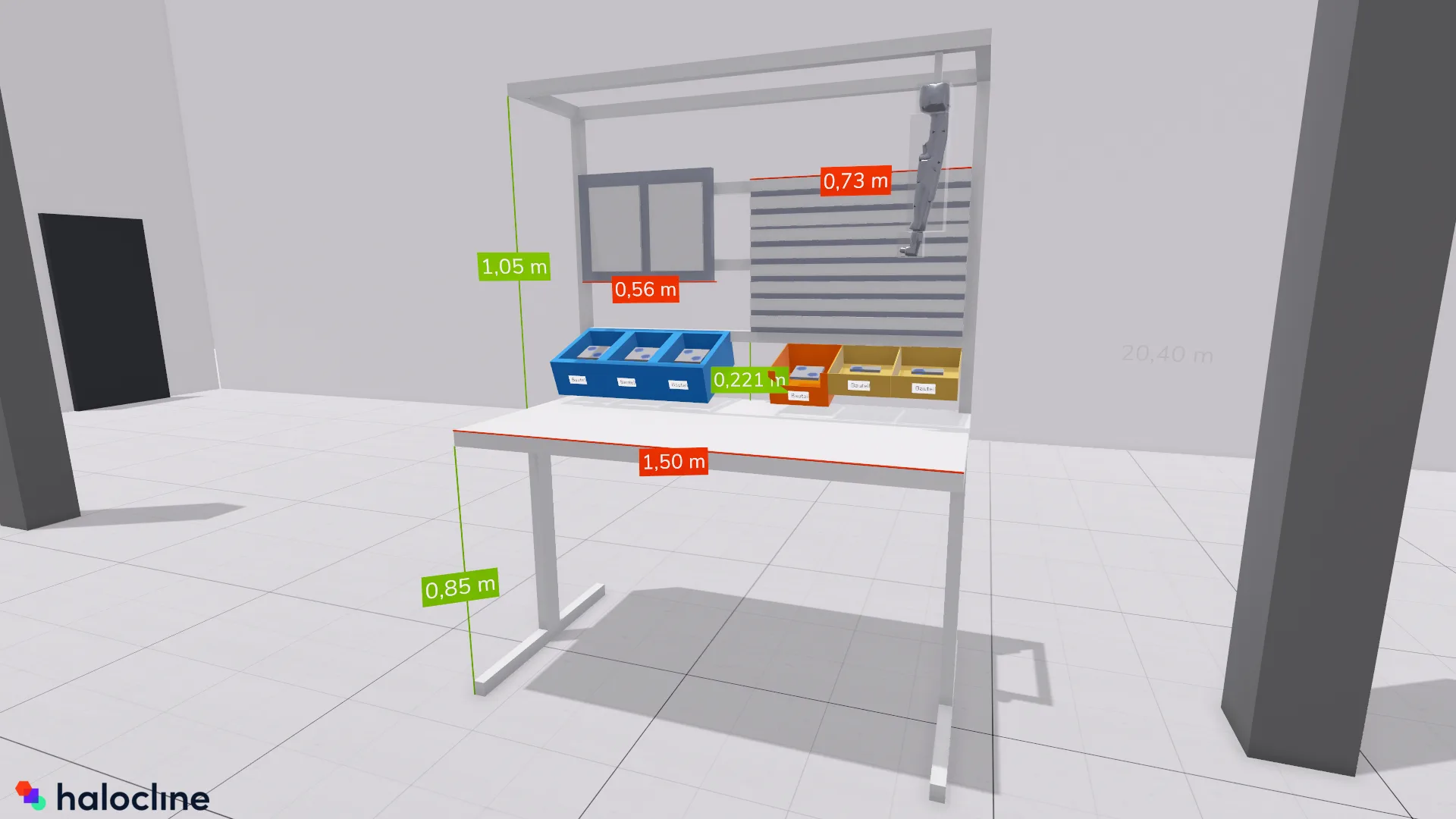
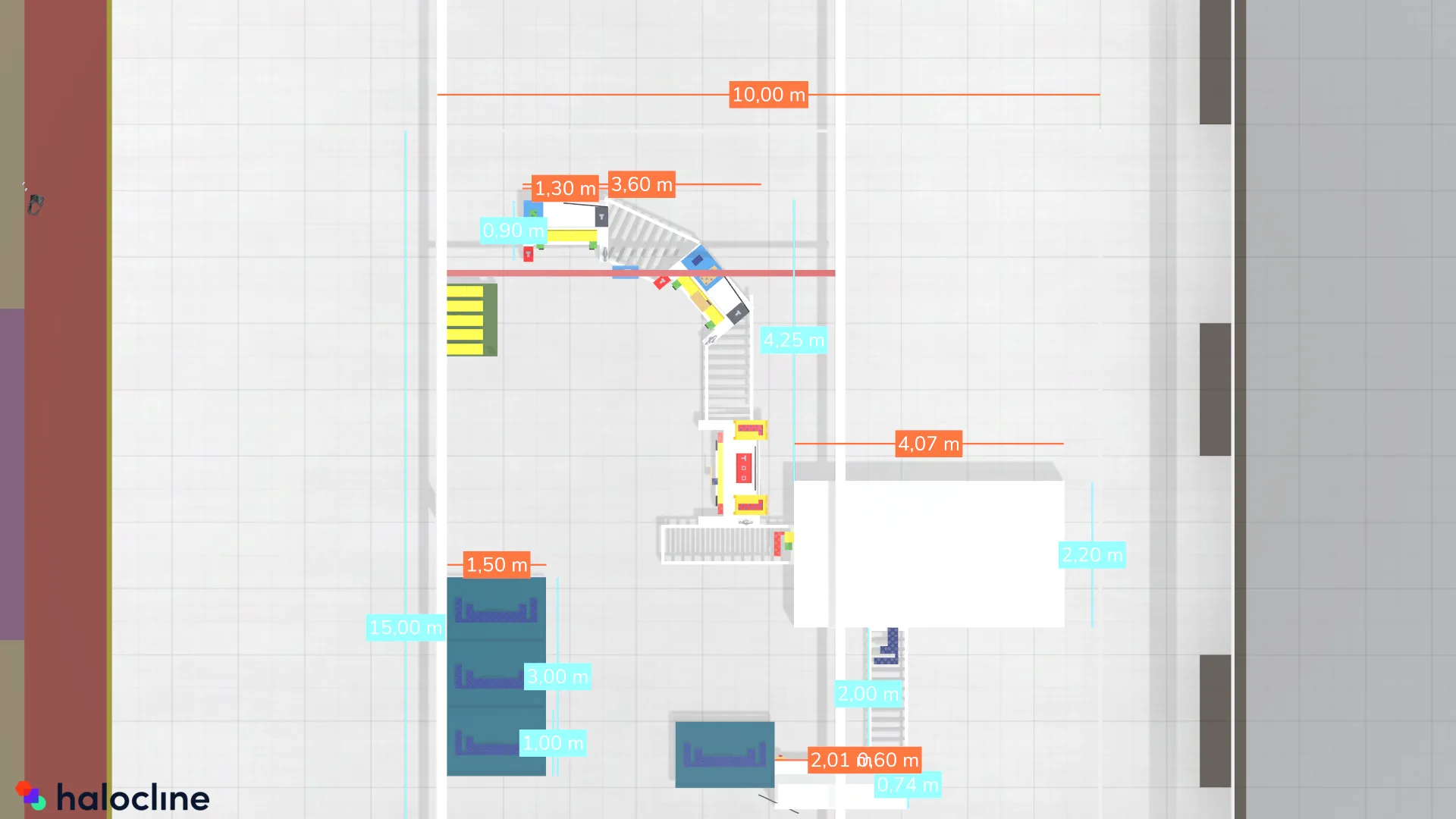
Noch leichter ist es, wenn du die Maße direkt in VR platzierst und davon Screenshots erstellst. So kannst du alle relevanten Maße anschaulich darstellen. Platziere die Maße mit dem Messen-Tool und erstelle Screenshots aus verschiedenen Perspektiven. Für die Bemaßung von Abständen eignet sich dazu besonders die Kameransicht Draufsicht.
Verknüpfung mit