Halocline Desktop im Überblick: Startansicht und Bereiche
1 Min. Lesezeit
- Desktop
Funktion#
Die Desktop-Ansicht ist der Startpunkt in Halocline. Hier kannst du zwischen den einzelnen Produktbereichen wechseln, deine Daten verwalten und VR starten.
Produktbereich wechseln#
In der oberen Leiste befinden sich vier Tabs mit denen du zwischen den Bereichen wechselst:
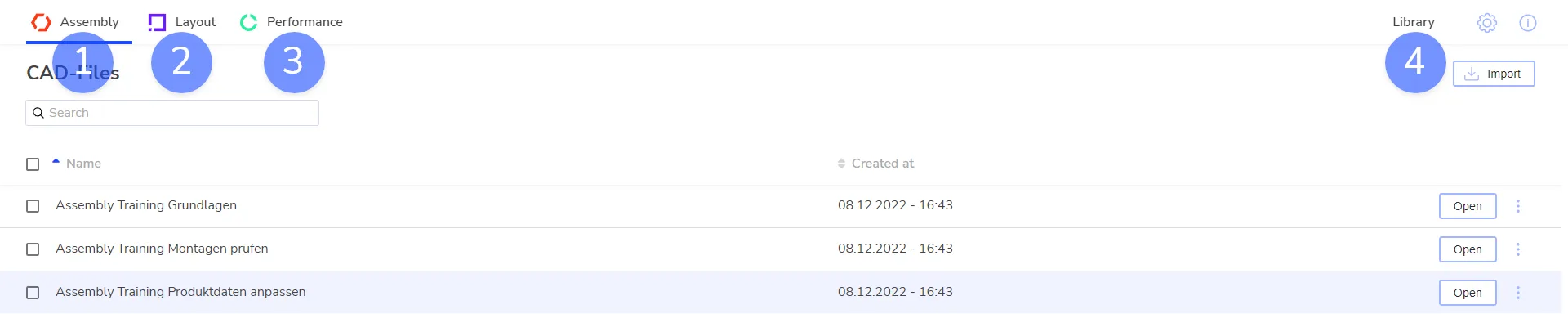
1. Assembly#
In diesem Bereich lädst du CAD-Dateien von Produkten oder Anlagen, die du in Halocline Assembly prüfen möchtest.
2. Layout#
Hier kannst du deinen Shopfloor anlegen, verwalten und diesen mit Halocline Layout öffnen.
3. Performance#
Hier findest zusätzlich zu deinen Shopfloor-Daten eine Übersicht über die Aufnahmen, die du in Halocline Performance erstellt hast und kannst diese in VR öffnen.
4. Bibliothek#
Zusätzlich zu den Produktbereichen gibt es einen eigenen Bereich für die Bibliothek. Hier findest du Objekte, die du in Halocline Layout erstellt hast. Du kannst hier auch CAD-Daten importieren, die du in Halocline Layout platzieren möchtest. Zusätzlich kannst du hier benutzerdefinierte Ladungsträger und Greifraumavatare anlegen und verwalten.
Daten verwalten#
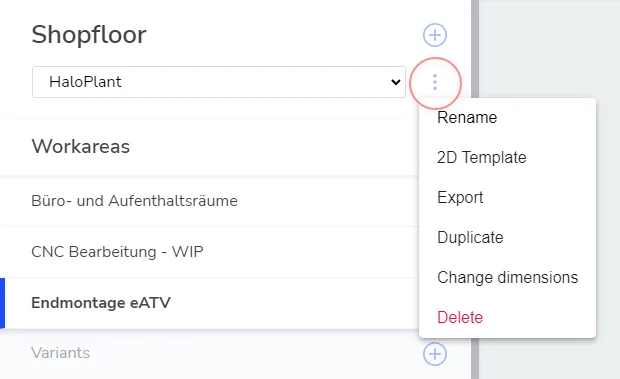
Funktionen, um deine Daten zu verwalten, erhältst du über die 3-Punkte-Menüs. Klicke auf die Punkte in der Datenebene, die du verwalten möchtest und wähle die entsprechende Funktion aus:
Einstellungen#
Oben rechts unter dem Zahnrad-Icon öffnest du das Einstellungs-Fenster. Hier kannst du die Sprache einstellen.
Die VR-Anwendungen haben ein zusätzliches Einstellungsfenster in VR, um weitere Einstellungen dort vorzunehmen.
Informationen & Backups#
Oben rechts unter dem Info-Icon öffnest du das Info-Fenster. Hier findest du folgendes:
- Updates
- Infos zu Releases und neuen Funktionen
- Daten
- Links zu Export-Ordnern
- Demo-Daten herunterladen
- Back-Ups erstellen und wiederherstellen
- Support
- Links zum Help Desk & zur Support E-Mail
- Links zum Ordner für Fehlerberichte (sog. Logs)
- Über
- Informationen zu deiner Lizenz und deiner installierten Version