Halocline Layout am Desktop: Bedienung mit Maus und Tastatur
2 Min. Lesezeit
- Desktop
Funktion#
Die Desktop Layoutplanung ermöglicht dir, Layouts mit Maus und Tastatur zu erstellen und anzupassen. Arbeite in 2D oder 3D, platziere neue Objekte, bearbeite bestehende Elemente, füge Maße hinzu und erstelle Screenshots. Die Funktionen sind identisch zum VR-Modus.
Anleitung#
Start#
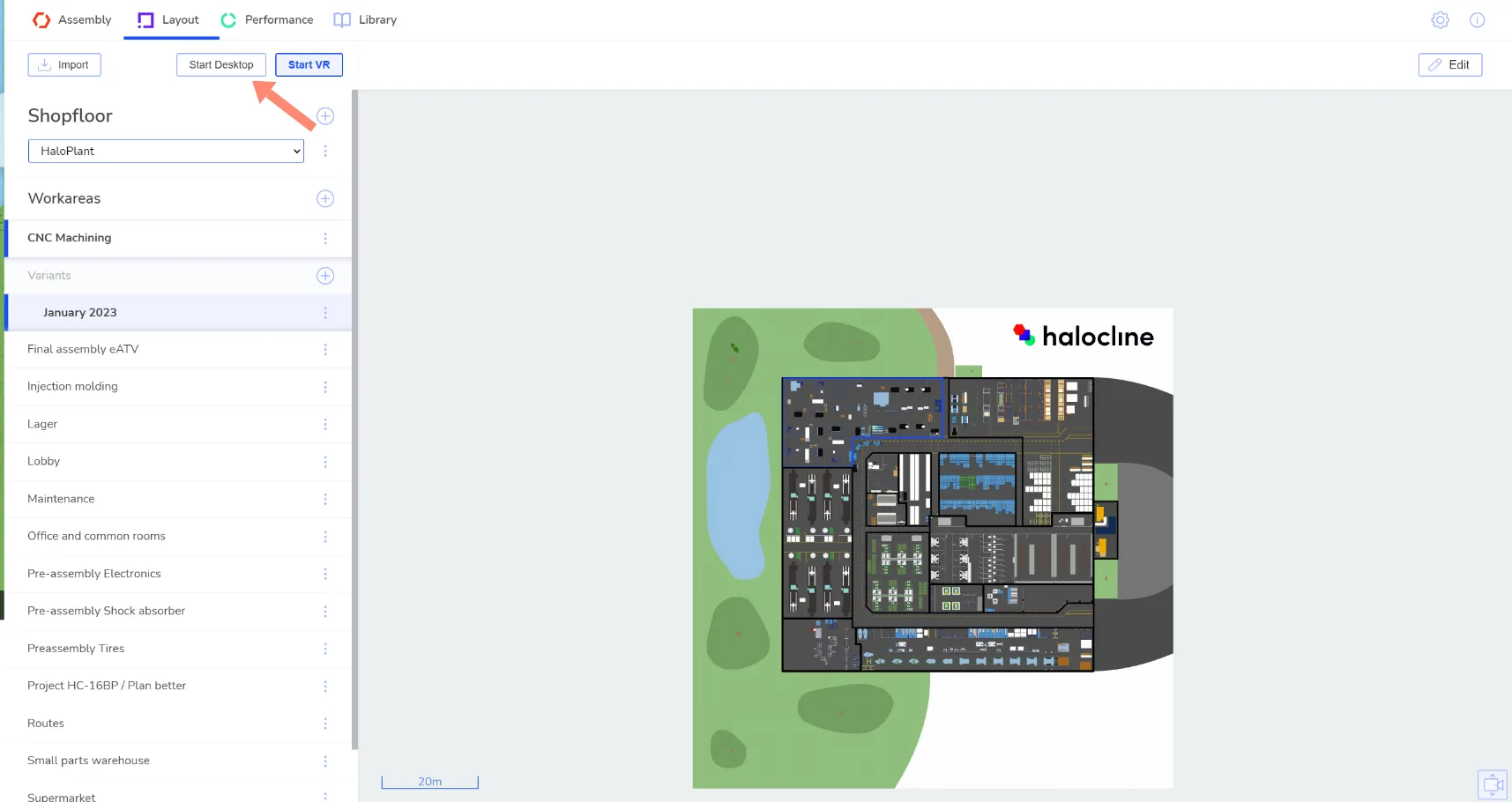
Starte den Modus im Layout-Tab mit dem Button "Desktop starten".
Funktionen im Überblick#
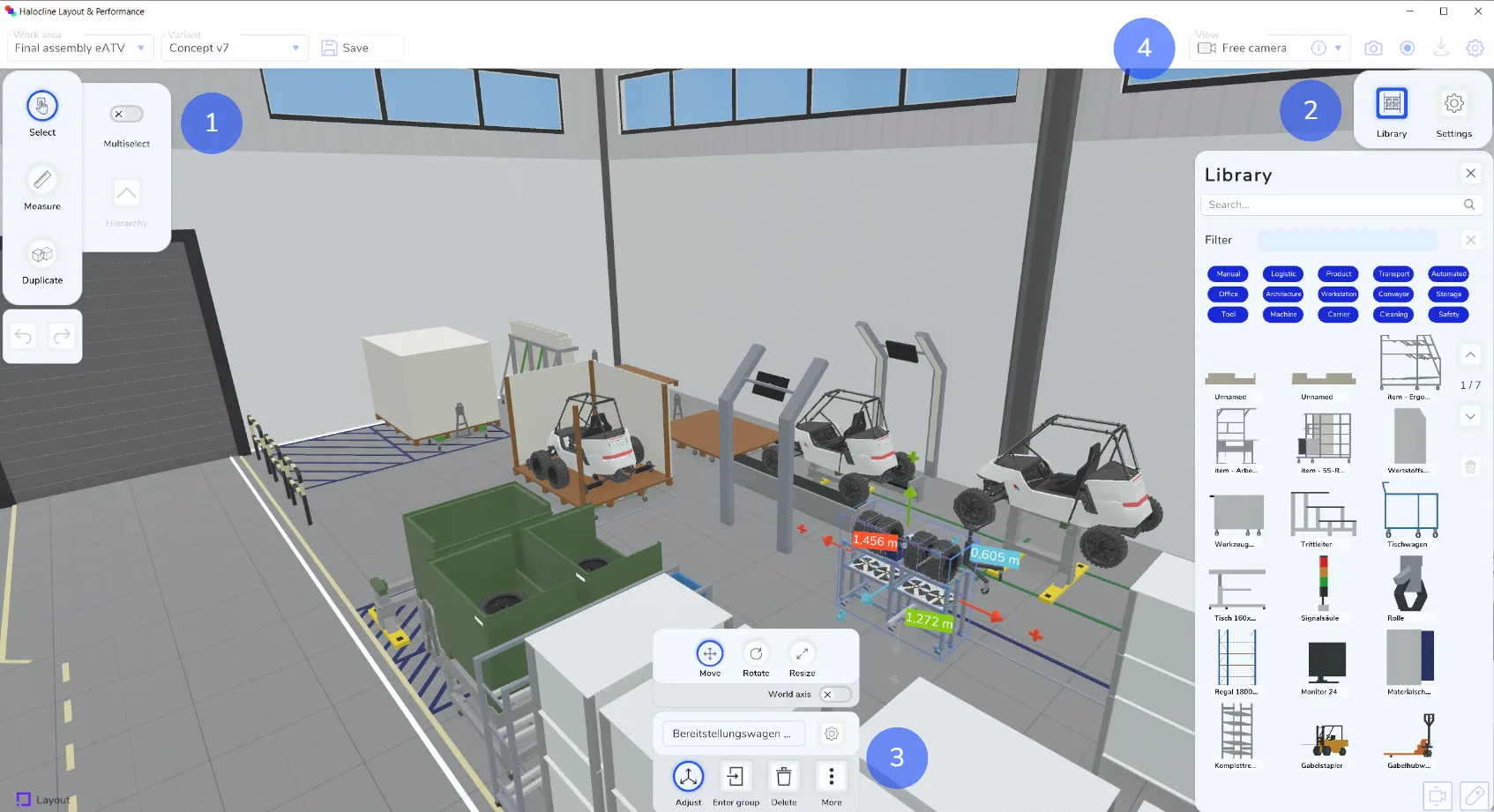
Am linken Bildschirmrand kannst du verschiedene Werkzeuge auswählen (1).
Rechts oben findest du die Einstellungen und kannst die Bibliothek öffnen (2).
Wenn du ein Objekt auswählst, öffnet sich am unteren Bildschirmrand das Kontextmenü (3). Dort kannst du das Objekt z.B. benennen, einfärben, oder verschieben. Die Beschreibung der einzelnen Funktionen findest du hier.
Wechsel die Ansicht von 3D (Freie Kamera) zu 2D (Draufsicht) über das Drop-Down in der oberen Leiste (4).
Tastenkombinationen#
Löschen: entf
Rückgängig: Strg + Z
Wiederherstellen: Strg + Shift + Z
Kopieren: Strg + C
Einfügen: Strg + V
Rotieren beim Platzieren von Objekten: R
Auswählen-Werkzeug: V
Mehrfachauswahl: Shift halten
Messen-Werkzeug: M
Abbrechen Messen: esc
Steuerung Kamera#
Freie Kamera
Benutze das Mausrad, die Tastaturtasten “W, A, S, D” oder die Pfeiltasten, um geradeaus, links, rechts oder zurück zu fliegen. Drücke die mittlere Maustaste, um den Bildausschnitt zu verschieben. Wenn du scrollst bewegst du die Kamera in Richtung deines Mauszeigers. Halte die rechte Maustaste gedrückt um dich zu drehen. Du drehst dich immer um den Punkt deines Layouts, der im Mittelpunkt des Bildschirms liegt.
Benutze “Q” und “E” um dich nach oben, oder unten zu bewegen.
Drücke die “Shift”-Taste während du fliegst, um die Geschwindigkeit zu erhöhen und “Strg”, um langsamer zu fliegen.
Bewegen: gedrückte mittlere Maustaste / W, A, S, D / Pfeiltasten / Kameraeinstellungen > Pfeile
Zoomen: Scrollrad / Kameraeinstellungen > Plus & Minus
Drehen: Rechte Maustaste
Kamerahöhe: Q, E
Geschwindigkeit: Shift, Strg
Fokus auf selektiertes Objekt: F
Draufsicht
Die Draufsicht zeigt den Shopfloor von oben an.
Halte die rechte Maustaste oder das Mausrad gedrückt, um den Bildausschnitt zu verschieben. Benutze das Mausrad um den Ausschnitt größer oder kleiner zu wählen.
Rotiere die Ansicht über Kameraeinstellungen unten rechts, verwende dort die Pfeile links und rechts.
Dort kannst du auch die Höhe der Kamera verstellen, wenn die Hallendecke oder die Säulen im Weg sind, indem du die kleine Kamera unten rechts verschiebst oder die gewünschte Höhe in das Feld eingibst.
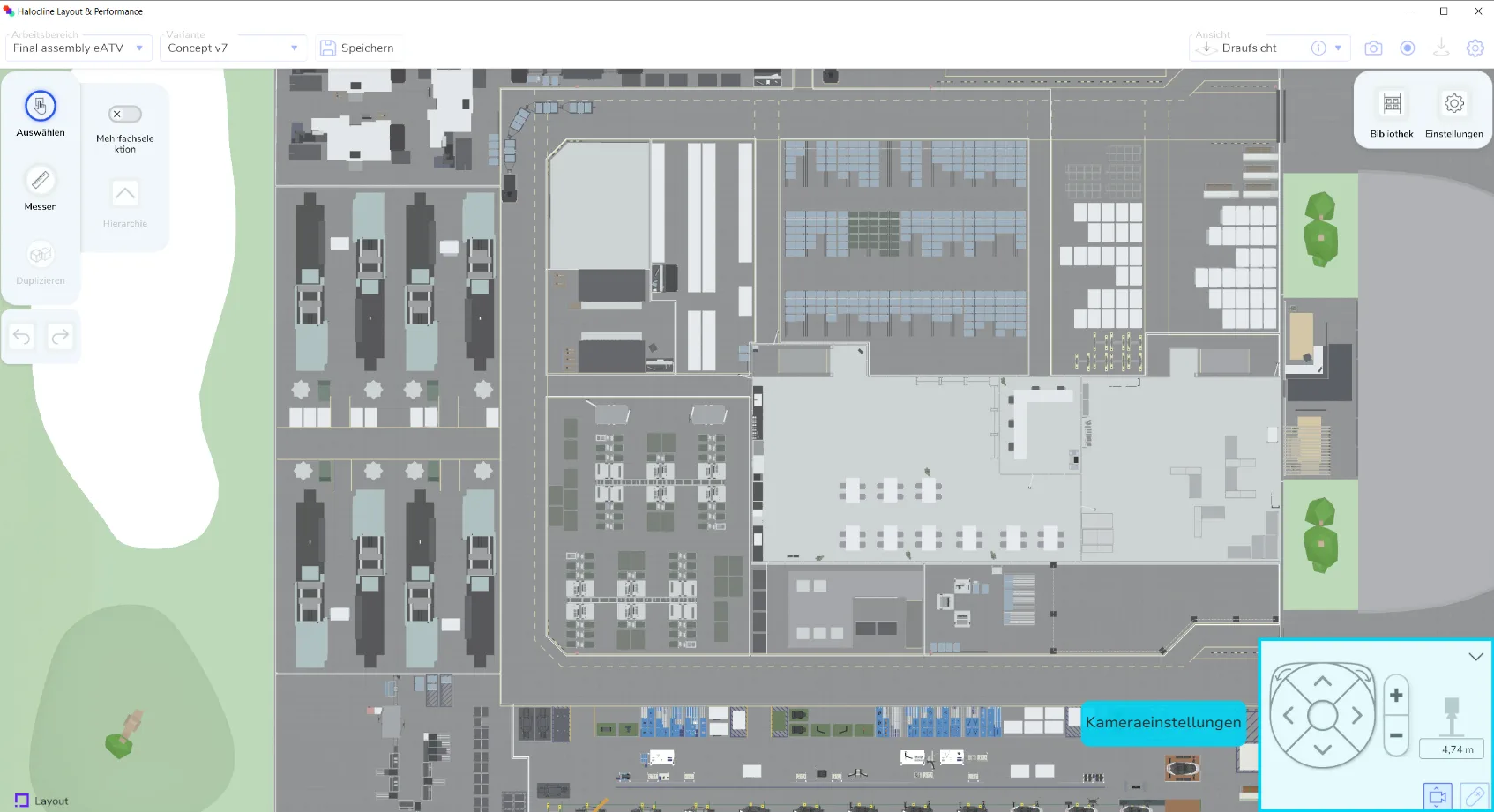
Verschieben: Rechte Maustaste / Kameraeinstellungen > Pfeile
Zoomen: Scrollrad / Kameraeinstellungen > Plus & Minus
Ansicht drehen: Kameraeinstellungen > Drehpfeile
Kamerahöhe: Kameraeinstellungen > Eingabefeld