Assembly-Reiter am Desktop: CAD-Daten verwalten, VR starten
2 Min. Lesezeit
- Professional
- Desktop
Im Assembly-Reiter der Desktop-Anwendung verwaltest du deine Produktdaten. Von hier aus öffnest du ausgewählte CAD-Dateien in der VR-Anwendung von Halocline Assembly. Dort kannst du CAD-Daten analysieren, auseinanderbauen und einzelne Baugruppen exportieren.
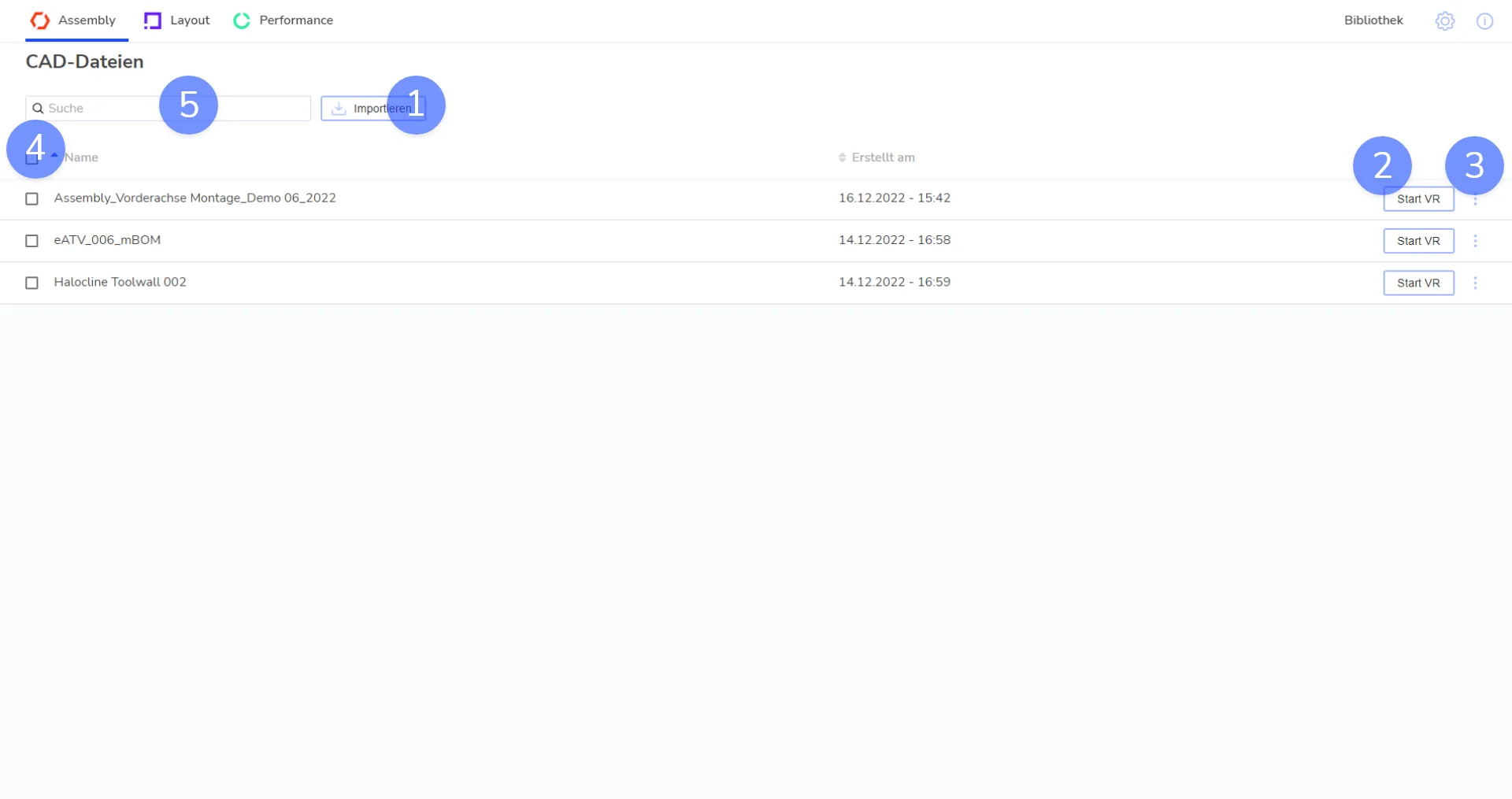
Den Assembly-Reiter findest du oben links in der Desktop-Anwendung.
CAD-Daten importieren#
Klicke oben links auf Importieren und wähle eine oder mehrere Dateien in einem der unterstützten CAD-Formate aus.
Die ausgewählten Dateien erscheinen in der Liste. Warte, bis der Ladebalken an der Datei verschwindet.
VR starten#
Stelle sicher, dass dein Headset angeschlossen und einsatzbereit ist. Du kannst eine Datei oder mehrere Dateien gleichzeitig öffnen.
Eine Datei#
Klicke in der Liste rechts neben der CAD-Datei auf den blauen Button VR starten. Die VR-Anwendung öffnet sich in einem neuen Fenster. Setze dein Headset auf, um mit der Planung in VR zu starten.
Mehrere Dateien#
Wähle die gewünschten CAD-Dateien links mit dem Haken aus. Klicke dann oben rechts auf den blauen Button VR starten. In der VR-Anwendung werden alle ausgewählten Dateien automatisch hintereinander platziert.
Du kannst beliebig viele Dateien gleichzeitig laden. Beachte aber: Menge und Größe der Daten beeinflussen die Performance der VR-Anwendung.
Dateien verwalten#
Kontextmenü#
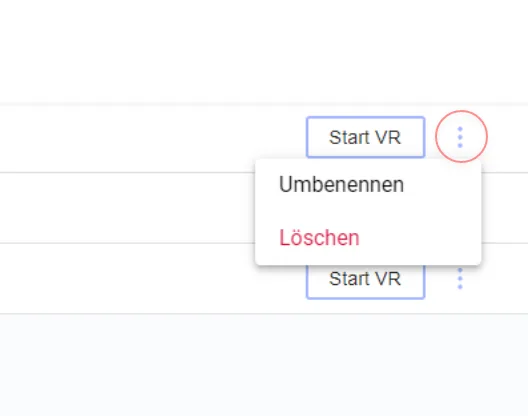
Klicke auf die drei Punkte an einer Datei, um das Kontextmenü zu öffnen. Dort kannst du die Datei umbenennen oder löschen.
Suchen#
Tippe den Namen der gesuchten CAD-Datei in die Suchleiste, um sie schneller wiederzufinden.
Gut zu wissen#
- Bei jedem Import legt Halocline eine konvertierte Kopie der CAD-Datei an. Sie enthält alle CAD-Informationen der Originaldatei, die Halocline unterstützt.
- Einmal konvertierte Daten musst du nicht jedes Mal neu laden. Bereits importierte Dateien stehen dir deshalb deutlich schneller zur Verfügung.
- Die konvertierten Dateien bleiben bei einer Deinstallation erhalten.
- Exportierte Baugruppen werden automatisch in einer Sammlung je CAD-Datei gebündelt.
Nächste Schritte#
Nutze unser Training, um die Grundlagen und Funktionen für verschiedene Use Cases zu lernen: Assembly Training
Verknüpfung mit