Layout-Reiter am Desktop: Shopfloors verwalten, VR starten
2 Min. Lesezeit
- Desktop
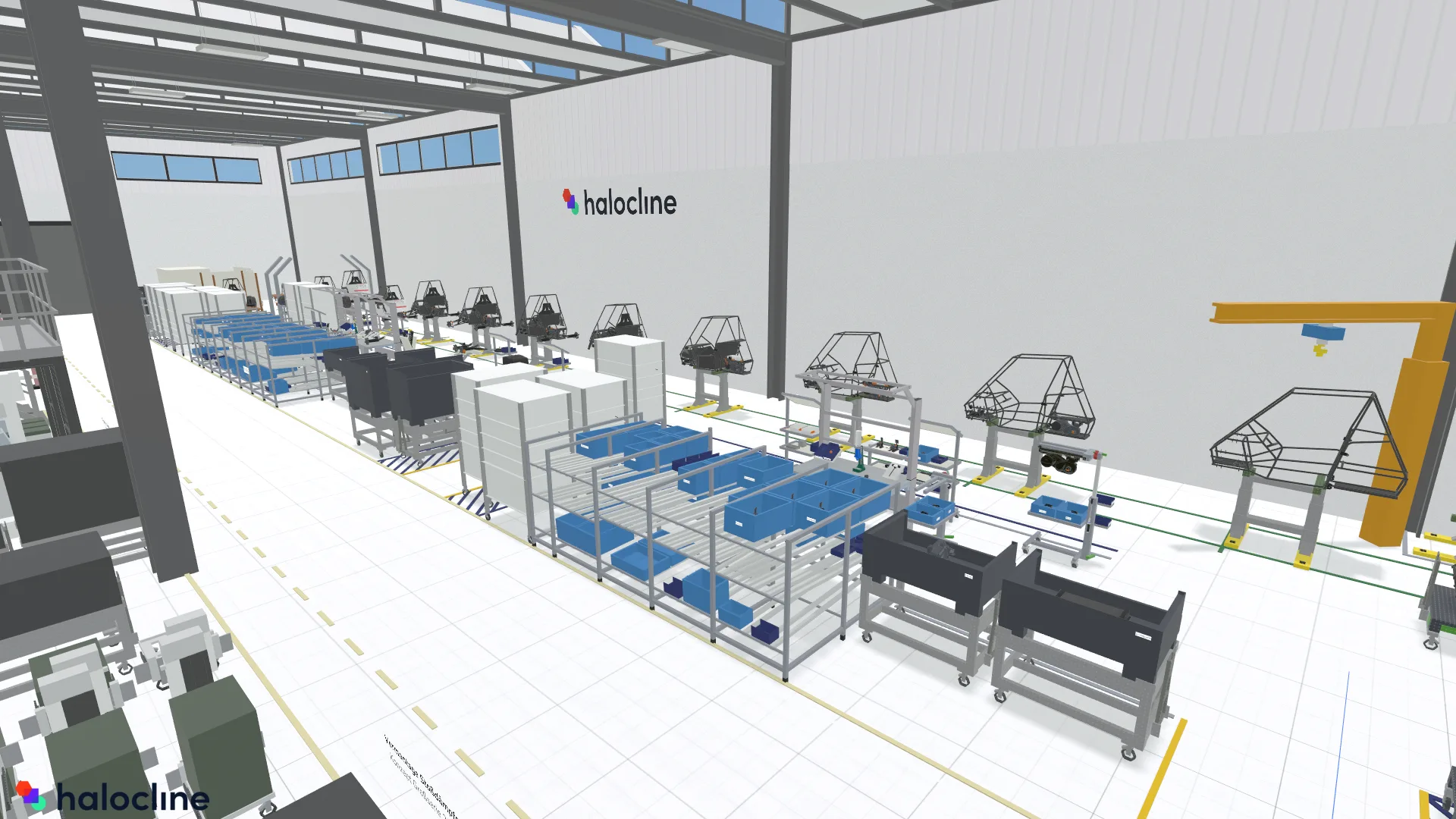
Im Layout-Reiter der Desktop-Anwendung legst du deine Shopfloors an und verwaltest sie. Von hier aus startest du die VR-Anwendung von Halocline Layout, in der du Objekte in deinem Shopfloor platzierst und bearbeitest. Wähle dazu zuerst die Daten aus, die du bearbeiten möchtest.
Den Layout-Reiter findest du oben links in der Desktop-Anwendung.
Shopfloor auswählen#
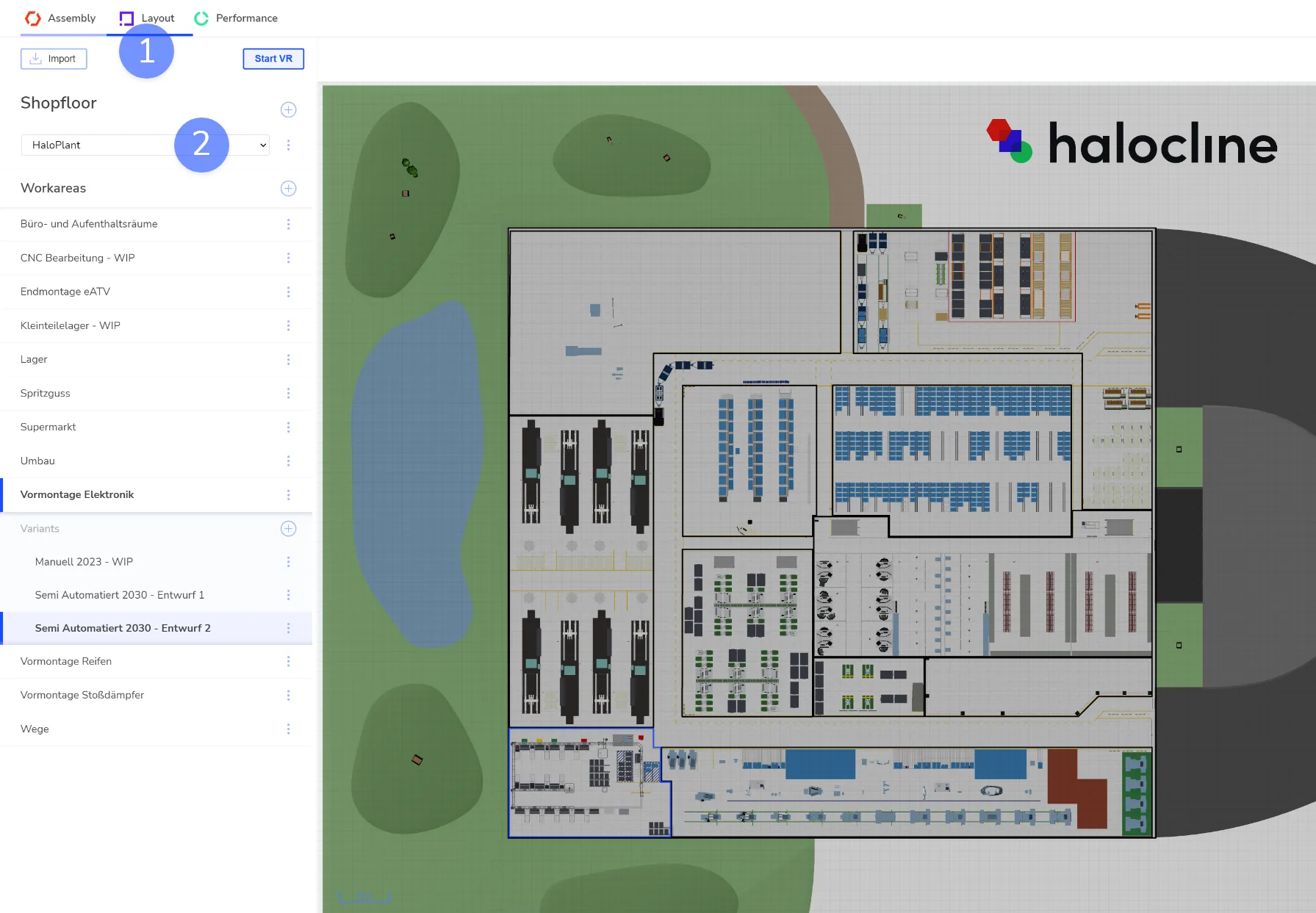
- Wähle in der Desktop-Anwendung den Layout-Reiter aus.
- Wähle über das Drop-down-Menü den Shopfloor aus, den du öffnen möchtest.
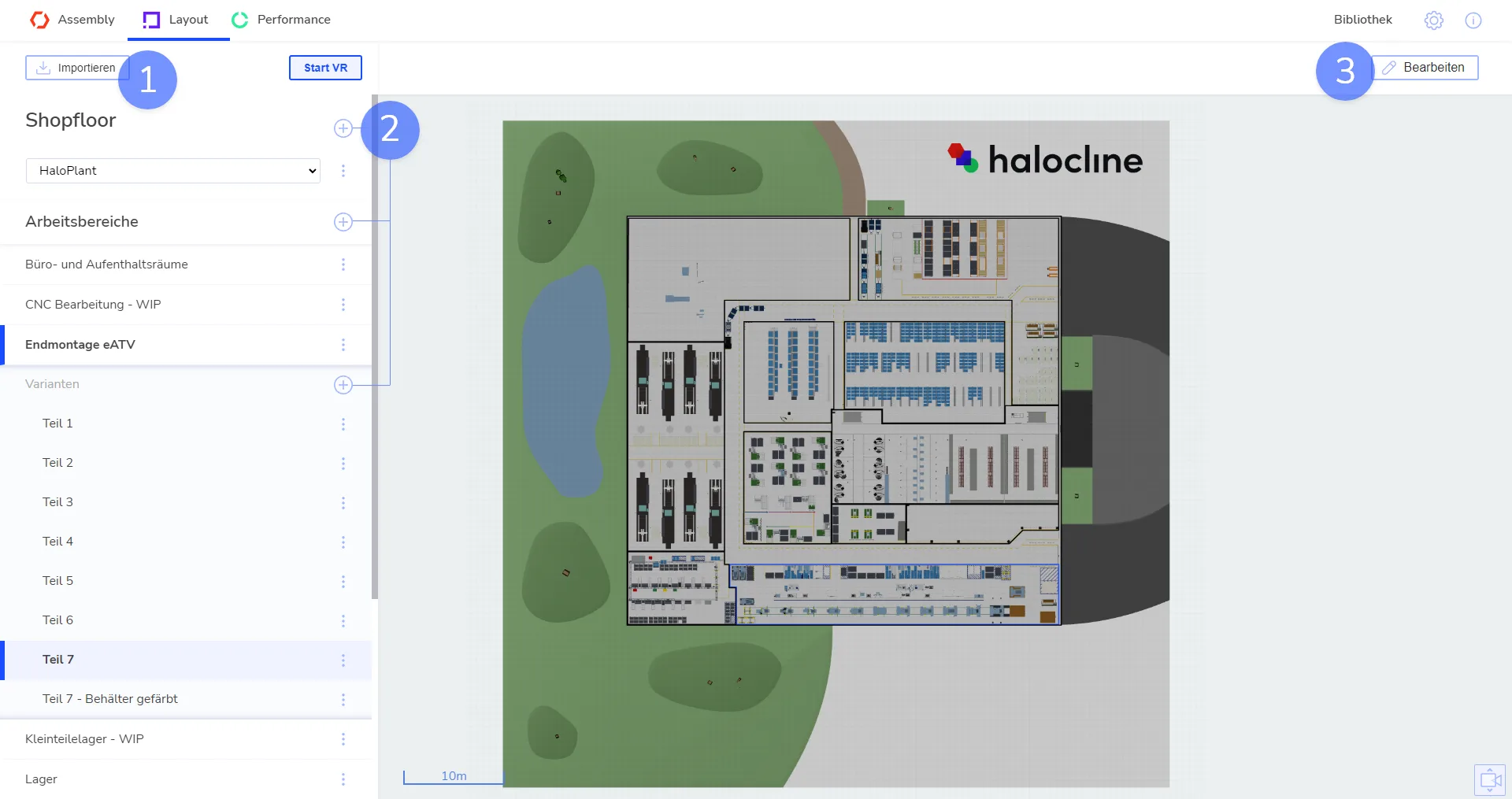
Rechts erscheint eine Vorschau des Shopfloors. Links darunter siehst du seine Arbeitsbereiche.
Wie du einen eigenen Shopfloor anlegst, erfährst du im Artikel Shopfloor erstellen.
Arbeitsbereich auswählen#
Aktiver Arbeitsbereich#
In VR ist immer genau ein Arbeitsbereich aktiv. Diesen kannst du bearbeiten, und alle deine Änderungen werden in diesem Bereich gespeichert.
Alle anderen Bereiche sind sichtbar, werden aber vereinfacht dargestellt. Mit inaktiven Bereichen kannst du nicht interagieren. Wähle deshalb zuerst den Arbeitsbereich aus, in dem du planen möchtest. Später kannst du den Bereich auch in VR jederzeit wechseln.
Auswahl#
Du hast zwei Möglichkeiten, den Arbeitsbereich auszuwählen:
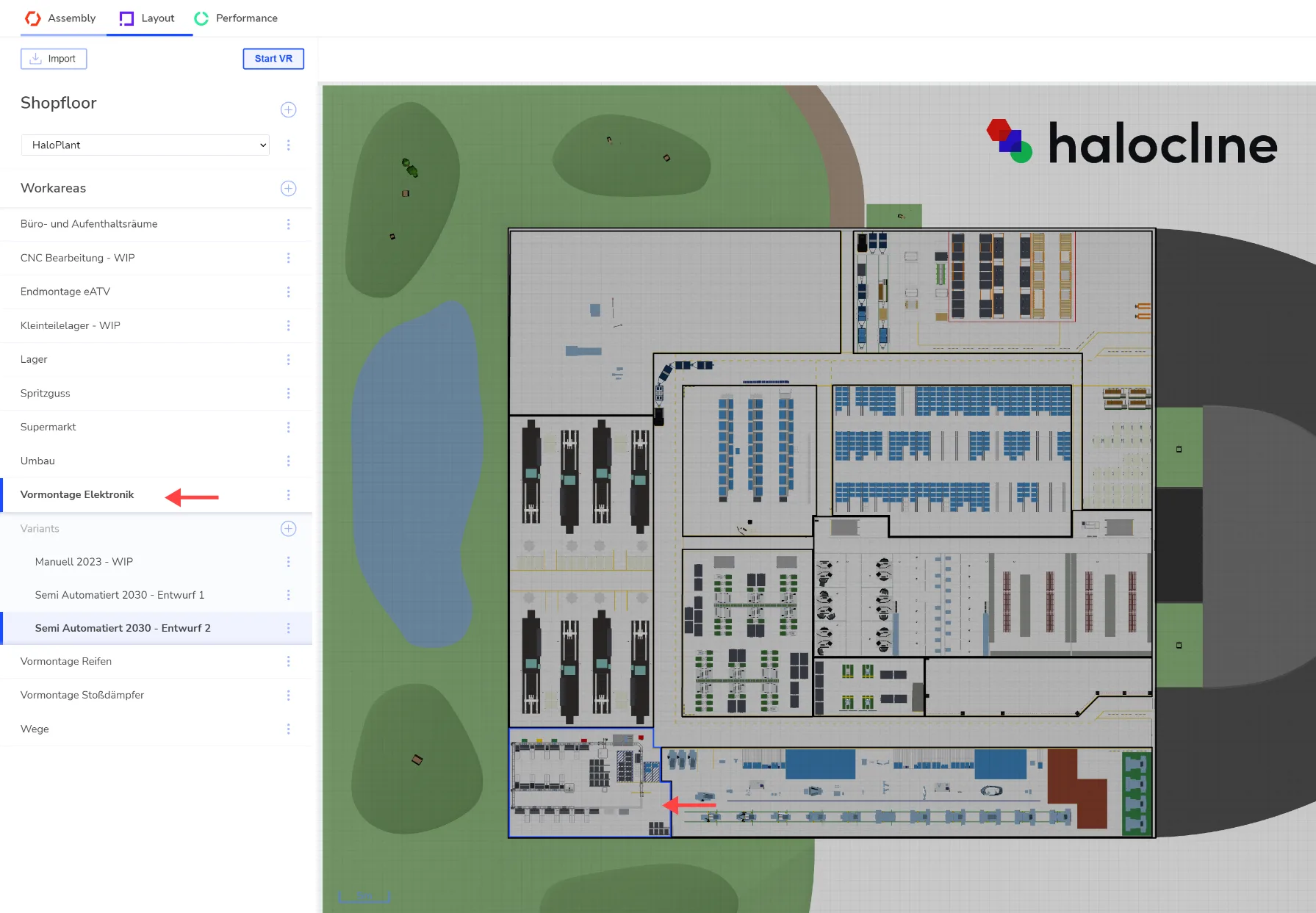
- Liste: Klicke links in der Liste auf den Namen des Arbeitsbereichs.
- Vorschau: Klicke rechts in der Vorschau auf den Bereich.
Variante auswählen#
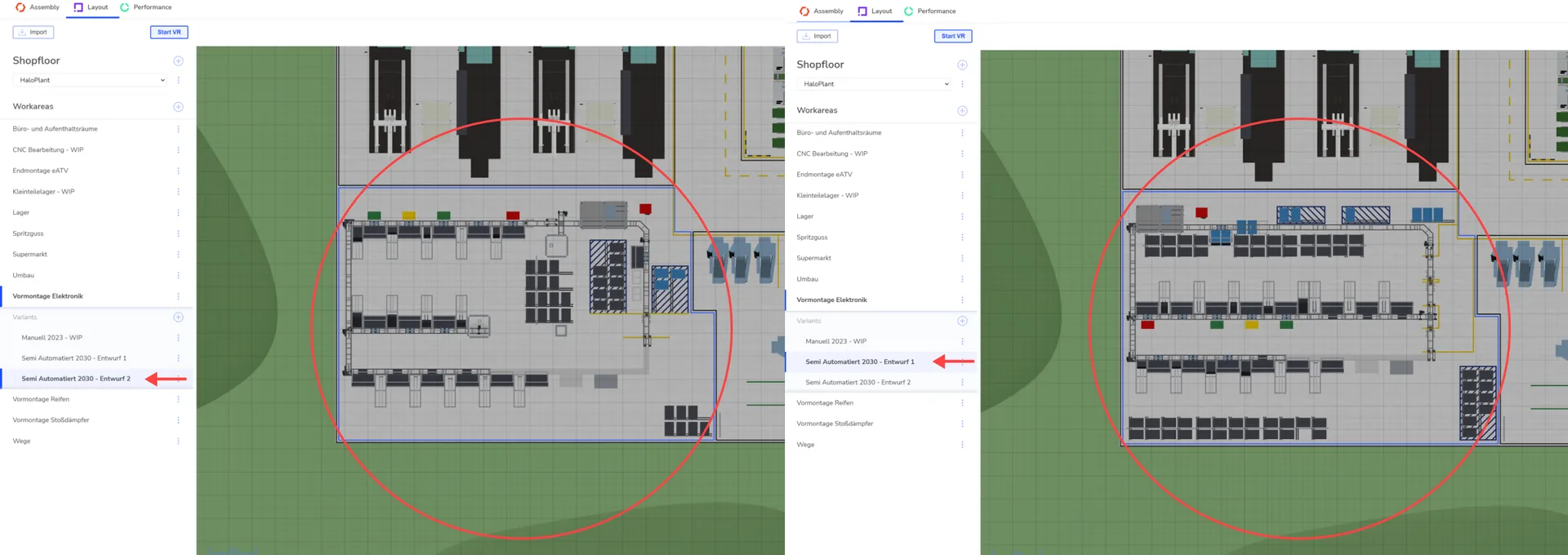
In der Liste siehst du unter dem ausgewählten Arbeitsbereich seine Varianten. In der Vorschau und in VR wird immer nur eine Variante pro Arbeitsbereich angezeigt. Die anderen Varianten kannst du jederzeit auswählen. Sie werden aber nicht gleichzeitig angezeigt, damit sich nichts überlagert.
Klicke in der Liste auf die Variante, die du bearbeiten möchtest. In der Vorschau siehst du dann ihren Inhalt.
VR oder Desktop starten#
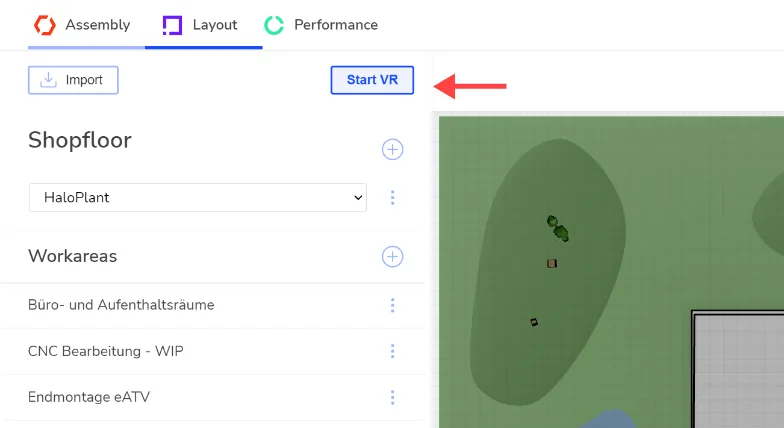
Für VR: Stelle sicher, dass dein Headset angeschlossen und einsatzbereit ist. Klicke dann oben links auf den blauen Button VR starten. Die VR-Anwendung öffnet sich in einem neuen Fenster. Setze dein Headset auf, um mit der Planung in VR zu starten.
Ohne Headset klickst du stattdessen auf Desktop starten.
Du startest in der Variante, die du ausgewählt hast, und alle Änderungen werden in dieser Variante gespeichert. Andere Arbeitsbereiche kannst du auch direkt in VR oder am Desktop auswählen.
Weitere Funktionen#
Importieren#
Klicke auf Importieren, um weitere Shopfloors, Arbeitsbereiche, Varianten oder Aufnahmen im Halocline-Format zu importieren. Je nach Dateityp fragt dich ein Dialog anschließend, wo die Datei eingefügt werden soll.
Erstellen#
Über die Plus-Symbole legst du auf der jeweiligen Ebene einen neuen Shopfloor, Arbeitsbereich oder eine neue Variante an.
Bearbeiten#
Klicke auf Bearbeiten, um die ausgewählte Variante in der Draufsicht zu bearbeiten. Hier legst du Umriss, Position und Startpunkt fest.
Nächste Schritte#
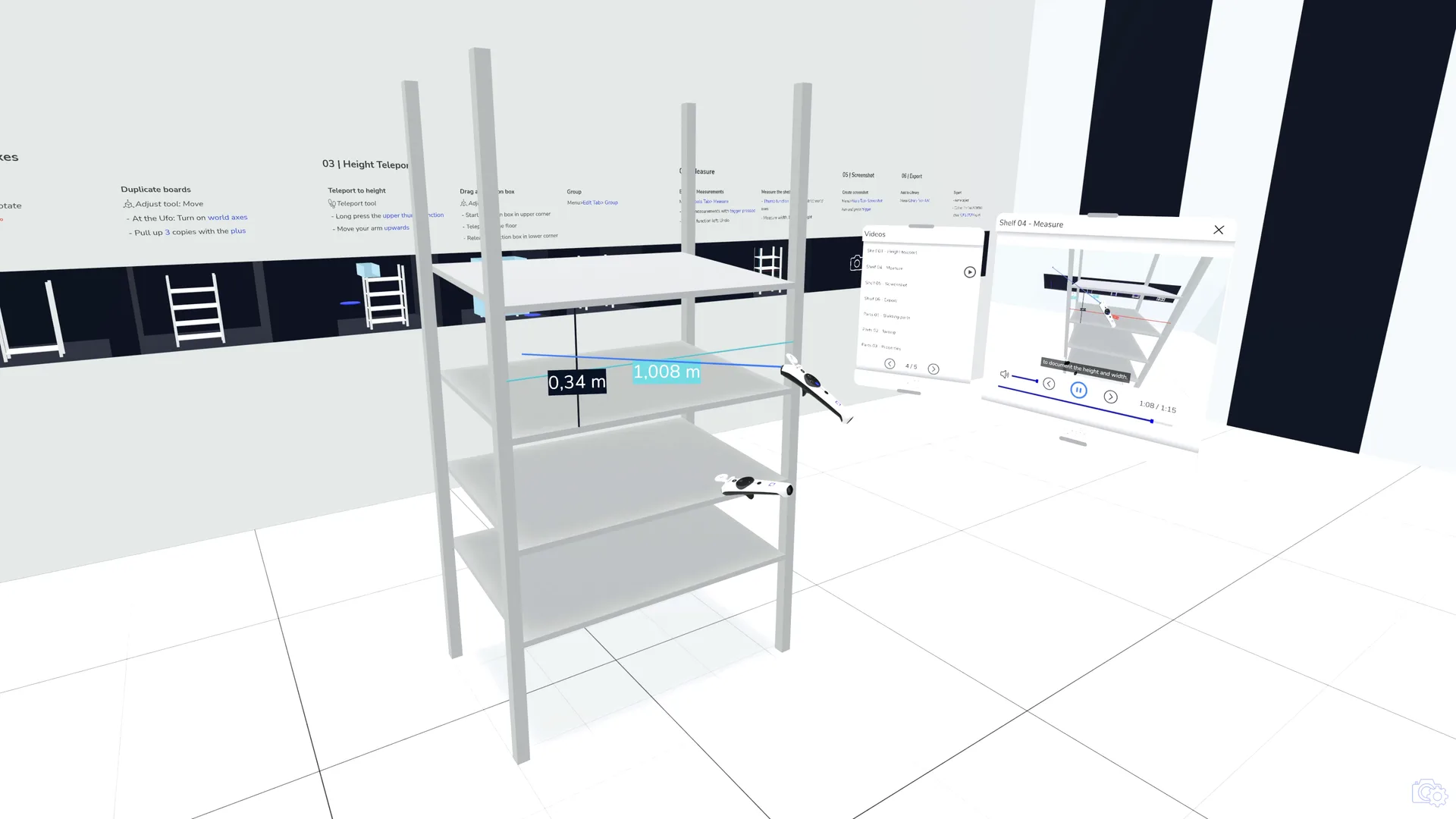
Nutze unser Tutorial, um die Grundlagen von Layout zu lernen: Tutorial-Shopfloor Layout & Performance
Verknüpfung mit