Objekte aus Punktwolken erstellen: vom Scan zum Nachbau
2 Min. Lesezeit
Verfügbar in
- Add-On Point Clouds
- Desktop
Nutze Punktwolken als 3D-Vorlagen, um den Ist-Stand von Hallenbereichen oder Anlagen präzise und schnell in Halocline Layout zu überführen. Dieser Artikel erklärt dir die allgemeine Vorgehensweise. Eine genaue Anleitung zu den einzelnen Funktionen findest du hier: Punktwolken als 3D-Vorlage
Aufnahme#
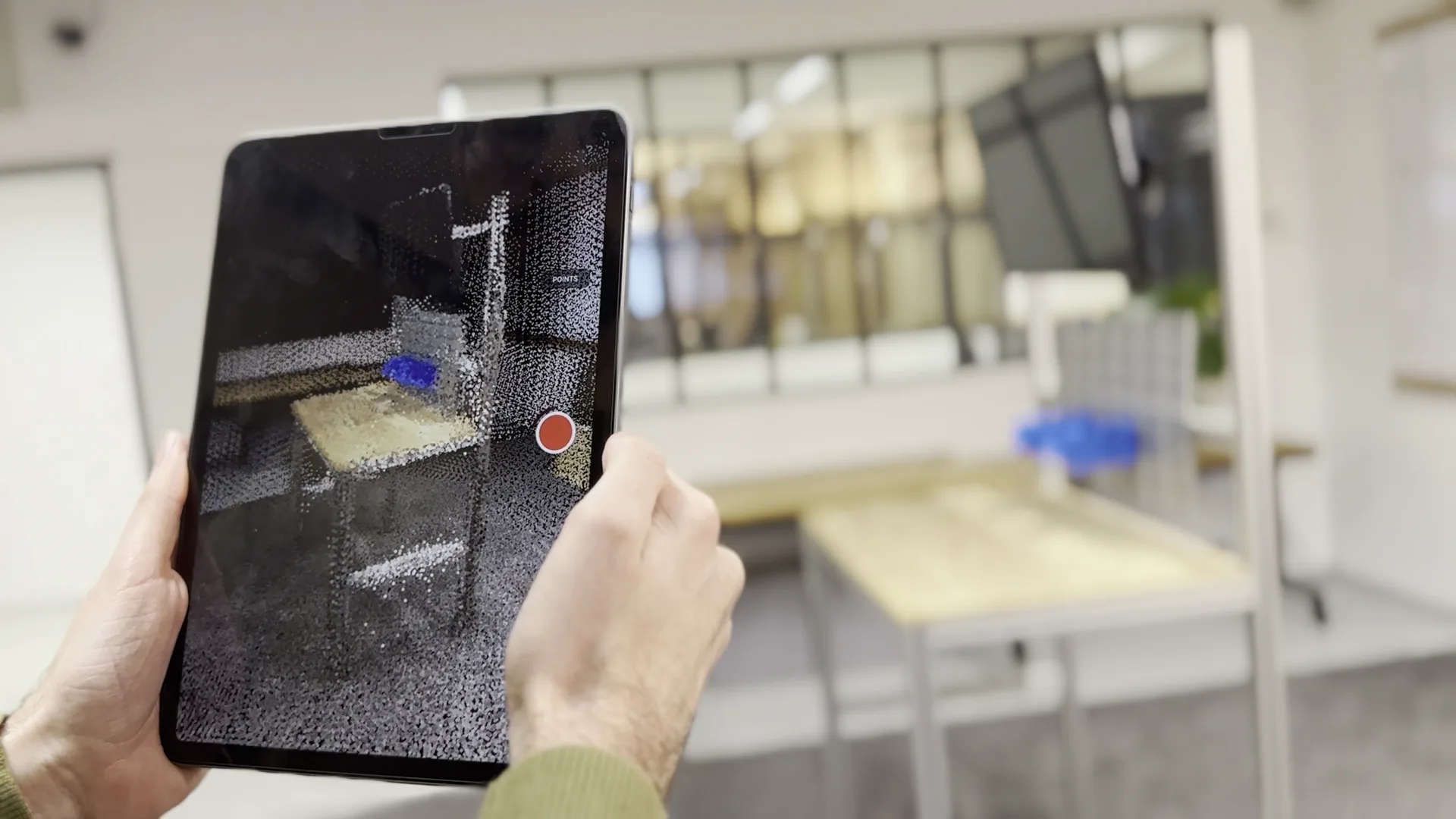
- Du kannst mittlerweile Punktwolken ganz einfach mit einem iPad aufnehmen.
- Für größere, detaillierte Bereiche kannst du auch Dienstleister beauftragen oder dir selbst einen entsprechenden Laserscanner anschaffen. Der Vorteil hier liegt auf der Hand: Die Scans sind detaillierter und können sinnvoll einen größeren Bereich abbilden. Dem Gegenüber stehen die im Vergleich sehr viel höheren (Invest-)Kosten und der gesteigerte Aufwand.
- Details zur Erstellung einer Punktwolke mit dem iPhone oder iPad findest du hier: Punktwolken mit iPhone oder iPad erstellen
- Zusätzlich zur Punktwolke kann es hilfreich sein, Fotos zu machen. Dies ermöglicht es, in Halocline einzelne Details später nachschauen zu können. Mehr zur Verwendung von Fotos findest du hier: Notizblock in VR
Import#
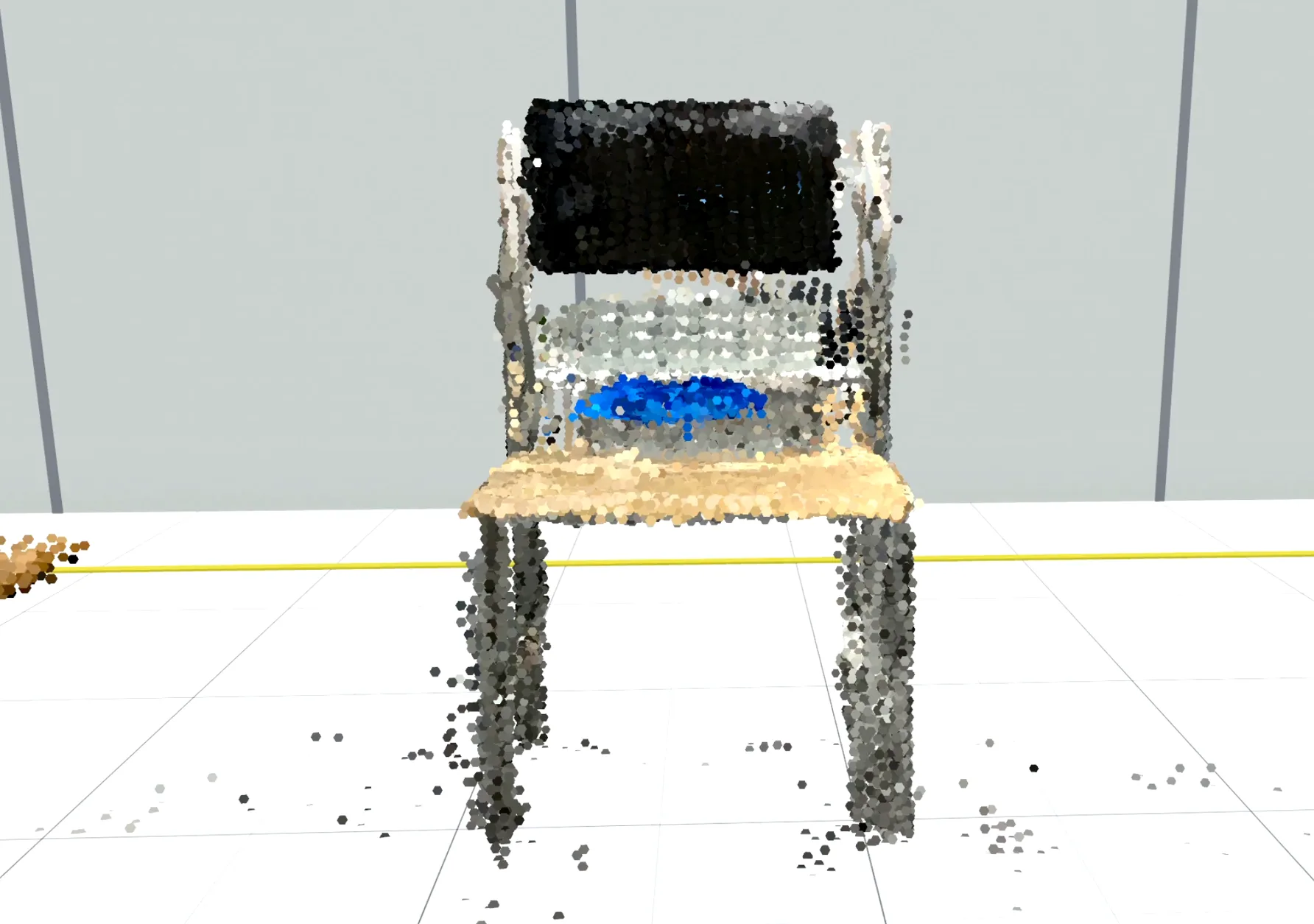
- Vor dem Import ist es ratsam, die Punktwolke auf die relevanten Bereiche zu reduzieren. Große Punktwolken sollten in mehrere Abschnitte aufgeteilt werden. Dies erleichtert dir den Nachbau und gewährt eine gute Performance in VR.
- Importiere die aufbereitete Punktwolke im Layout-Tab über den Import-Button.
Auswahl und Platzierung#
- Starte den Shopfloor in Halocline Layout, in dem die Punktwolke nachgebaut werden soll.
- Nutze die Teleport-Funktion, um dich zu der Stelle zu bewegen, an der die Punktwolke in etwa platziert werden soll.
- Wähle im 3D-Vorlagen-Fenster im Menu die Punktwolke aus. Über den "Platzieren" Button kannst du die Punktwolke ausrichten und verschieben.
- Richte die Objekte möglichst grade zum Gitter auf dem Boden aus. Dazu kannst du im Einstellungsmenü das Winkelraster auf 1° stellen. Mehr dazu hier.
- Überprüfe ggfs. noch die Dimensionen mit dem Messwerkzeug, um sicherzugehen, dass die Skalierung der Daten korrekt ist.
- Für eine bessere Übersicht kannst du die Punktwolke in der Listenansicht nach dem Shopfloor benennen, in dem du sie platziert hast.
Nachbauen#
Hallenausschnitt#
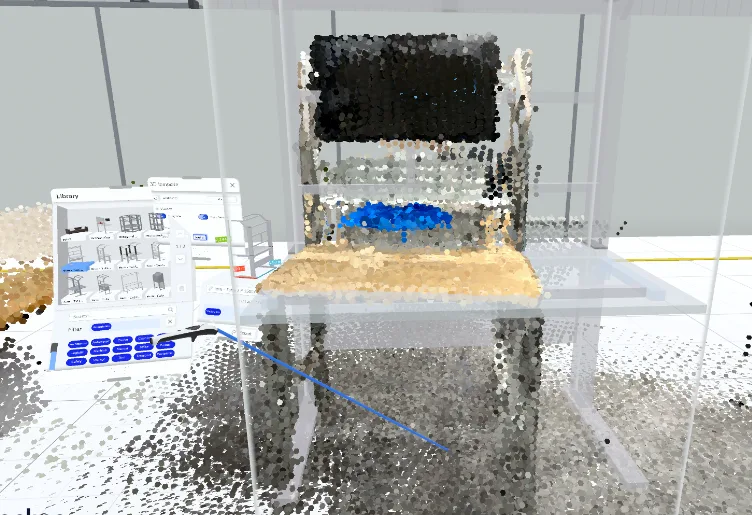
- Für den Nachbau größere Abschnitte bieten sich Standardobjekte aus der Online-Bibliothek an. Importiere sie in die Bibliothek und platziere sie in der Punktwolke.
- Du kannst sie anschließend mit dem Anpassen-Werkzeug an deine Punktwolke anpassen.
Betriebsmittel#
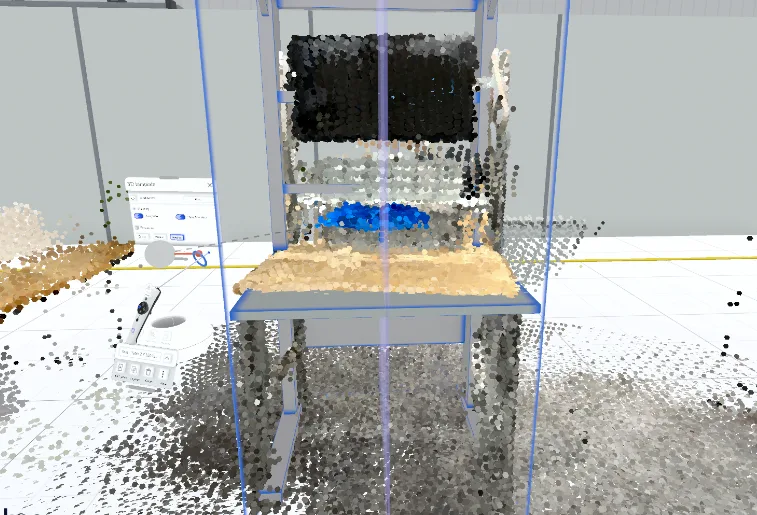
- Das Box-Erstellen-Werkzeug hilft beim detaillierten Nachbau individueller Objekte.
- Es kann nützlich sein, Fotos des originalen Aufbaus im Notizblock abzulegen, um bei unklaren Details nachzuschauen, was sich dahinter verbirgt.
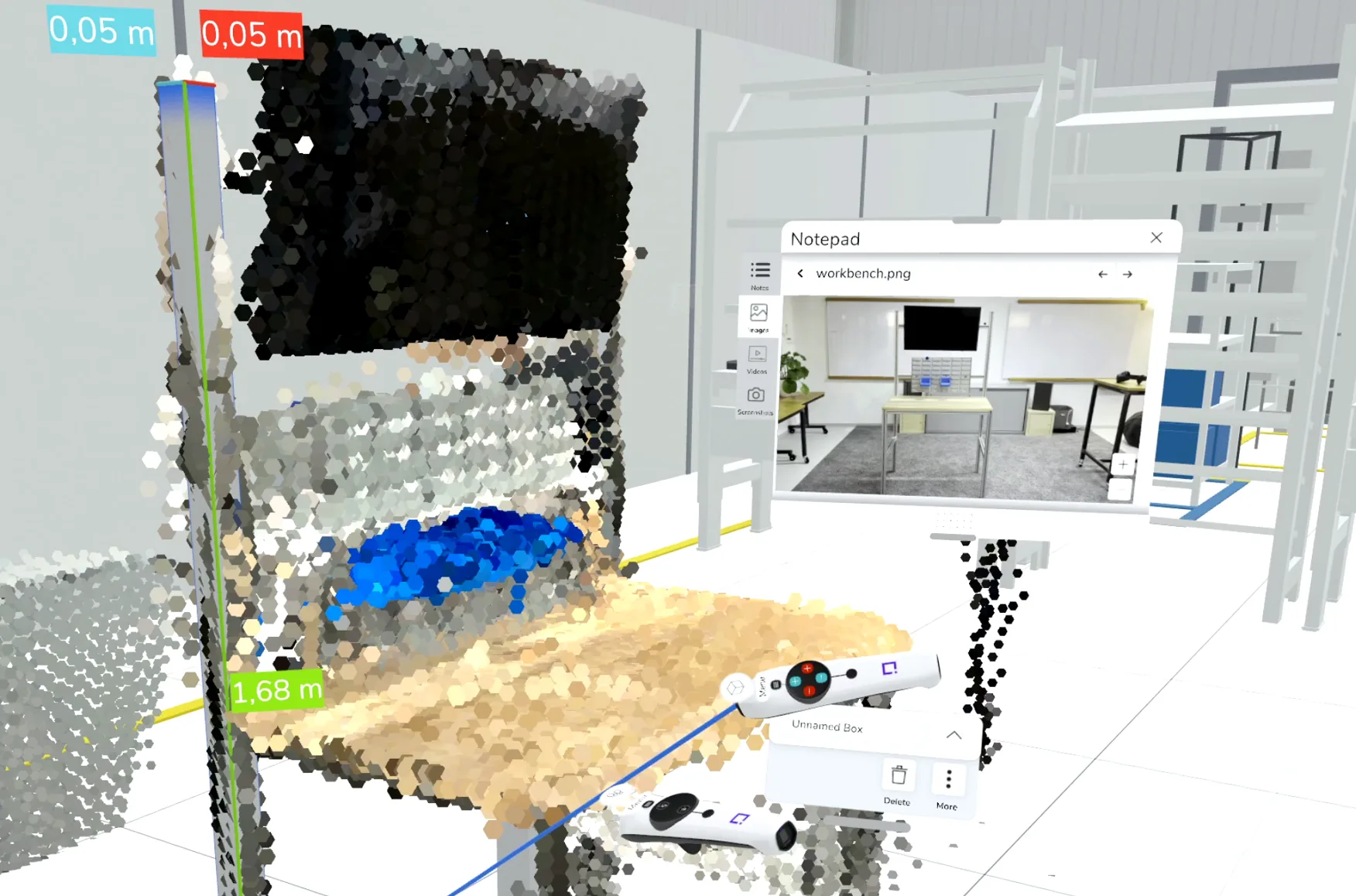
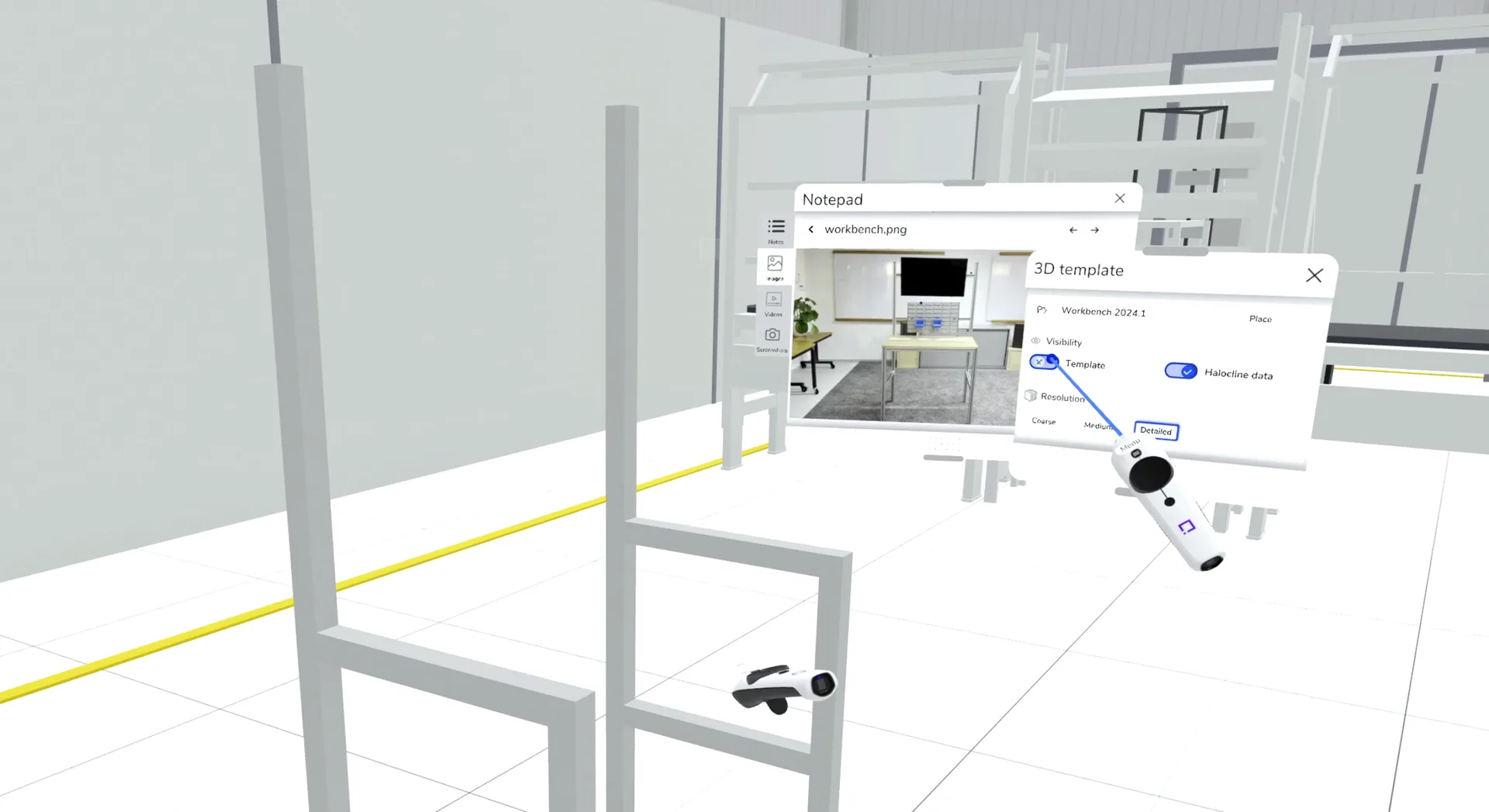
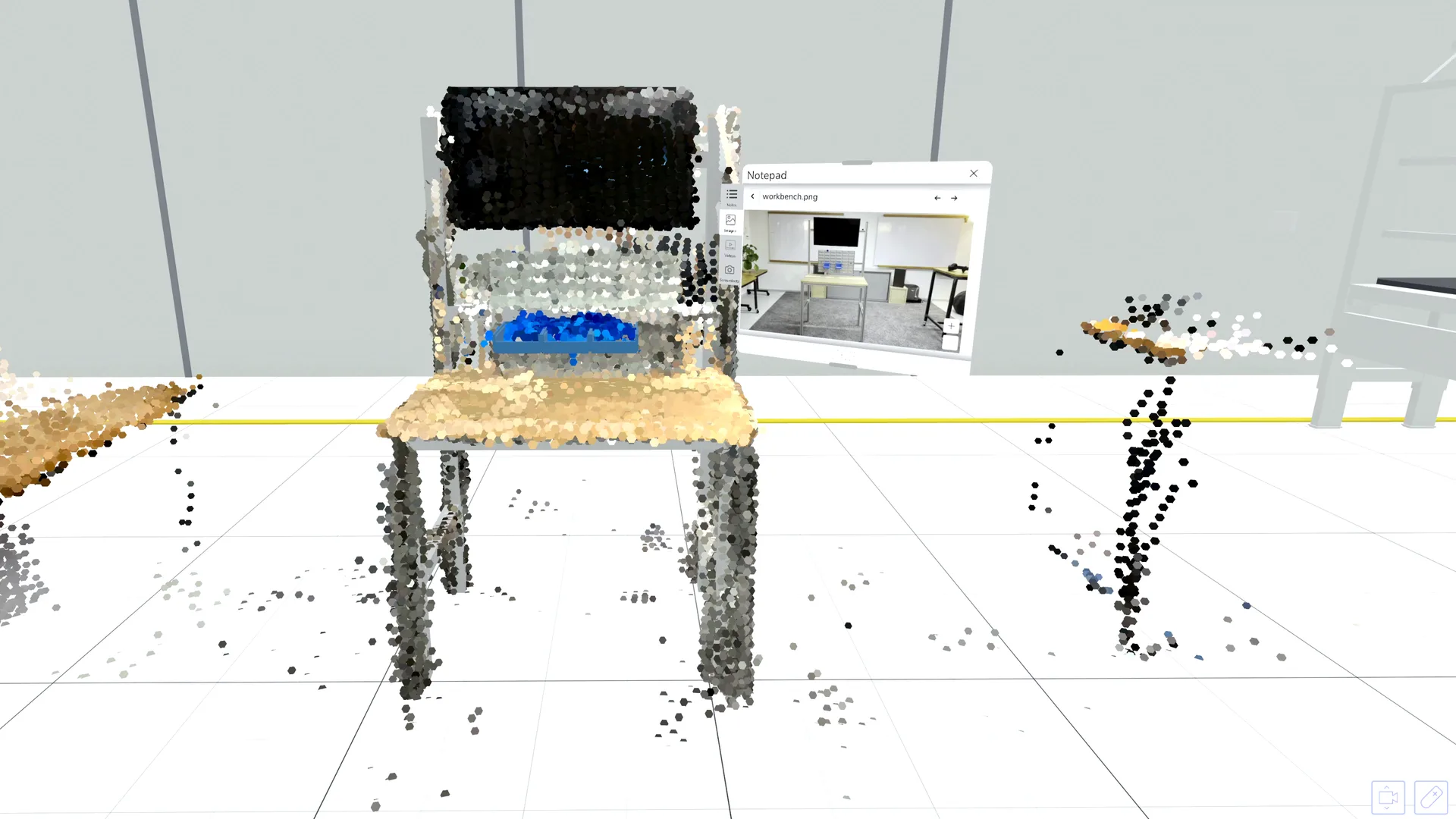
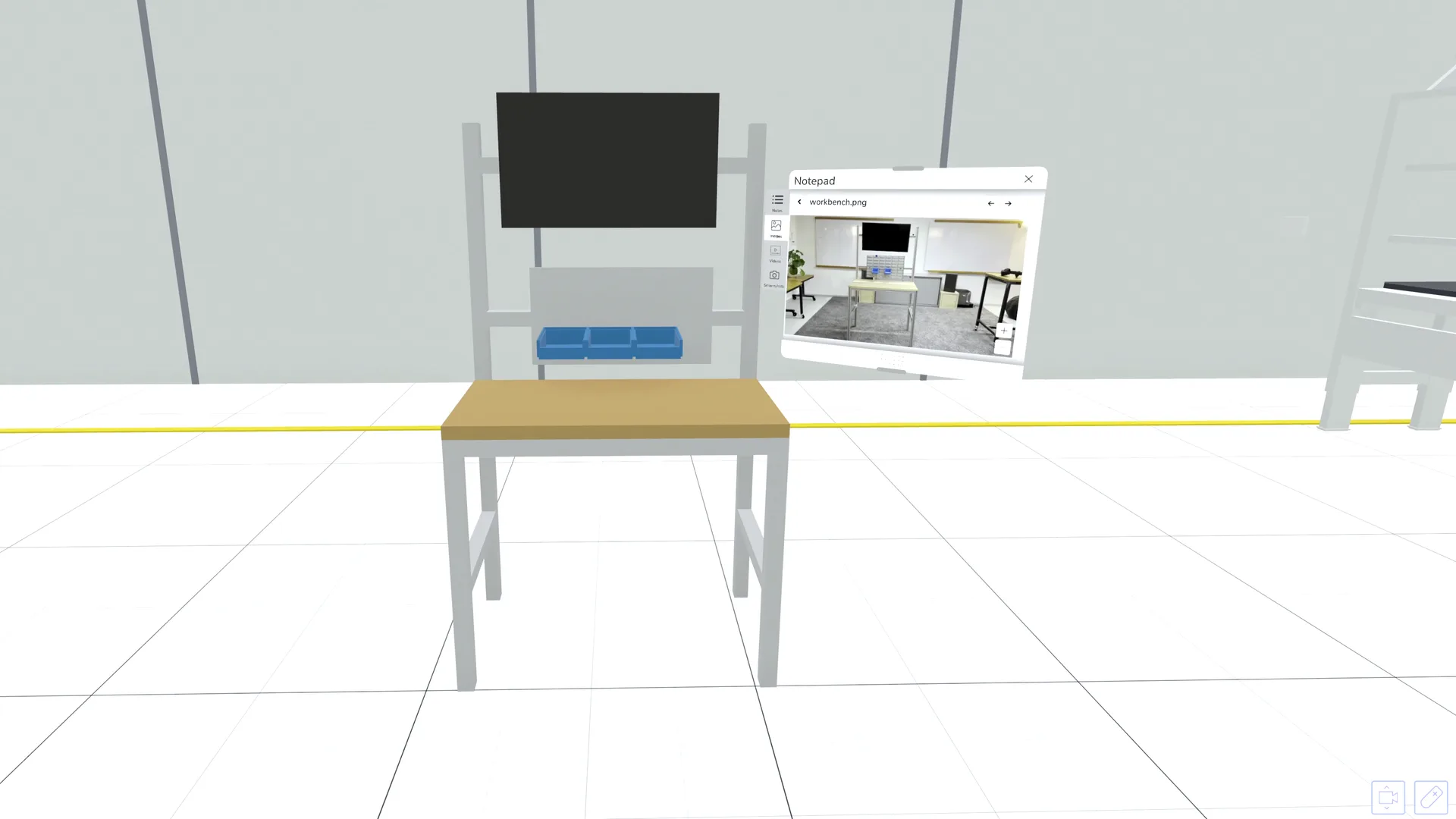
- Verwende die Ein-/Ausblendfunktion, um verborgene Geometrien zu erkennen. So kannst du deinen Nachbau überprüfen oder Details in der Wolke ohne Verdeckung nachschauen.
Entfernen der Punktwolke#
- Nach Abschluss des Nachbaus kannst du die Punktwolke zum Löschen markieren, um den Überblick zu bewahren.
- Beim Schließen der Anwendung wird sie endgültig entfernt.
Verwendung des Ergebnis#
- Um auf dem Ist-Stand aufzubauen, mache eine Kopie der aufgebauten Variante.
- Nutze die Kopie um deine geplanten Änderungen am Ist-Stand vorzunehmen
- Anschließend kannst du deine neue Variante immer mit dem Ist-Stand vergleichen und so Änderungen besser sehen und kommunizieren.
Verknüpfung mit