Varianten anlegen, duplizieren und vergleichen
2 Min. Lesezeit
- Professional
- Desktop
Funktion#
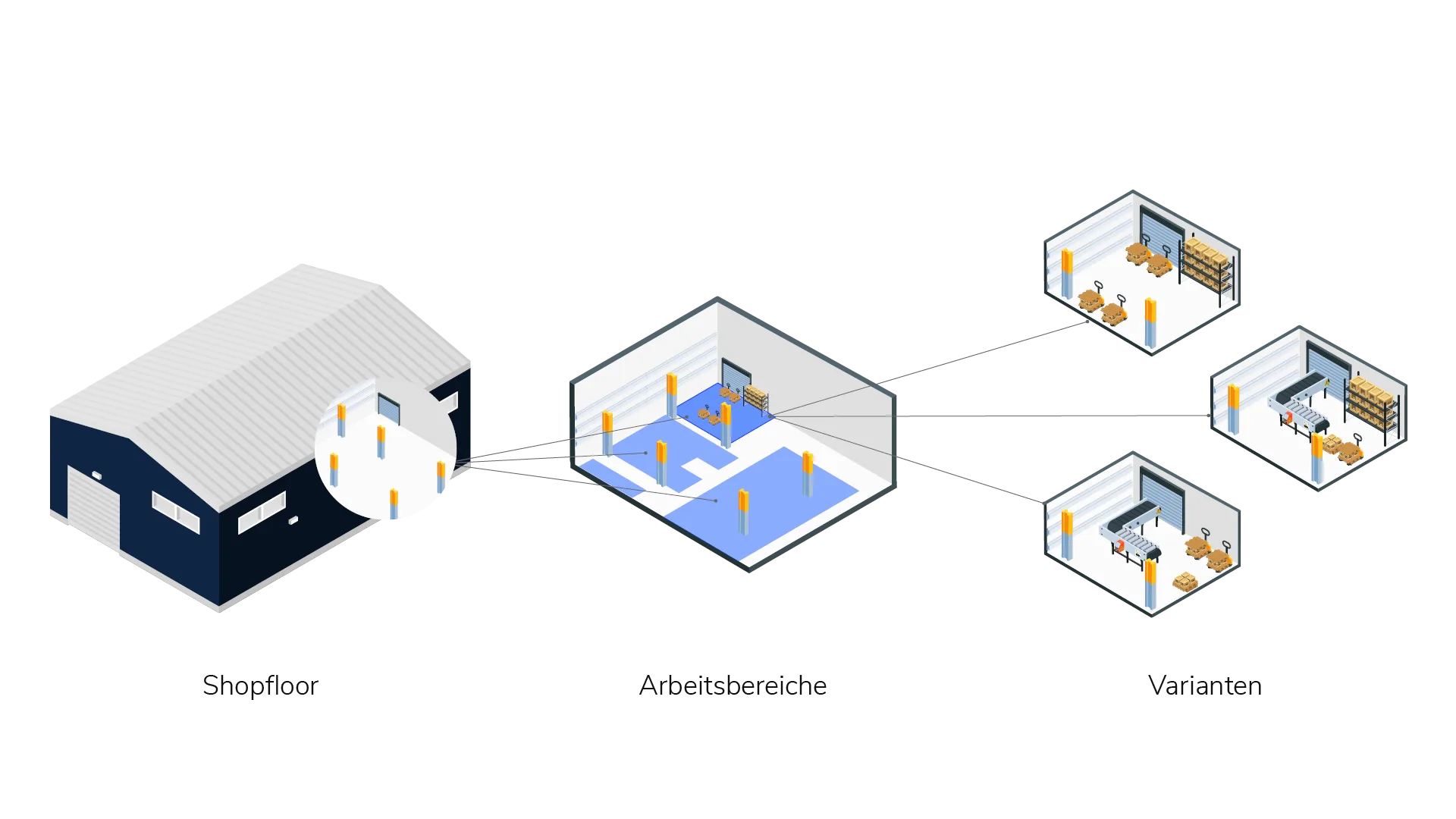
Mit Varianten kannst du unterschiedliche Layouts eines Arbeitsbereichs aufbauen und miteinander vergleichen. Dadurch kannst du verschiedene Konzepte testen und validieren, bevor du dich für ein Layout entscheidest.
Lege für größere Änderungen eine neue Variante deines Arbeitsbereichs an. Wenn du nur kleinere Abweichungen von einem bestehenden Konzept machen möchtest, ist es am einfachsten mit einer Kopie dieser Variante zu starten.
In der Vorschau und in VR wird dir immer nur eine einzige Variante deines Arbeitsbereich gleichzeitig angezeigt. Wechsel zwischen den Varianten, um diese zu vergleichen.
Anleitung#
Erstellen#
Du kannst neue Varianten für einen Arbeitsbereich auf verschiedene Wege erstellen:
-
Neue Variante anlegen
Möchtest du eine Idee ausprobieren, die eine komplette Umstrukturierung eines Bereiches erfordert?
Lege dazu eine neue Variante für diesen Bereich über das “+” oben rechts im Varianten-Bereich des Startbildschirms an.
Du erhältst eine neue leere Variante, in der du nochmal auf der grünen Wiese beginnen kannst.
-
Bestehende Variante duplizieren
Möchtest du zum Beispiel vom Ist-Stand starten und eine neue Idee ausprobieren, die vielleicht nur wenige Änderungen betrifft?
Wähle im Startbildschirm bei der Ist-Stand-Variante unter dem “Drei-Punkte”-Menü den Eintrag “Duplizieren” und gib deiner Variante einen neuen Namen.
So musst du nicht noch mal von vorne beginnen und kannst in dieser Variante deine Änderungen vornehmen ohne den Ist-Stand zu verlieren.
-
Variante aus altem Speicherstand erstellen
Du bist dir während der Umplanung nicht sicher, ob die neue Lösung wirklich besser ist als die alte oder hast bisher nicht mit Varianten gearbeitet?
Öffne über den Eintrag “Verwalten” im “Drei-Punkte”-Menü die Liste von alten Speicherständen und wähle deinen gewünschten aus und klicke auf “Neue Variante erstellen”.
Jetzt hast du eine Variante mit dem alten Stand und kannst diese einfach in VR mit der Neuen austauschen und vergleichen.
-
Variante importieren
Du hast von einer Kollegin oder einem Kollegen einen Vorschlag für einen Bereich bekommen, den du dir im Zusammenspiel von deinem Shopfloor ansehen möchtest?
Importiere die gewünschte .halostation-Datei über den Button "Importieren" im Layout-Tab. Wähle im darauffolgenden Fenster aus, in welchen Arbeitsbereich diese Variante angelegt werden soll.
Tipps & Tricks#
Umriss anpassen#
Du kannst nicht nur den Inhalt von Varianten verändern, sondern auch ihre Grenzen anpassen. So kannst du feststellen, ob du mehr oder weniger Platz benötigst als vorher, oder Varianten im Shopfloor komplett anders positionieren.
Zwischen Varianten wechseln#
In VR kannst du über Menü > Laden verschiedene Varianten auswählen.
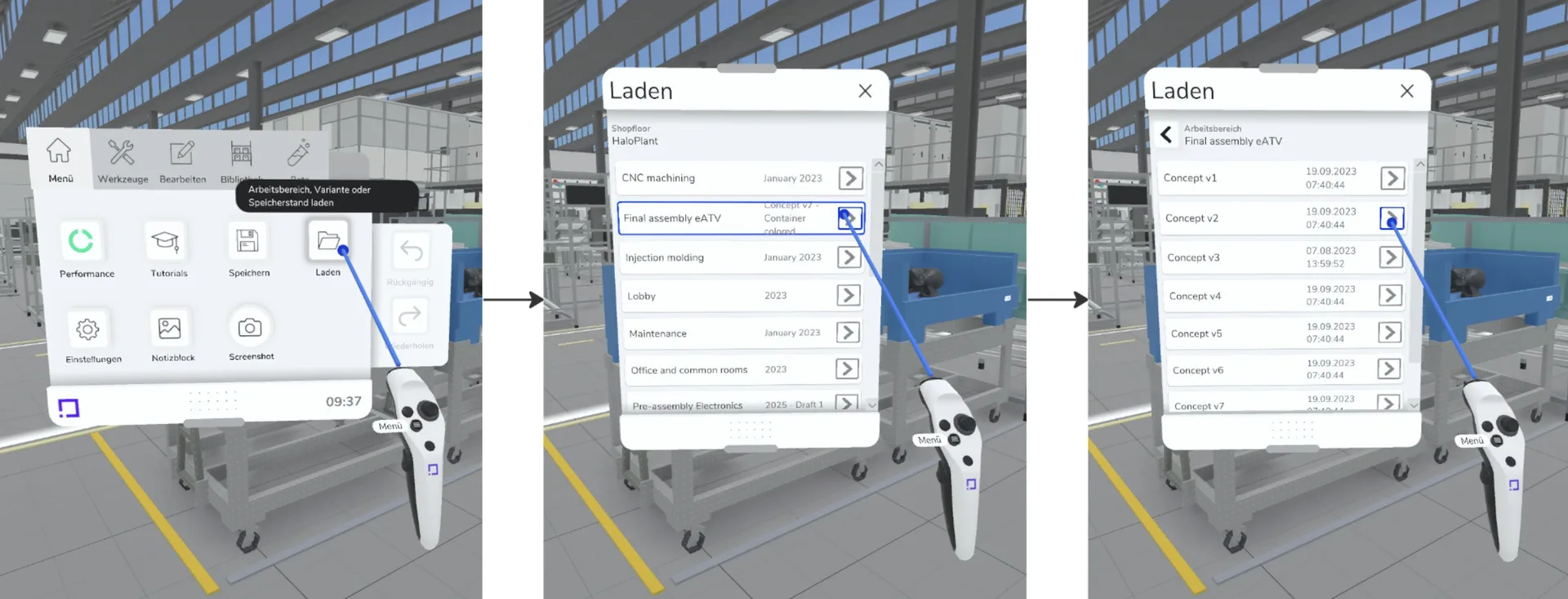
Gleichzeitig kannst du auch im Desktop-Overlay über das Dropdown zwischen Varianten wechseln. So kannst du diese direkt miteinander vergleichen.

Objekt einer anderen Variante zuordnen#
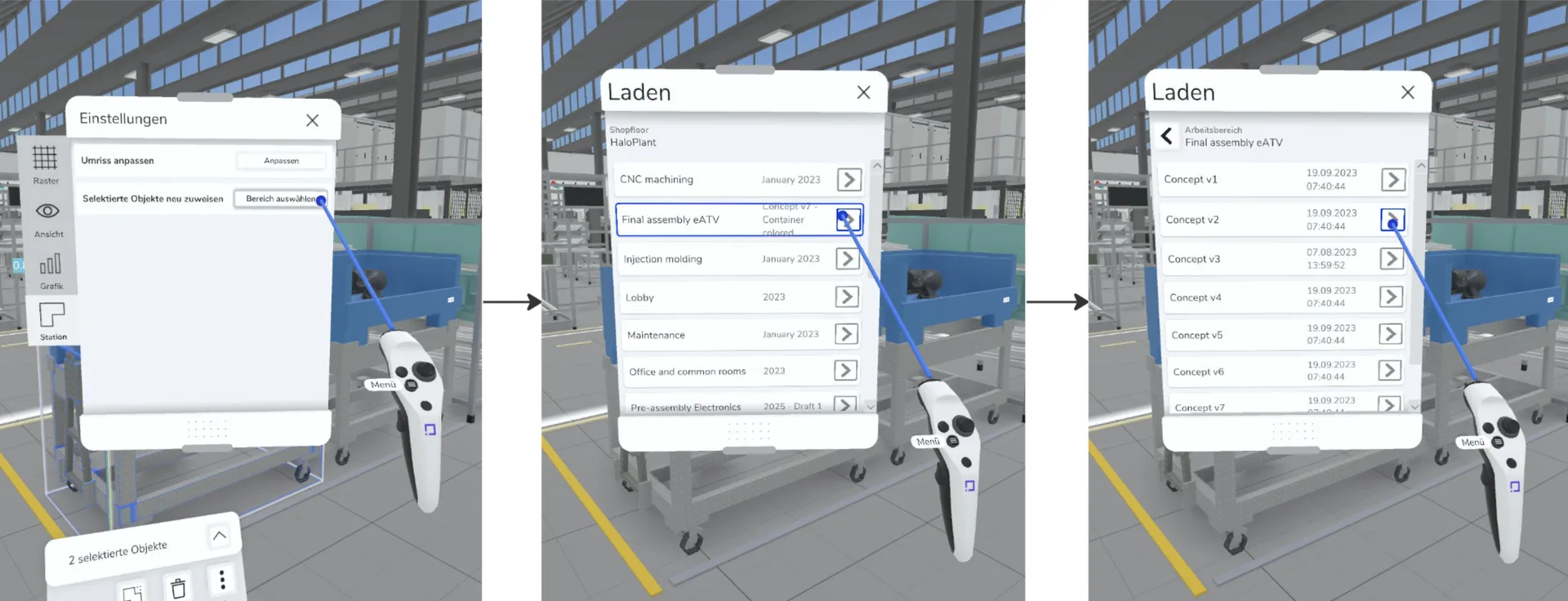
Du kannst auch ändern, zu welcher Variante ein Objekt gehört. In VR kannst du über Menü > Einstellungen > Station > selektierte Objekte neu zuweisen und in andere Variante verschieben.
Verknüpfung mit