Punktwolken als 3D-Vorlage importieren und platzieren
2 Min. Lesezeit
- Add-On Point Clouds
- Desktop
Das Importieren von Punktwolken in Halocline Layout ermöglicht es dir, reale Umgebungen als 3D-Vorlage anzuschauen und nachzubauen. Diese Anleitung erklärt die einzelnen Funktionen. Mehr zu dem allgemeinen Vorgehen findest du im Artikel Objekte aus Punktwolken erstellen
Import#
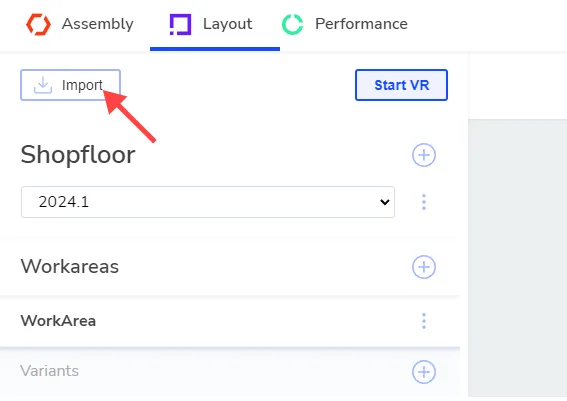
- Klicke im Layout-Tab oben links auf den Import-Button.
- Wähle eine Punktwolke im .pts Format aus. Achte darauf, dass die Datei maximal 100 Millionen Punkte beinhaltet. Falls nötig, schneide die Punktwolke vorher in kleinere Teile.
- Ist der Import abgeschlossen, starte Layout VR, um mit der Punktwolke zu arbeiten.
Anzeigen#
- Klicke im Hauptmenü auf „3D-Vorlage“.
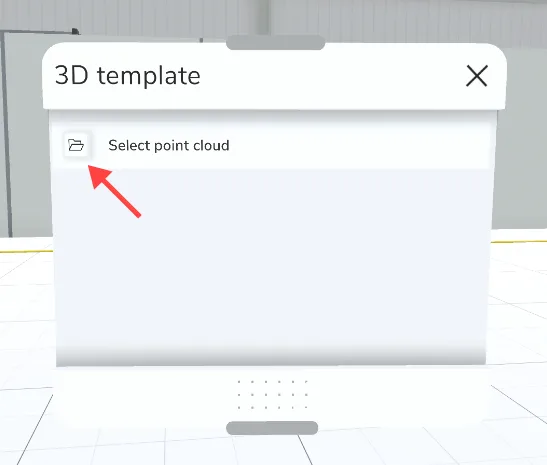
- Klicke im geöffneten Fenster auf das Ordner-Symbol, um deine Punktwolke auszuwählen.
- Wähle in der Liste deine Punktwolke aus. Sie wird nun vor dir im Raum angezeigt.
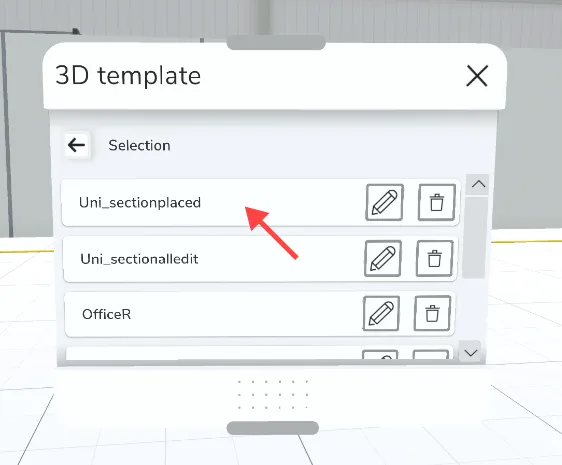
Hinweis: Wenn eine Punktwolke nicht angezeigt wird, wurde sie zuvor schon an einem anderen Ort platziert. Klicke auf platzieren und teleportiere dich zu dem Ort, zu dem die gestrichelte Linie führt.
Platzieren & Speichern#
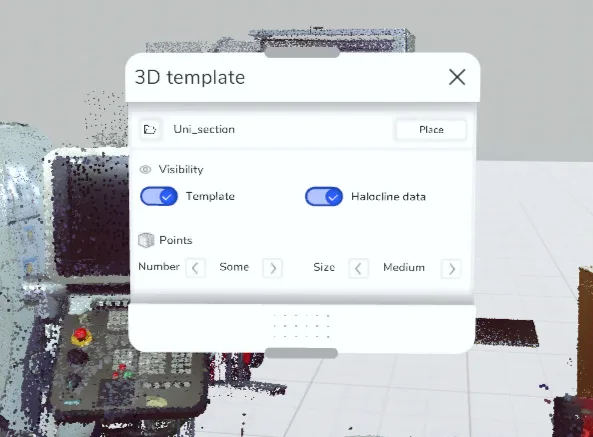
- Platzieren: Durch Klicken auf den Platzieren-Button erhältst du die Anpassen-Gizmos. Damit kannst du die Punktwolke im virtuellen Raum verschieben und rotieren.
- Speichern: Richte die Punktwolke sorgfältig im Shopfloor aus. Sobald du mit der Positionierung zufrieden bist, klicke im Fenster auf „Speichern“. Die Punktwolke wird nun immer an diesen Koordinaten platziert, egal in welchem Shopfloor du dich befindest.
Darstellung einstellen#
Du hast die Möglichkeit, zwischen verschiedenen Ansichten der Punkte zu wählen:
- Anzahl: Hier kannst du wählen, wie viele Punkte du angezeigt haben möchtest
- Größe: Verändert die Größe der einzelnen Punkte.
Probiere verschiedene Kombinationen aus, um die optimale Darstellung für deine Punktwolke und Anwendungsfall zu finden. Weniger Punkte können über eine größere Entfernung angezeigt werden, viele werden in der Sichtweite eingeschränkt.
Ausblenden#
Um die Punktwolke effektiv nachzubauen, kannst du entweder die Punktwolke selbst oder bestimmte Halocline Objekte ausblenden. Dies ermöglicht es dir, verdeckte Geometrien während des Baus sichtbar zu machen.
Verwalten#
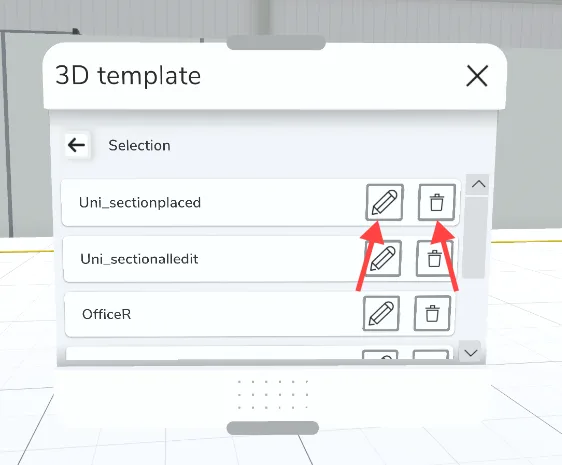
- Benennen: In der Listenansicht hast du die Möglichkeit, Punktwolken umzubenennen und zu löschen. Benenne die Punktwolken z.B. nach dem Shopfloor, in dem du sie platziert hast, um eine bessere Übersicht zu behalten.
- Löschen: Markiere Punktwolken, die du nicht mehr benötigst, zum Löschen. Sie werden beim Schließen der Anwendung endgültig entfernt.
Verknüpfung mit