Varianten in 2D bearbeiten: Umriss, Position, Startpunkt
1 Min. Lesezeit
- Professional
- Desktop
Funktion#
Du kannst in Halocline Desktop den Umriss, die Position und den Startpunkt einer Variante festlegen.
Der Umriss dient dazu die Grenzen von Variante anzugeben. Dies hilft zum einen in der 2D-Ansicht für eine bessere Einteilung des Shopfloors und zum anderen, um den verfügbaren Platz in VR klar abzugrenzen.
Mit der Position änderst du auch die Inhalte deiner Variante und kannst dadurch leicht mit dem Groblayout deines Shopfloors experimentieren.
Der Startpunkt legt fest, an welchem Ort im Shopfloor du dich befindest, wenn du VR mit der ausgewählten Variante startest.
Anleitung#
2D Bearbeitung#
Wähle deine Variante aus und klicke oben rechts auf "Bearbeiten".
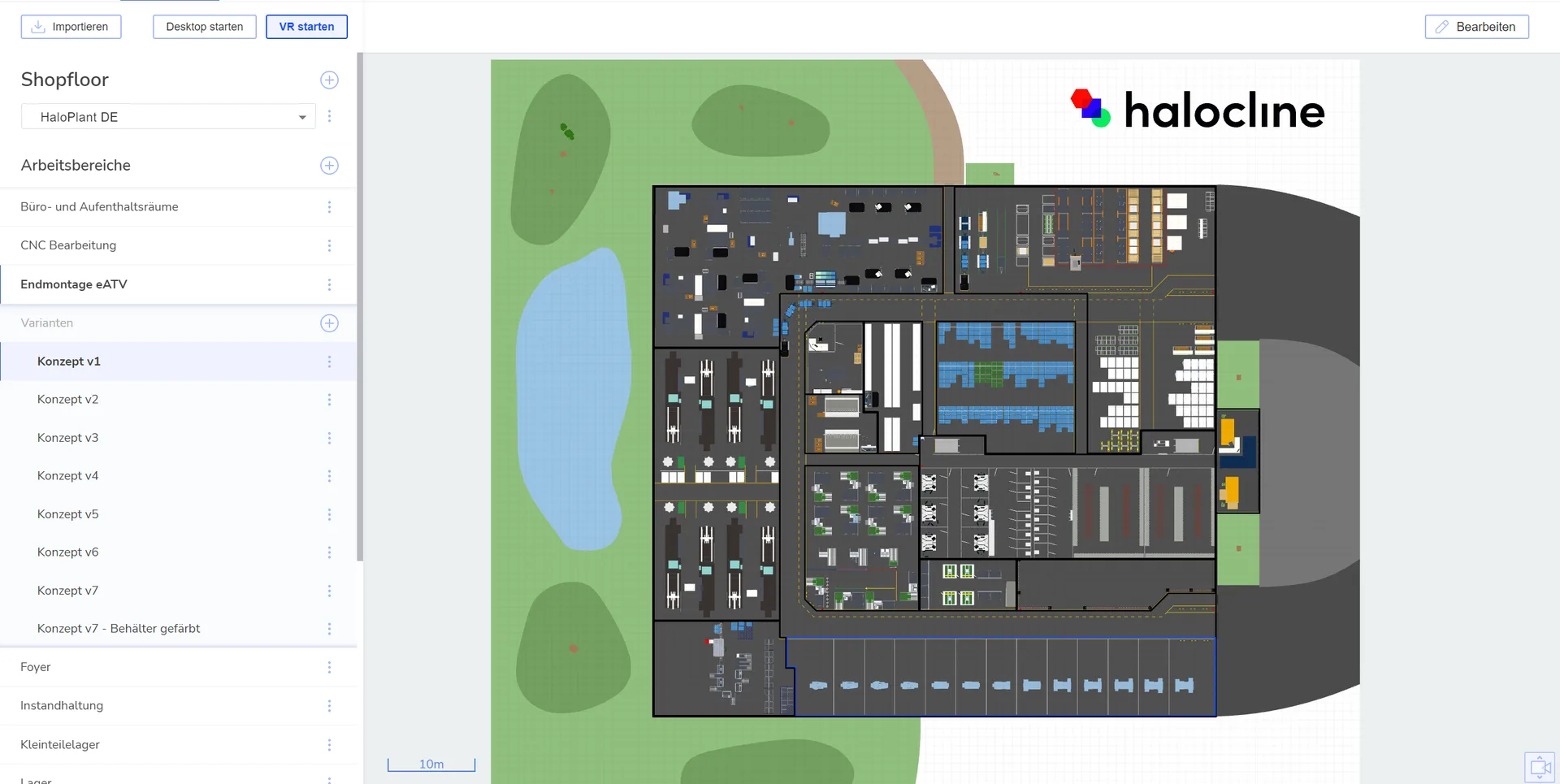
Dadurch kommst du in diesen Bearbeitungs-Modus:
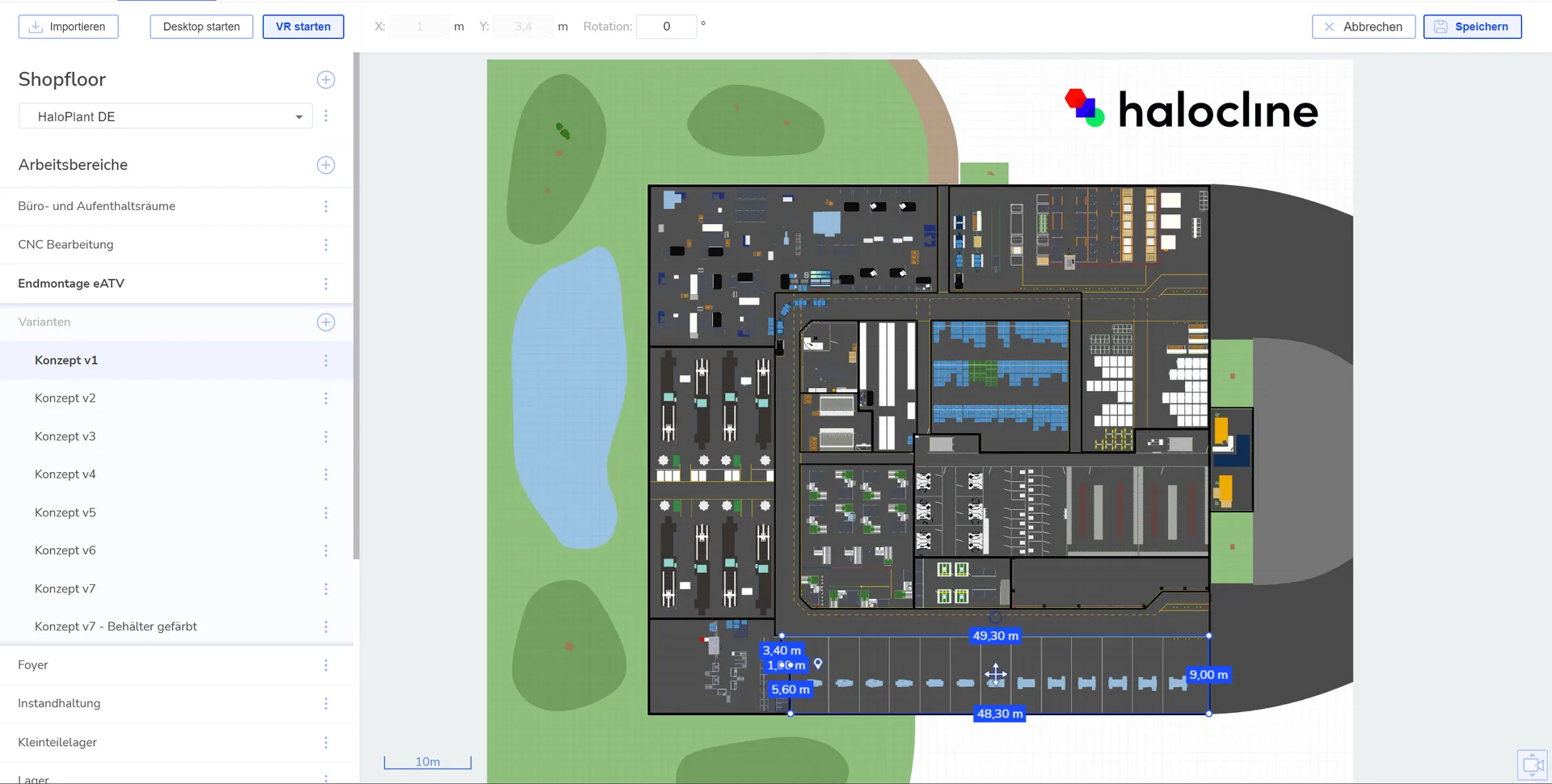
Bestätige deine Änderungen oben mit dem Button "Speichern".
Position ändern 
 #
- Verschiebe die gesamte Variante, über das “Verschieben”-Gizmo in der Mitte.
- Drehe die Station über das "Rotations"-Gizmo oder das Eingabefeld "Rotation" oben.
- Beachte hierbei, dass bereits gebaute Objekte ebenfalls verschoben und rotiert werden.
Startpunkt festlegen  #
- Verschiebe das Standort-Symbol an die Stelle, wo du in VR starten möchtest.
- Achte darauf, dass sich an dieser Stelle keine Objekte befinden.
Umriss anpassen#
Verschieben  #
- Greife die Linie, um den Umriss zu verschieben.
- Hierbei bleiben die bereits gebauten Objekte stehen.
Größe ändern 

- Greife einen Punkt an den Ecken, um die Größe zu ändern.
- Nutze die Eingabefelder oben, um ein genaues Maß für ein Rechteck einzugeben.
- Beachte, dass du die Eingabefelder nur nutzen kannst, wenn der Umriss rechteckig ist. Sobald du mehr Eckpunkte eingefügt hast, werden die Felder deaktiviert.
Punkte hinzufügen und entfernen
- Erstelle zusätzliche Punkte, um andere Formen als Rechtecke zu erstellen. Klicke dazu auf die Linie, um einen neuen Punkt zu erzeugen. Diesen kannst du wieder anfassen und verschieben.
- Zum Löschen von Punkten klicke auf den gewünschten Punkt und drücke die “entf”-Taste auf deiner Tastatur.
Verknüpfung mit