Arbeitsbereich und Variante wechseln: am Desktop und in VR
2 Min. Lesezeit
- Desktop
In diesem Artikel stellen wir dir verschiedene Möglichkeiten vor, wie du zwischen Arbeitsbereichen und Varianten wechselst.
Anleitung#
Arbeitsbereiche und Varianten sind das Grundgerüst deines Shopfloors und unterteilen diesen in logische Bereiche.
In VR ist immer nur ein einzelner Arbeitsbereich aktiv. In diesem kannst du Objekte bearbeiten und alle Änderungen werden in diesem gespeichert. Die inaktiven Stationen werden vereinfacht in entsättigten Farben dargestellt. Um Objekte in einem inaktiven Bereichen zu bearbeiten, musst du vorher zu diesem wechseln.
Du hast folgende Möglichkeiten in Halocline zwischen verschiedenen Arbeitsbereichen und Varianten zu wechseln:
Am Desktop#
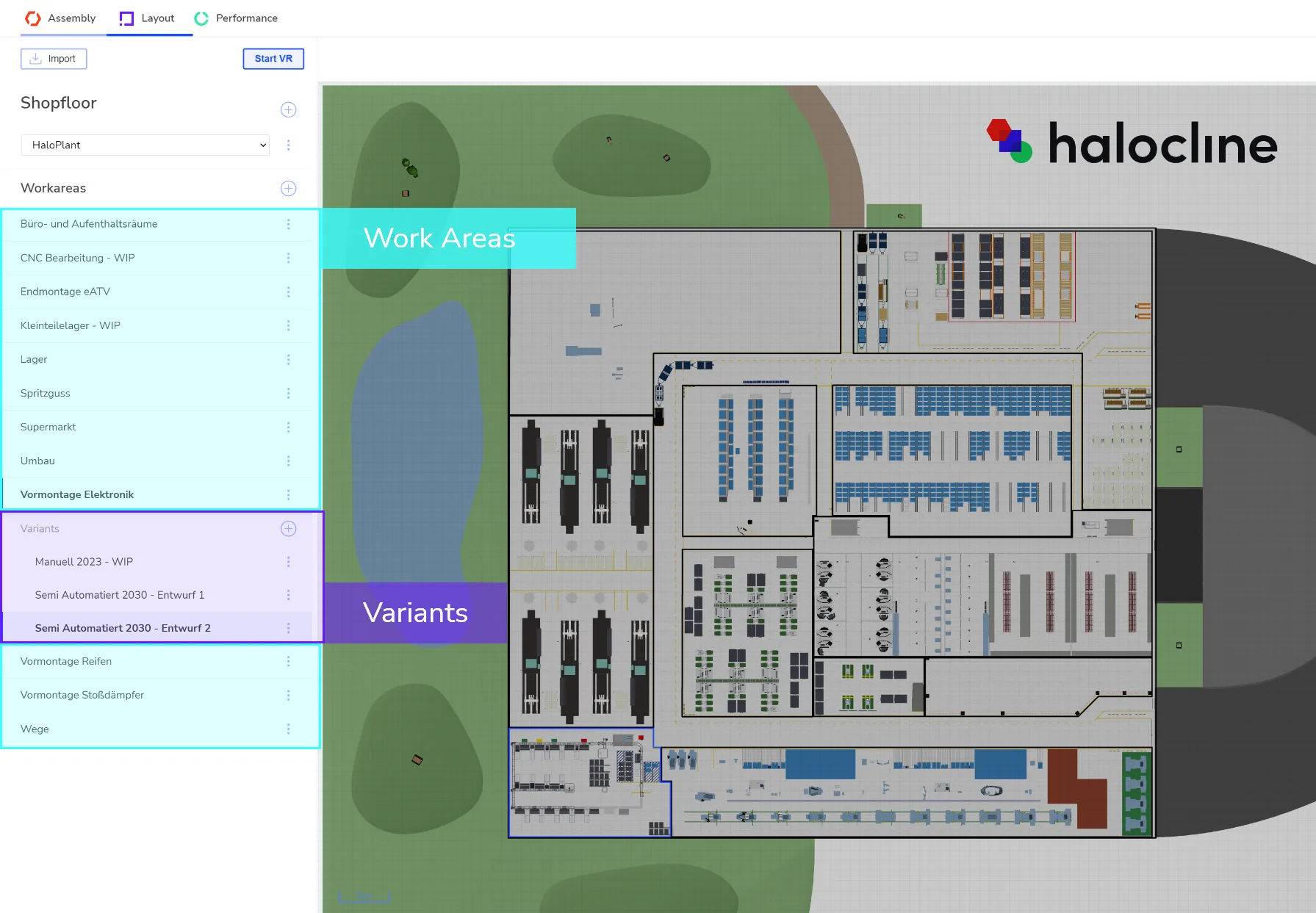
Nutze die Liste links, um einen Arbeitsbereich oder eine Variante mit einem Klick aktiv zu schalten. Alternativ kannst du auch Arbeitsbereiche rechts in der Vorschau auswählen, indem du auf den gewünschten Bereich klickst. Der aktive Arbeitsbereich ist in der Vorschau blau umrandet.
Wenn du eine Variante in VR startest, kannst du in der Leiste mit den Desktop-Funktionen deinen Arbeitsbereich und deine Variante über ein Dropdown-Menü wechseln.
Im VR-Menü#
Öffne in VR das Menü und klicke im Menü-Tab auf “Laden”. In dem geöffneten Fenster kannst du nun mit Klick auf den Namen direkt einen neuen Arbeitsbereich auswählen. Mit Klick auf den Pfeil gelangst du zu der Unterauswahl der Varianten. Wähle hier einfach deine gewünschte Variante aus, indem du auf den Namen klickst. Hier kannst du auch auf alte Speicherstände zugreifen.
Über die VR-Label#
In Halocline Layout kannst du Arbeitsbereiche auch wechseln, indem du auf das Namenslabel des Arbeitsbereiches klickst.
|
Hinweis: Variante aus altem Speicherstand erstellen Wenn du eine alte Version wieder herstellen möchtest, klicke im Startbildschirm bei einer Variante auf das “Drei-Punkte”-Menü und wähle den Menüpunkt “Verwalten” aus. Aus der Liste der alten Speicherstände kannst du dann die gewünschte Variante auswählen, indem du auf “Neue Variante erzeugen” klickst. Jetzt hast du eine Variante mit dem alten Stand und kannst diese einfach in VR mit der Neuen austauschen und vergleichen. |
Verknüpfung mit