Ist-Stand eines Shopfloors in Halocline Layout aufbauen
2 Min. Lesezeit
- Team
- Professional
- Desktop
In diesem Artikel zeigen wir dir verschiedene Wege, wie du deinen (realen) Ist-Stand eines Shopfloors oder auch Arbeitsbereiches in Halocline Layout aufbauen kannst.
Ein Aufbauen deines Ist-Stands ist über folgende Wege bzw. Tools möglich:
2D-Vorlage#
Beim Bauen in VR, kannst du die 2D-Vorlagen nutzen, um Objekte richtig auszurichten oder diese nachzubilden. Mit Hilfe der 2D-Vorlage, kannst du bestehende 2D-Dateien, wie DWG, JPG- und PNG-Formate, auf den Boden legen. Nutze diese Funktion, um bestehende 2D-Layouts oder Fotos aus der Draufsicht zu platzieren und anschließend in Halocline Layout nachzubauen.
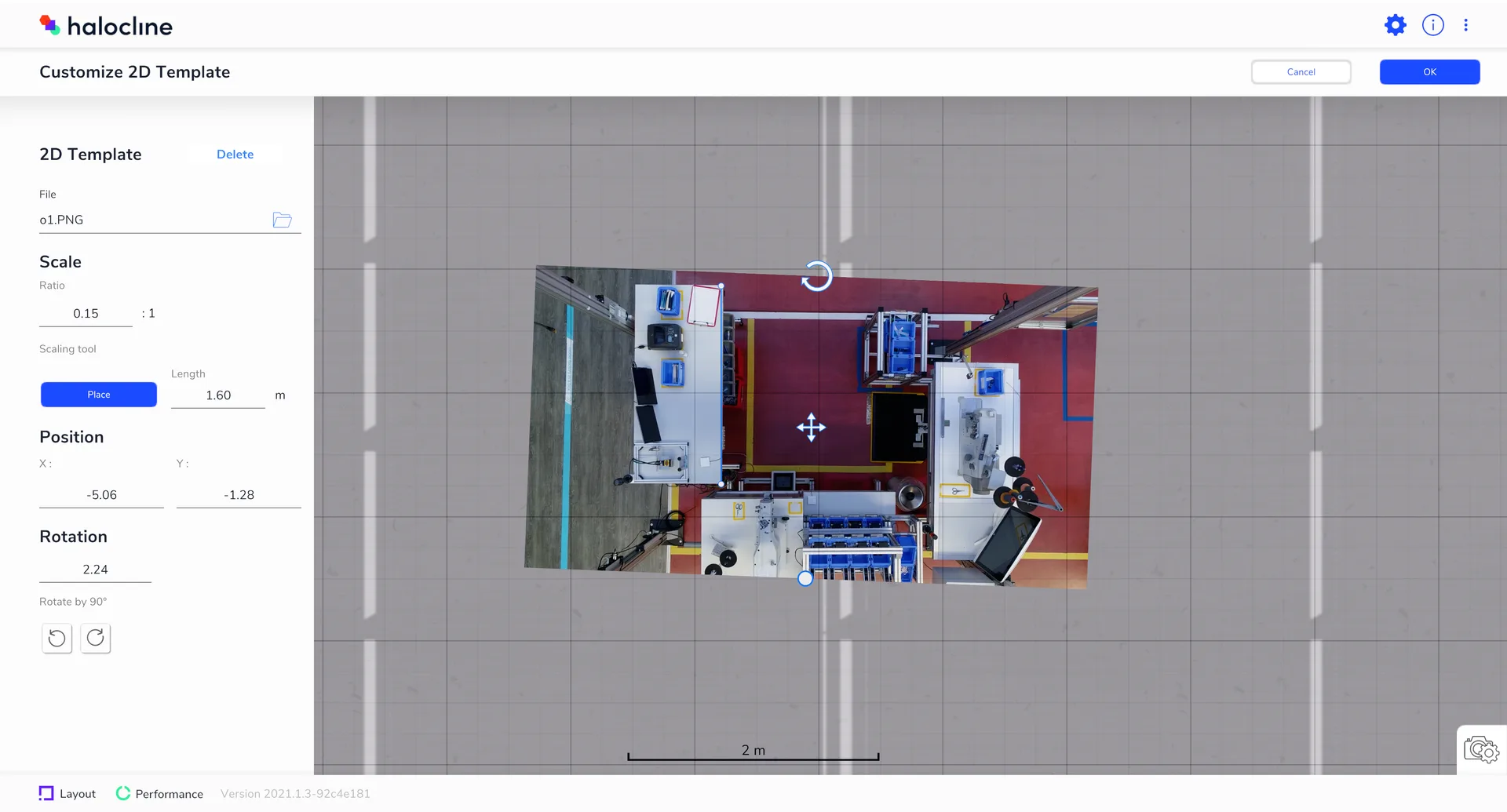
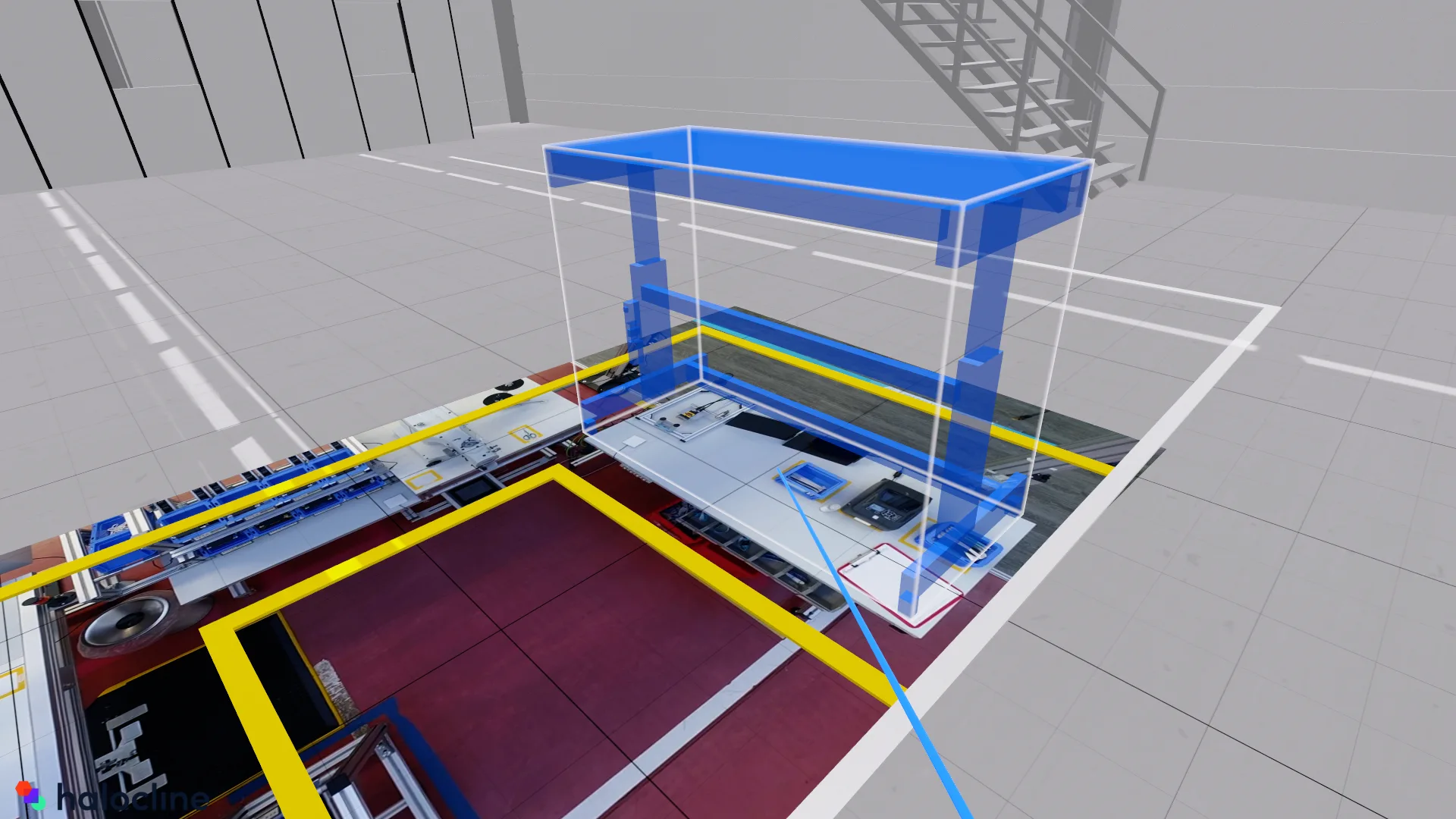
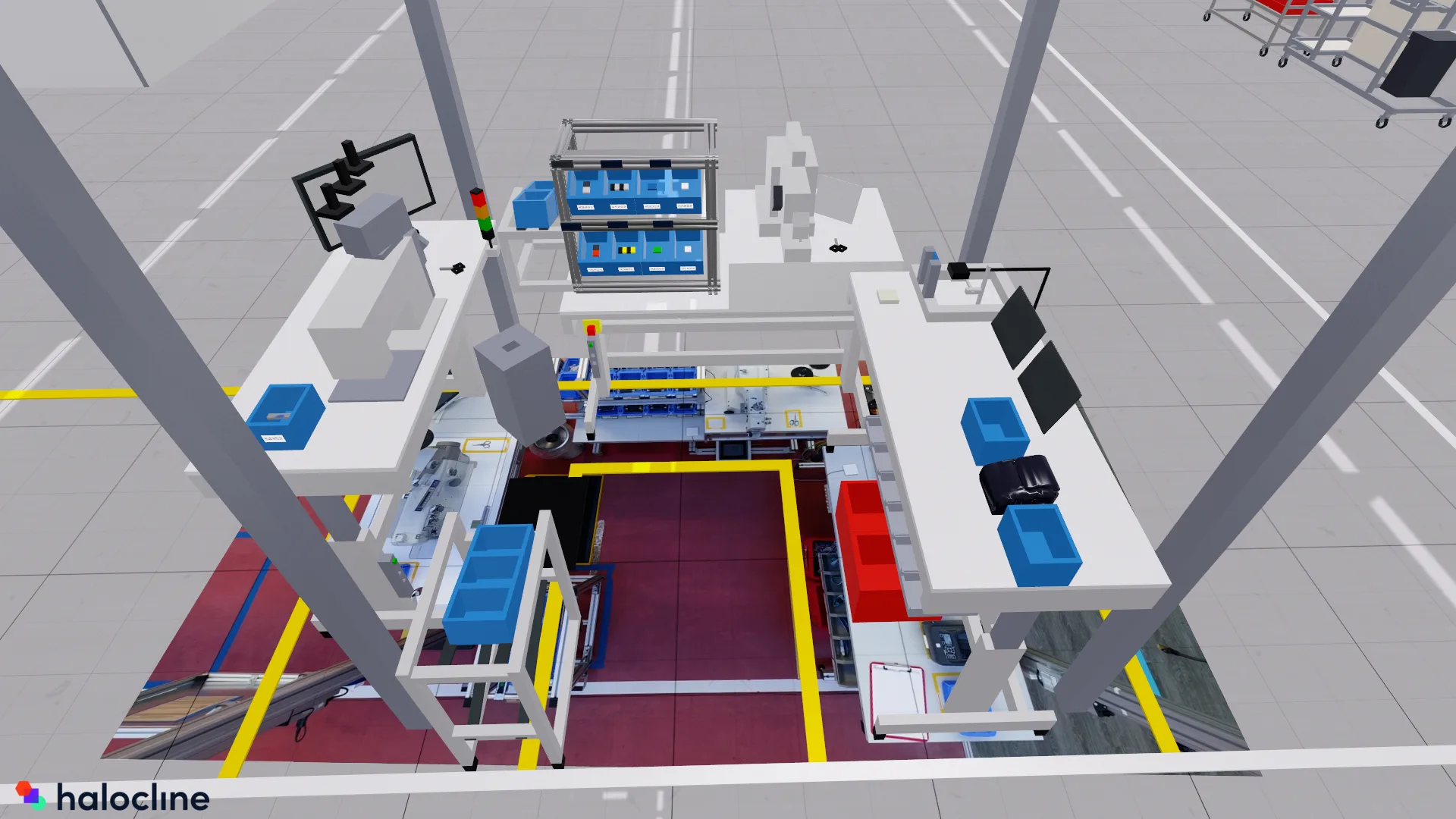
Notizblock#
Über den Notizblock kannst du in VR Fotos deines bestehenden Arbeitsplatzes aufrufen und dir als Gedankenstütze platzieren. Lege dir beim Fotografieren ein Maßband ins Bild, um die Maße besser abschätzen zu können. Natürlich kannst du hier auch andere Bilder aufrufen, wie technische Zeichnungen und Screenshots von Bestellungen oder Materiallisten.
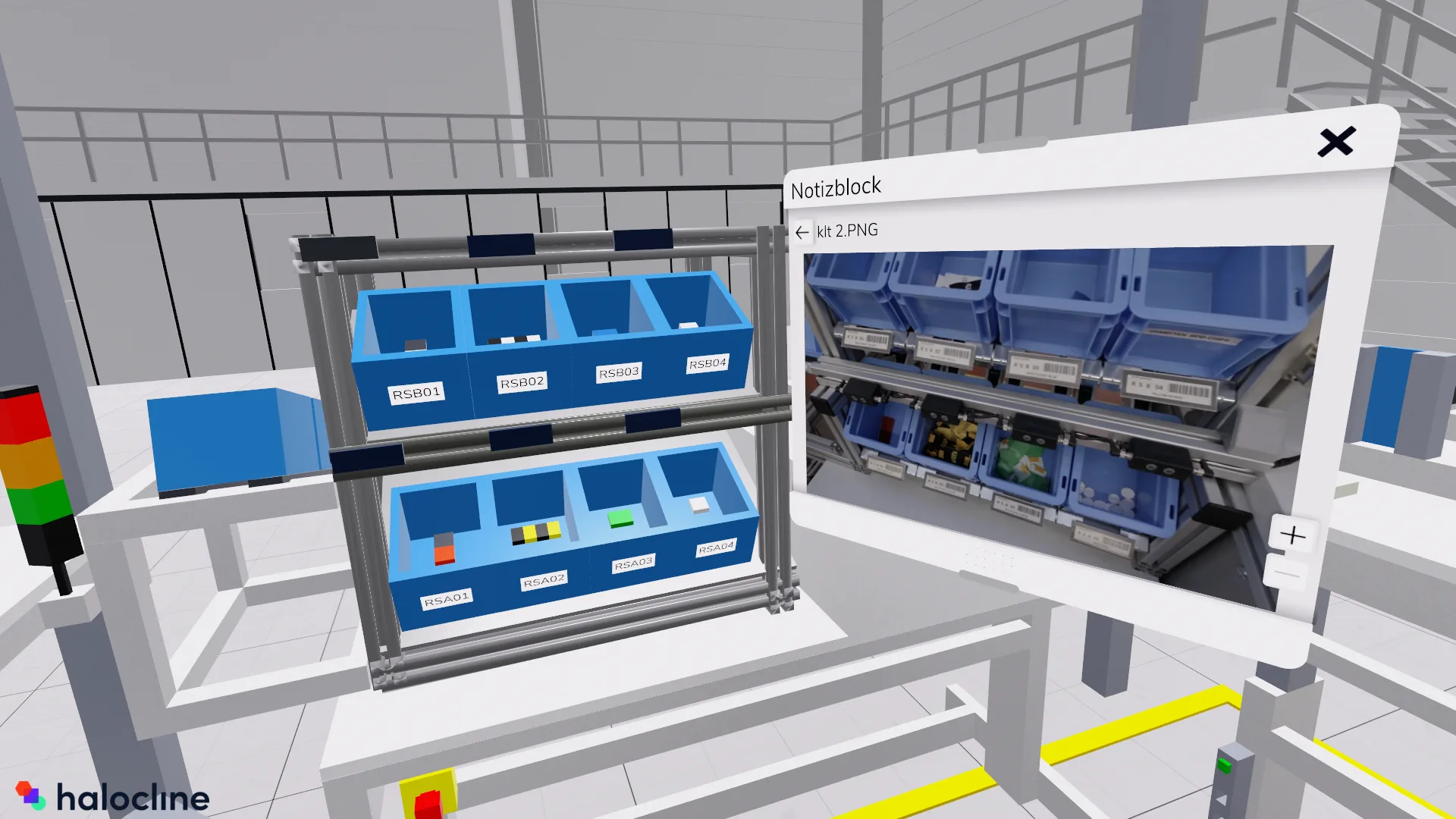
Vorhandene 3D-Daten#
Über den CAD-Import kannst du bereits vorhandene 3D-Daten importieren. Bestehende Point Clouds oder 3D-Scans kannst du in ein unterstütztes Format konvertieren und so in Halocline einbringen. Achte darauf, dass diese nicht zu groß sind, denn je größer die Datenmenge ist, desto mehr Rechenleistung wird benötigt. Dies kann zu schlechten Erfahrungen (lange Ladezeiten und Ruckeln des Bildes) führen.
Um aus den importierten Modellen anpassbare Objekte zu erhalten, wähle den Importweg Boxen. Die so generierten Boxen sind abhängig von der Konstruktion der Ausgangsdaten. Sollte das Ergebnis nicht zufriedenstellend sein, kannst du das Modell auch selbst nachbauen.
Stelle dazu die Kollision mit den importierten 3D-Daten aus. Gehe dazu ins VR-Menü auf Einstellungen > Gitter > CAD-Objekt-Kollision: Aus. Jetzt kannst du in den 3D-Daten die Geometrie nachbauen oder darin vorhandene Bibliotheks-Elemente platzieren.
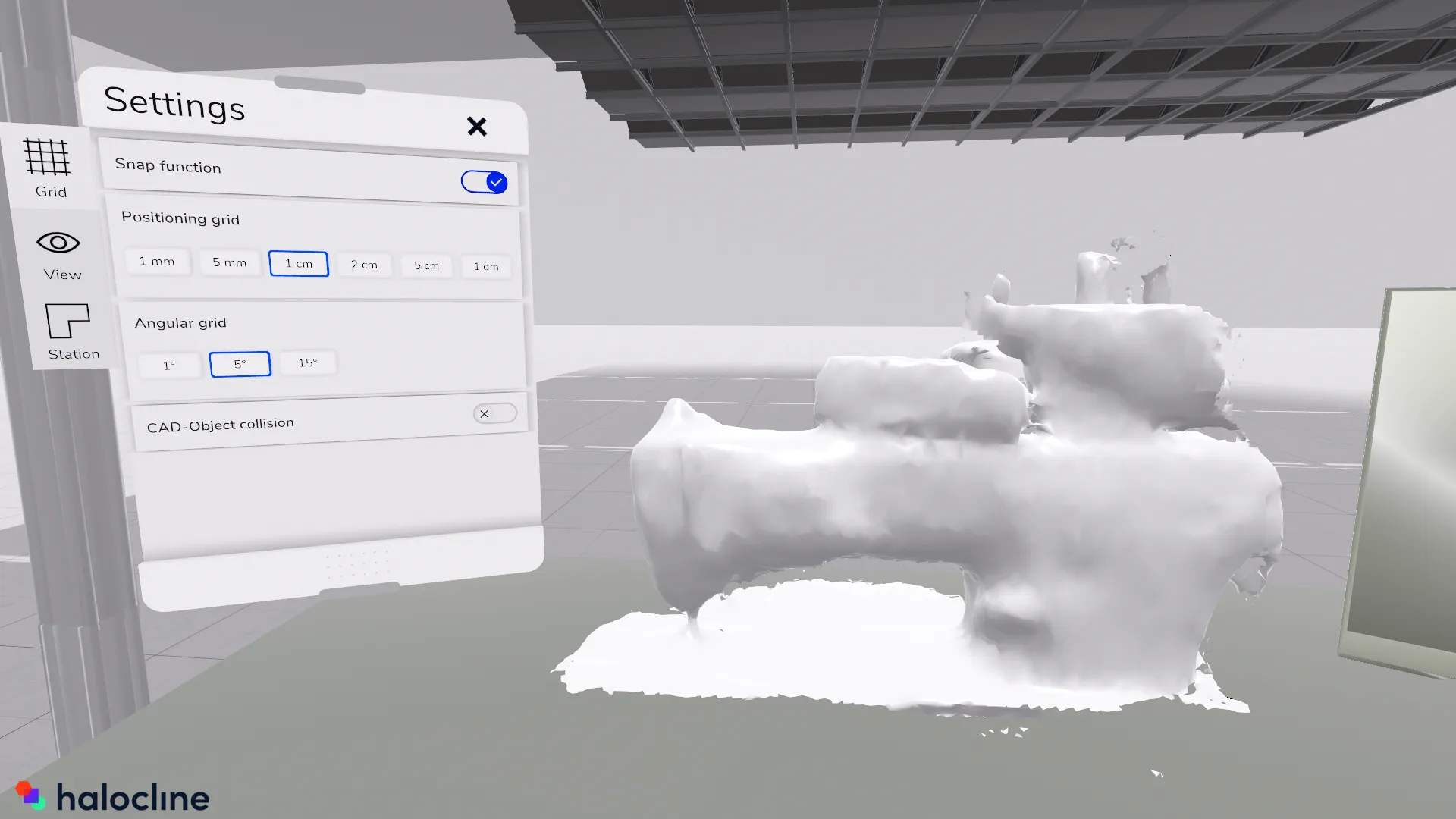
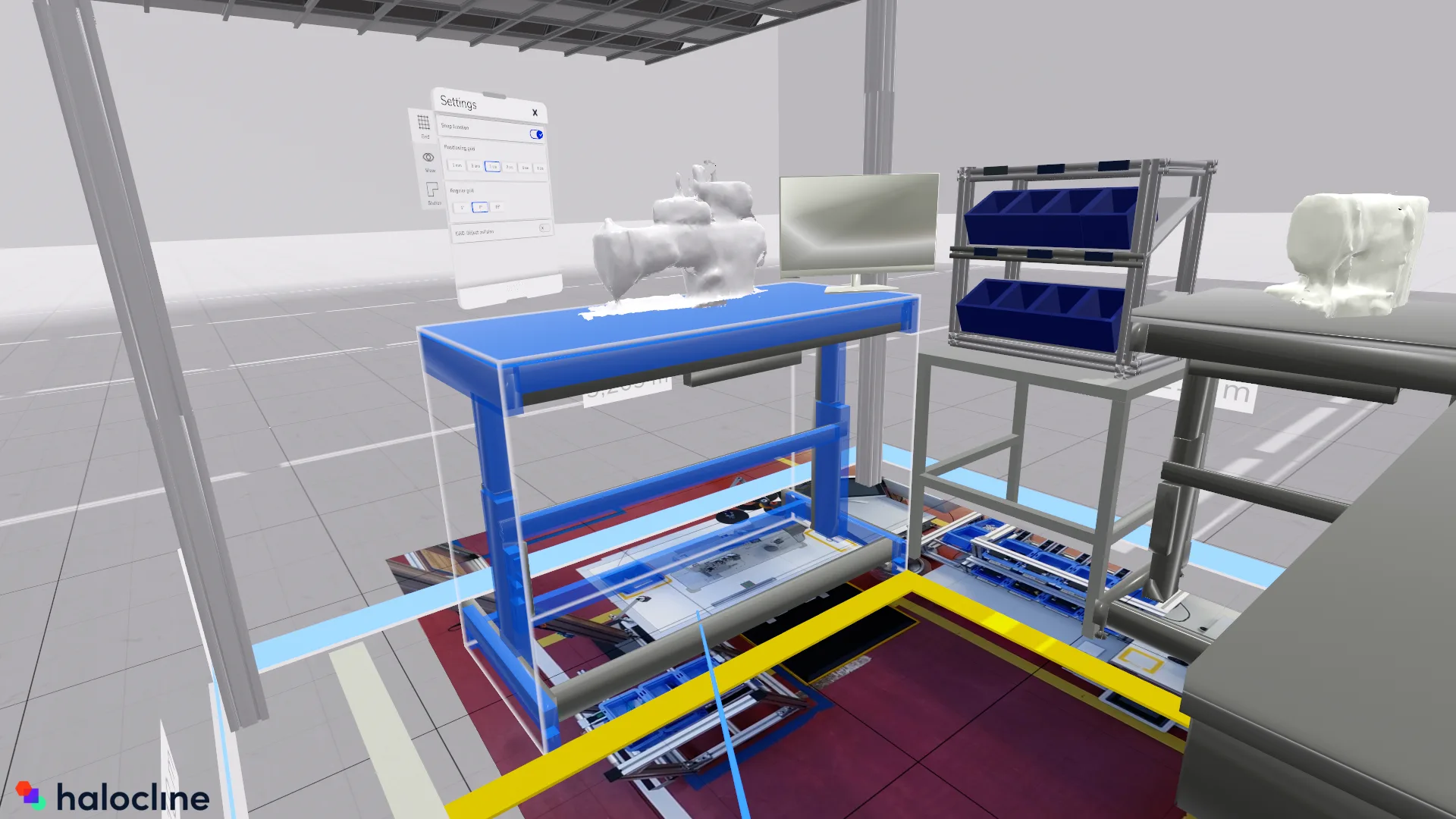
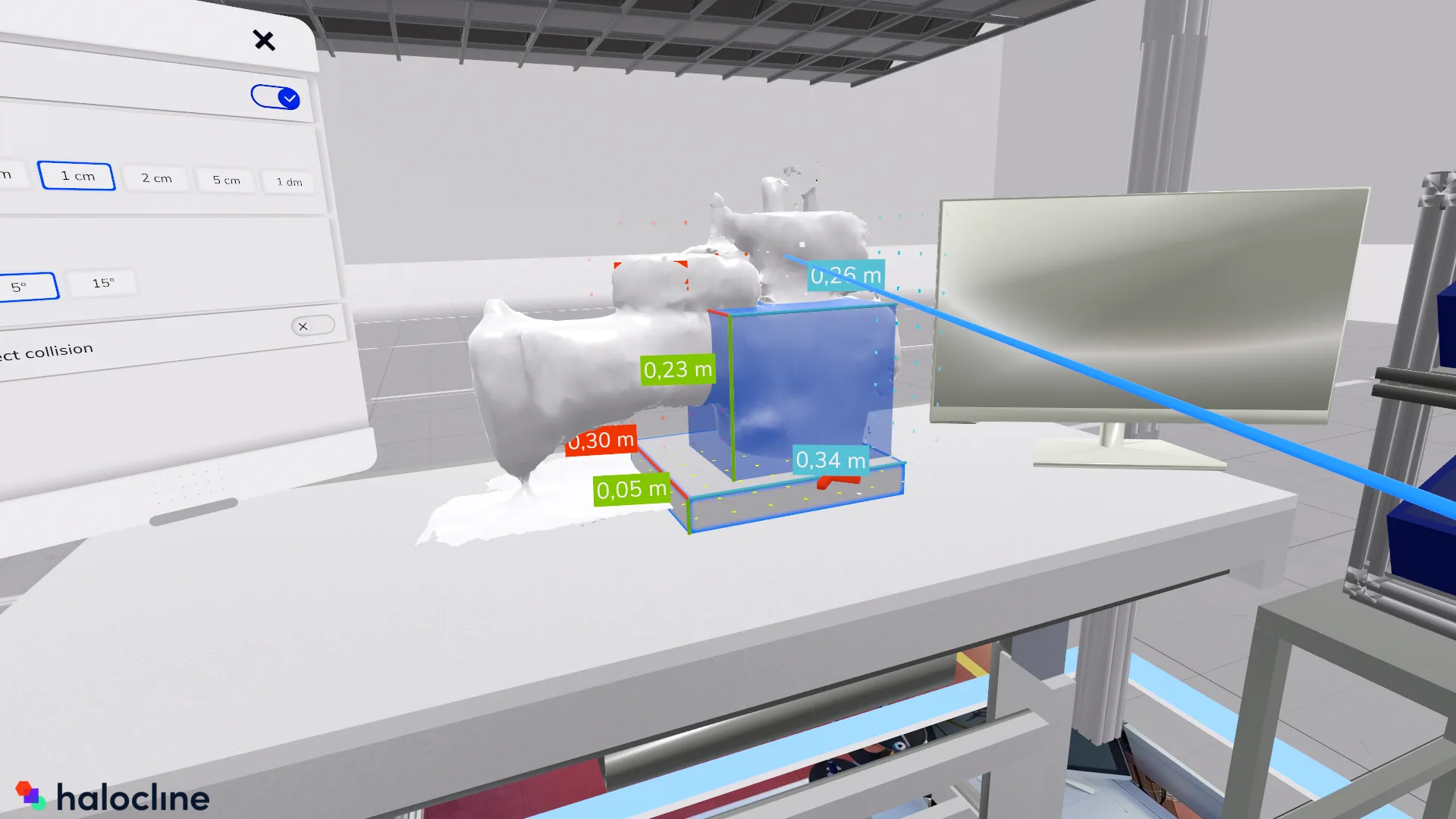
Nachdem du die 3D-Daten nachgebaut hast, kannst du die Kollision im Einstellungsmenü wieder einstellen und die Vorlage löschen. Über diesen Weg lassen sich vorhandene 3D-Daten gut nachbilden und im Planungsverlauf anpassen.
Bibliothekselemente#
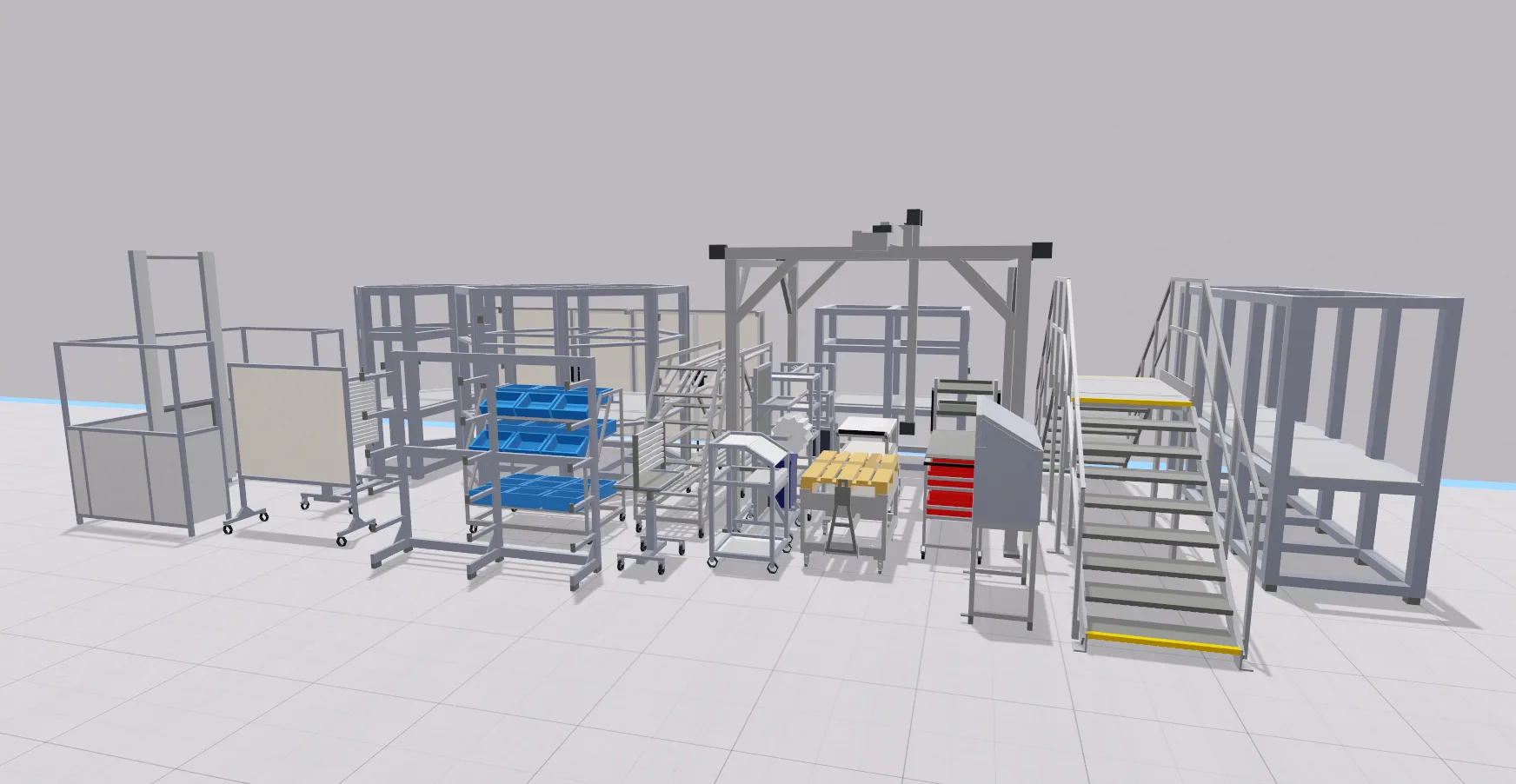
In Halocline Layout bauen geht zwar schnell, aber man möchte nicht immer von Null anfangen. Wir bieten dir daher eine Vielzahl an Bibliothekselementen, die du in deine VR-Bibliothek importieren und speichern kannst. Diese kannst du dann in Layout platzieren und auf deine Bedürfnisse anpassen.
Hilf uns mehr Elemente anzubieten!#
Du hast selbst Elemente gebaut und möchtest diese mit der Halocline Community teilen? Oder du hast Vorschläge, welche Elemente noch fehlen? Du kannst gerne mitwirken!
Punktwolken#
Beim Bauen in VR, kannst du Punktwolken als 3D-Vorlagen nutzen, um Objekte in VR nachzubauen. Mit Hilfe der Punktwolken kannst du Objekte mit IPad Aufnehmen, in VR platzieren und nachbauen. Nutze diese Funktion, um bestehende Betriebsmittel nachzubauen, ohne Maße vorher aufnehmen zu müssen. Auch bereits vorhandene Punktwolken kannst du in Halocline verwenden.
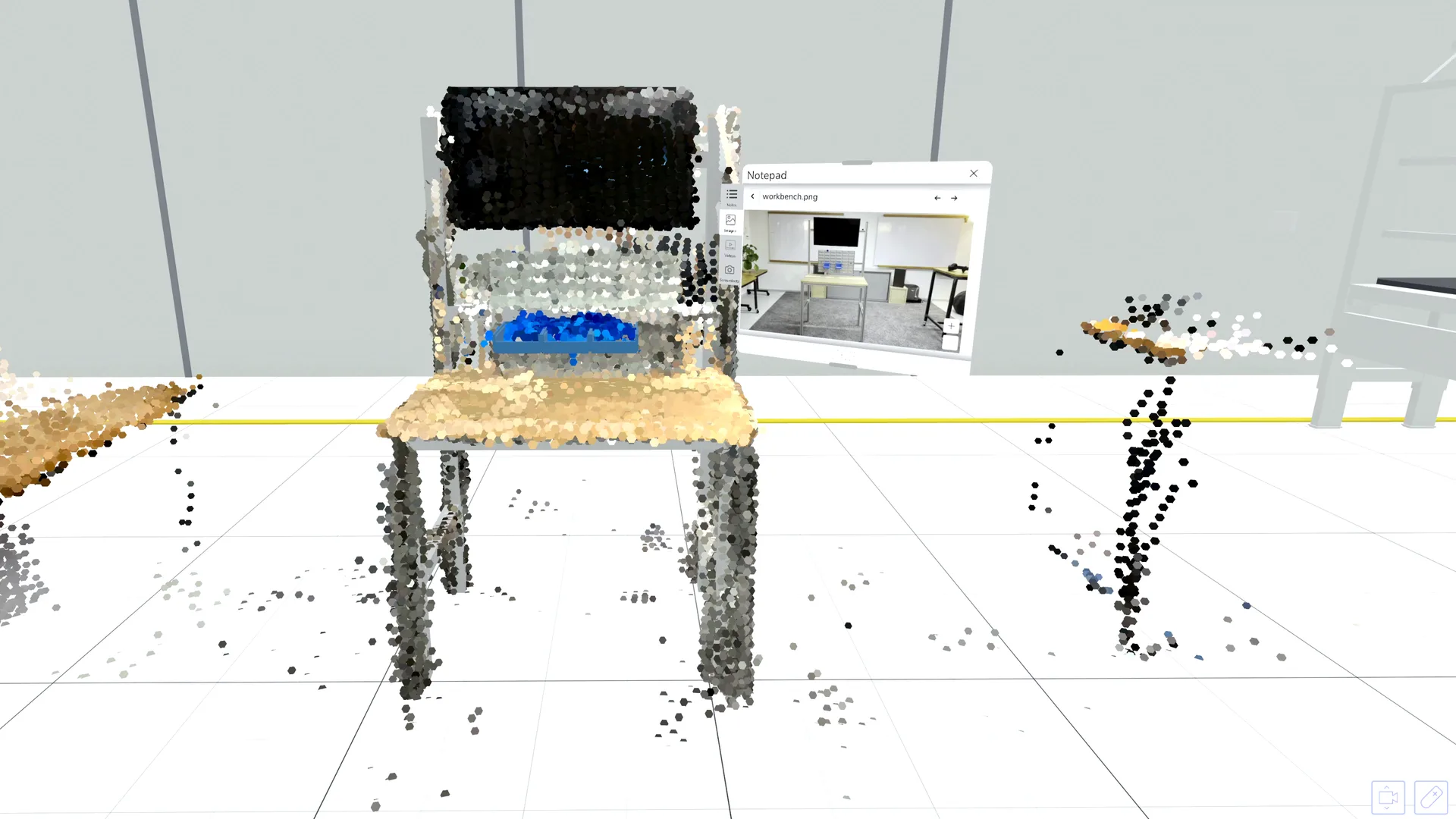
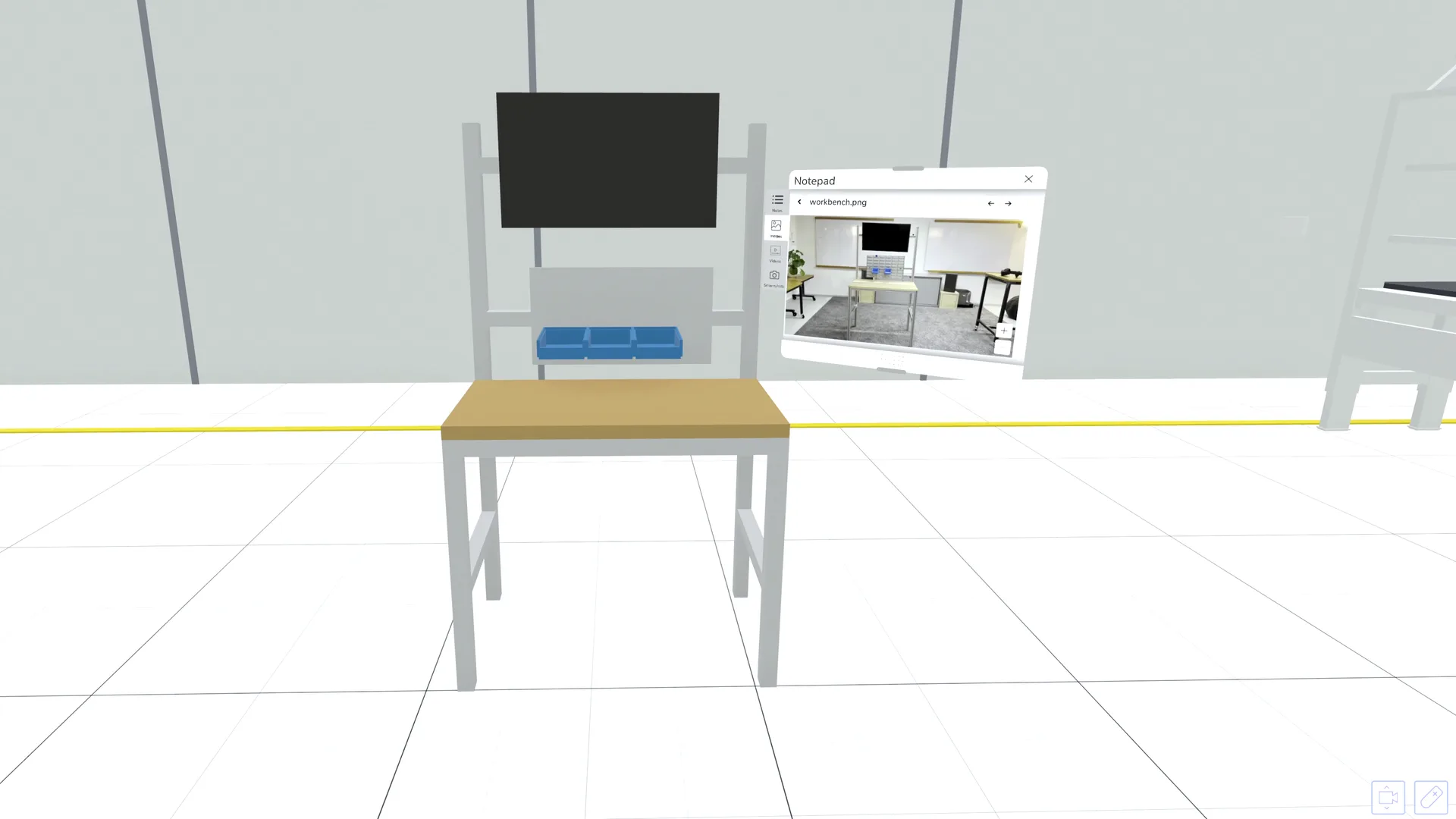
Hinweis: Die Verwendung von Punktwolken in Halocline benötigt das Punktwolken Add-On
Verknüpfung mit