Objekte in Performance beweglich machen: Schritt für Schritt
4 Min. Lesezeit
- Professional
- Desktop
In Halocline lassen sich Objekte so konfigurieren, dass sie in Halocline Performance bewegt und verwendet werden können. Ob Montagewagen, einzelne Schublade oder verschachtelte Strukturen – mit den Bewegungseinschränkungen wird festgelegt, was sich verschieben, öffnen oder mittransportieren lässt. Die folgenden Schritte zeigen praxisnah, wie du in Halocline Objekte beweglich machst, Bewegungsachsen einschränkst und wie dir die Gruppierung von Objekten dabei hilft.
|
Zum schnelleren Auswählen ein Tipp vorweg Volumen auswählen#Im Auswählen-Tool: Halte den Trigger gedrückt und ziehe eine blaue Auswahlbox auf. Alle Elemente, die von der blauen Box berührt werden, werden ausgewählt. |
Beispiel 1: Ganzes Objekt beweglich machen#
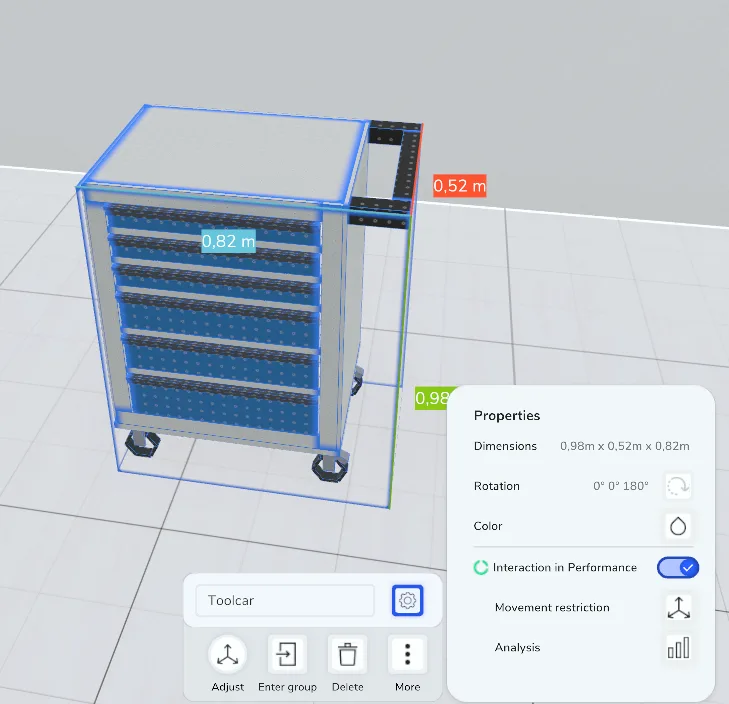
Beispiel: Ein Werkzeugwagen soll in VR verschoben werden.
Objekt auswählen (z. B. Werkzeugwagen)
Im Kontext-Menü auf die Einstellungen des Objektes klicken
Interaktion in Performance aktivieren
→ Damit ist das Objekt in Performance beweglich
Ergebnis: Der Werkzeugwagen lässt sich nun beliebig in Performance bewegen.
Sinnvolle achsenbezogene Bewegungseinschränkungen wäre die z-Achse (grün) zu deaktivieren. Damit wäre der Wagen nur auf dem Boden beweglich.
Beispiel 2: Untergruppe beweglich machen#
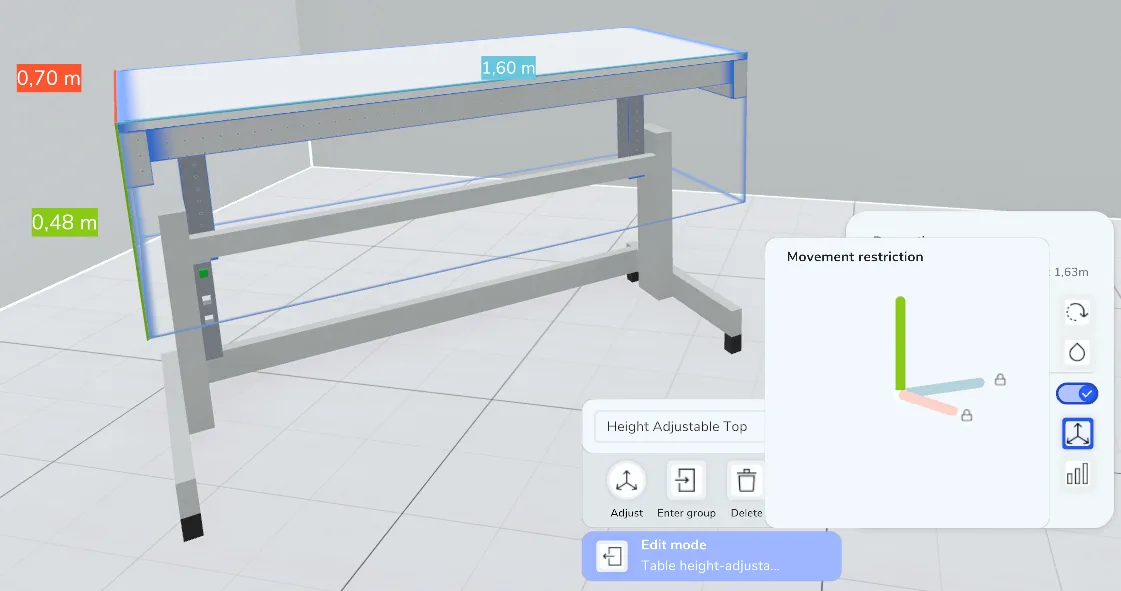
Beispiel: Der obere Teil eines Tisch soll bewegt werden, während der Rest fix bleibt.
Objekt (z. B. höhenverstellbarer Tisch) auswählen
Gruppe betreten, um Komponenten einzeln zugänglich zu machen
Auswählen verwenden, um alle gewünschten Boxen gezielt zu markieren
Diese gruppieren
Im Kontext-Menü auf die Einstellungen der neuen Gruppe klicken
Interaktion in Performance aktivieren
→ Damit ist die Gruppe in Performance beweglich
Ergebnis: Nur der obere Teil des Tisches ist beweglich, der restliche Tisch bleibt in Performance stationär.
Sinnvolle achsenbezogene Bewegungseinschränkungen wäre die x- (rot) und y-Achse (blau) zu deaktivieren.
Beispiel 3: Mitbewegte Objekte#
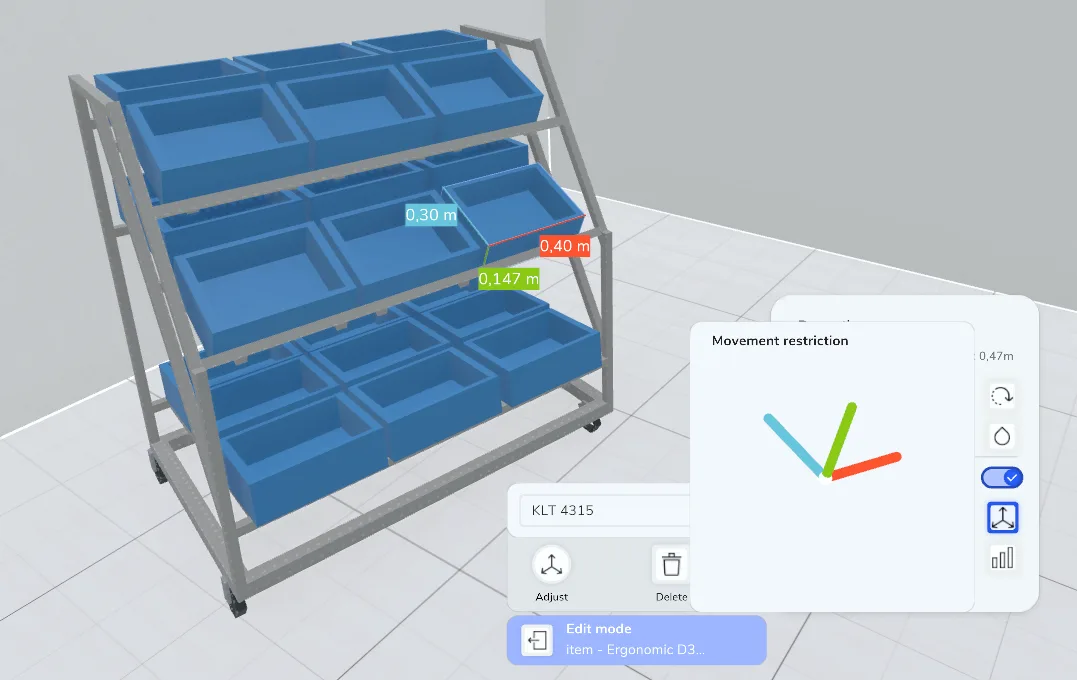
Beispiel: Ein Materialwagen, in dem Behälter mittransportiert werden
Objekt (z. B. Materialwagen) auswählen
Im Kontext-Menü auf die Einstellungen des Objektes klicken
Interaktion in Performance aktivieren
→ Damit ist das gesamte Objekt in Performance beweglichGruppe betreten, um Behälter, Bauteile oder Komponenten einzeln beweglich zu machen
Diese zu bewegenden Komponenten auswählen
Im Kontext-Menü auf die Einstellungen der Auswahl klicken
Interaktion in Performance aktivieren
→ Damit sind selektierten Komponenten in Performance beweglich
Ergebnis: Bewegst du den Materialwagen, bewegen sich enthaltenen Behälter mit. Zusätzlich kannst du einzelne Behälter aus dem Wagen nehmen.
Hinweis: Komponenten, die nur zufällig kollidieren, werden nicht mit bewegt – nur Objekte, die der zu bewegenden Gruppe, wie dem Materialwagen, zu gehörig sind
Beispiel 4: Verschachtelte Beweglichkeit#
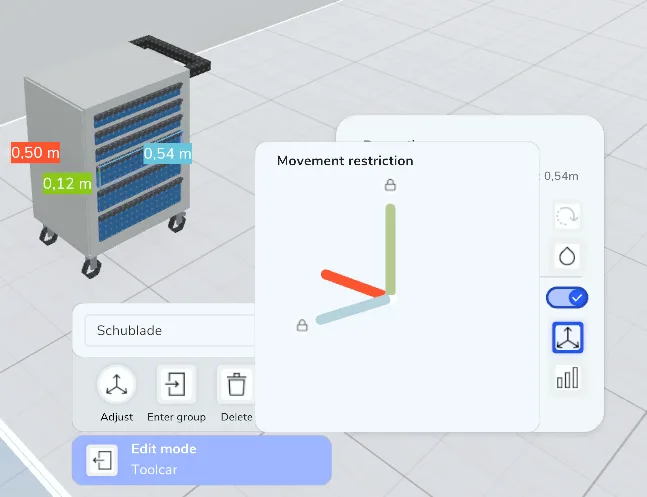
Beispiel: Ein mobiler Werkzeugwagen enthält eine Schublade, die sich zusätzlich öffnen lässt
Objekt auswählen (z. B. Werkzeugwagen)
Im Kontext-Menü auf die Einstellungen des Objektes klicken
Interaktion in Performance aktivieren
→ Damit ist das Objekt in Performance beweglich
(wie in Beispiel 1)Gruppe betreten, um Komponenten einzeln zugänglich zu machen
Auswählen verwenden, um alle zubewegenden Boxen gezielt zu markieren
Diese gruppieren - hierbei entsteht die Schublade
Im Kontext-Menü auf die Einstellungen der neuen Gruppe klicken
Interaktion in Performance aktivieren
→ Damit ist die Gruppe in Performance beweglich
Ergebnis: Der Werkzeugwagen sowie die Schublade lassen nun in Performance bewegen. Die Schublade bewegt sich mit dem Wagen mit.
Sinnvolle achsenbezogene Bewegungseinschränkungen der Schublade wäre die z- (grün) und y-Achse (blau) zu deaktivieren. Für den Werkzeugwagen empfiehlt es sich die z-Achse (grün) zu deaktivieren. Damit wäre der Wagen nur auf dem Boden beweglich und die Schublade kann nur noch in eine Richtung herausgezogen werden.
Achsenbezogene Bewegungseinschränkungen einrichten#
Beispiele:
Höhenverstellbarer Tisch: Nur vertikale Bewegung
Wagen: Bewegung nur auf einer Ebene (Boden)
Schublade: Limitiert auf die Vor‑ & Zurück‑Bewegung
Um Objekten achsbezogene Bewegungseinschränkungen einzurichten, gehe wie folgt vor:
Objekt auswählen (auch innerhalb von Gruppen möglich)
Im Kontext-Menü auf die Einstellungen des Objektes klicken
Interaktion in Performance aktivieren
→ Damit ist das Objekt in Performance beweglich, falls es nicht schon beweglich istKlick auf Bewegungseinschränkungen → Koordinatensystem erscheint
Achsen, die blockiert werden sollen, anklicken → ausgegraut + Schloss erscheint
Ergebnis: Teste in Performance, ob die Bewegung nur entlang der zugelassener Achsen möglich ist.
Hinweise zur Gruppierung und Beweglichkeit in Performance#
Gruppen klar strukturieren: Eine Gruppe, die ausschließlich aus individuell beweglichen Objekten besteht, lässt sich nicht als Ganzes bewegen. Sorge dafür, dass mindestens eine der Komponenten nicht individuell mobil ist.
“Interaktion in Performance” gezielt einsetzen: Alle Objekte zuerst auf „Interaktion in Performance: aus“ setzen, dann gruppieren und abschließend Interaktion aktivieren – so vermeidest du, dass jedes Element einzeln greifbar bleibt
Komplexe Strukturen gegebenenfalls neu strukturieren, um eine saubere Bewegungslogik zu gewährleisten. Insbesondere nach dem CAD-Import als Boxen, achte darauf, dass keine überschneidenden Boxen existieren. Durch die Überschneidung wird die Bewegung nicht wie gewünscht ausfallen. Löse hierzu die Gruppen auf und selektiere nur, was du wirklich benötigst.
Verknüpfung mit