VR-Setup mit Leih-Hardware: erste Schritte
3 Min. Lesezeit
- Desktop
Leihardware Übersicht#
Du hast gerade deine VR-Hardware und einen Laptop von uns erhalten, um mit Halocline loszulegen. Nachdem du den QR-Code gescannt hast, bist du auf dieser Seite gelandet. Hier findest du eine Anleitung Schritt für Schritt. Lass uns direkt anfangen – es ist ganz einfach!
Was du erhalten hast#
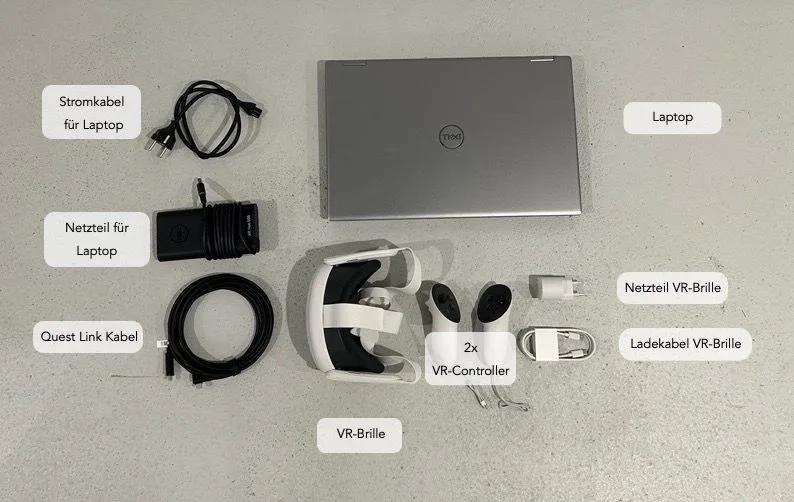
- Einen Laptop mit Ladekabel
- Eine Meta Quest 3 VR-Brille, Controller und Zubehör
-
Ein USB-C-Kabel (Quest Link Kabel)
Vor dem Start: Internet-Zugang einrichten#
Für den Login und die weitere Nutzung von Halocline ist ein Internet-Zugang erforderlich. Prüfe, welche dieser Möglichkeiten du nutzen kannst:
-
Gäste-WLAN des Firmennetzwerkes
So hast du Zugang zum Internet, aber keinen Zugriff auf interne Unternehmensdaten. -
Hotspot
Über ein Smartphone kannst du ein WLAN erzeugen, das den Laptop über die Mobilfunkverbindung mit dem Internet versorgt. Vorsicht: Behalte dein Datenvolumen im Auge!
Einrichtung in sieben Schritten#
Schritt 1: Laptop starten#
Starte den Laptop, den du von uns bekommen hast. Die Zugangsdaten findest du in deinem Onboarding. Gib sie ein, um dich in dein Benutzerkonto einzuloggen.
Schritt 2: Meta Horizon auf dem Laptop starten#
Starte die App Meta Horizon auf dem Laptop. Sie stellt die Verbindung zwischen deinem VR-Headset und Halocline her.
Schritt 3: Headset einschalten#
An der linken Seite der Meta Quest 3 findest du den Einschaltknopf. Halte ihn 3 Sekunden gedrückt, um das Headset zu aktivieren. Beim Start hörst du einen Startton und siehst das Meta-Logo im Headset. Sobald ein Menü angezeigt wird, ist das Headset vollständig gestartet.
Schritt 4: USB-C-Kabel verbinden#
Verbinde jetzt die Meta Quest 3 mit dem Laptop. Stecke das USB-C-Kabel (Quest Link Kabel) in einen passenden Anschluss am Laptop und am Headset. Über diese Verbindung kommuniziert dein Headset mit dem Laptop.
Schritt 5: Quest Link aktivieren#
Setze dein Headset auf. Es fragt dich, ob du Quest Link starten möchtest. Bestätige das, um die Verbindung zwischen Laptop und Headset herzustellen. Über Quest Link nutzt du Halocline in der virtuellen Umgebung.
Falls die Abfrage nicht erscheint: Tippe unten links auf das Icon mit dem Controller-Batteriestand, um das Schnellzugriffsmenü zu öffnen. Wähle dort die Kachel Quest Link, suche deinen Laptop in der Liste und tippe unten auf Start.
Schritt 6: Raumerkennung einrichten#
Das Headset scannt jetzt automatisch deine Umgebung, um den verfügbaren Platz zu erkennen. Folge den Anweisungen im Headset, um einen sicheren Arbeitsbereich festzulegen.
- Wenig Freifläche, z. B. am Schreibtisch: Wähle den Stationär-Modus.
- Mehr Platz: Verwende den Raummaßstab.
- Raumerkennung oder Bodenhöhe später anpassen: Drücke den Meta-Knopf am Controller und gehe zu den Guardian-Einstellungen.
Schritt 7: Halocline starten#
Nach der Raumerkennung befindest du dich in einer neutralen, weißen Umgebung, dem Quest-Link-Raum. Warte, bis er angezeigt wird. Starte dann auf dem Laptop die Halocline App und darin Halocline VR.
Wie du anschließend mit den VR-Tutorials startest, erfährst du in deinem Onboarding.
Kurzübersicht: die richtige Reihenfolge#
Das Setup funktioniert am besten, wenn du jedes Mal in dieser Reihenfolge startest:
- Meta Horizon auf dem Laptop starten
- Meta Quest 3 einschalten
- Headset per USB-C-Kabel mit dem Laptop verbinden
- Quest Link im Headset aktivieren
- Warten, bis der weiße Quest-Link-Raum im Headset erscheint
- Halocline App starten
- Halocline VR starten
Herzlichen Glückwunsch!#
Deine Hardware ist jetzt vollständig eingerichtet und du bist bereit, Halocline zu nutzen.
Verknüpfung mit