Fehlerbehebung: Kein Headset erkannt (OpenXR-Runtime)
2 Min. Lesezeit
- Desktop
Dein VR-Headset wird von SteamVR oder Mixed Reality nicht erkannt? Du kannst Halocline nicht öffnen und bekommst folgende Fehlermeldung: "Kein Headset erkannt".
Wir zeigen dir in diesem Artikel, wie du die Fehlerbehebung zwischen mittels der Aktivierung von OpenXR Runtime beheben kannst.
Um einen reibungslosen Ablauf in Halocline zu ermöglichen, vergewissere dich, dass du VR-Hardware verwendest, die mit Halocline kompatibel ist. Eine Übersicht der unterstützenden VR-Hardware findest du hier: Welche VR-Hardware wird unterstützt?
Meta Horizon #
Aktivierung von “OpenXR-Runtime” im Meta Horizon #
- Öffne Meta Horizon
- Wenn Open XR nicht aktiviert ist, erhältst du beim Start des Portals folgenden "Hinweis": Meta Horizon ist nicht für die Ausführung von OpenXR-Apps eingerichtet. Einige Apps werden möglicherweise nicht ordnungsgemäß ausgeführt.

- Klicke auf den Button "Set as default",
- Klicke auf den Button "Meta Horizon als "Aktiv" festlegen", um Meta Quest Link als OpenXR Runtime festzulegen

- OpenXR Runtime ist nun aktiviert.
- Starte nun Quest Link und anschließend Halocline.
Die Aktivierung der OpenXR-Runtime in Meta Horizon kann nur auf einem Windows-Account erfolgen, der über Admin-Rechte verfügt. Danach wird das Setting für alle Windows-Accounts auf diesem Rechner umgestellt.
Aktivierung von “OpenXR-Runtime” ohne Admin Windows-Account#
Falls deine IT den PC nur remote administrieren, können sie diese Option nutzen:
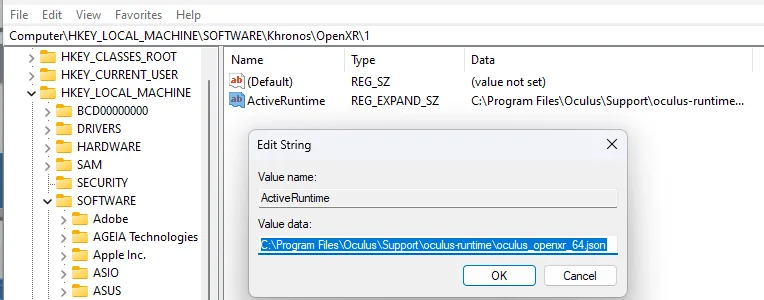
- Öffne Registry Editor mit Admin Rechten.
- Gehe zu Computer\HKEY_LOCAL_MACHINE\SOFTWARE\Khronos\OpenXR\1
-
Passe den Pfad von "ActiveRuntime" Position auf den Pfad von OpenXR Runtime:
C:\Program Files\Oculus\Support\oculus-runtime\oculus_openxr_64.jsonbzw. für die aktuellste Meta Horizon ab 2026 lautet der Pfad:
C:\Program Files\Meta Horizon\Support\oculus-runtime\oculus_openxr_64.json
SteamVR#
Seit dem Halocline-Release 2021.2 ist es wichtig, dass du dein SteamVR mindestens auf der Version 1.17.12 läuft. Falls nicht, aktualisieren bitte SteamVR. Eine Anleitung findest du hier: Update SteamVR
Sollte dein HTC Vive-Headset trotz SteamVR-Update nicht erkannt werden, empfehlen wir dir in SteamVR “Open XR Runtime” zu aktivieren. Hierbei ist es erforderlich, dass du über Admin-Rechte auf dem Computer verfügst. Falls dir die Admin-Rechte fehlen, wende dich bitte an deine IT.
Aktivierung von “Open XR Runtime” bei SteamVR#
Schließe dein VR-Headset am Rechner an
Warte bis SteamVR dein VR-Headset erkennt und als aktiv markiert
Öffne bitte die Einstellungen von SteamVR.
Unten links steht "Erweiterte Einstellungen".
Setzte den Toggle bitte auf "Anzeigen".
Nun ist der Tab "Entwickler" sichtbar.
Klicke auf "Setzte SteamVR als OpenXR Runtime".
Starte Halocline und öffne ein Objekt.
SteamVR sollte Halocline nun erkennen.
Falls dein VR-Headset weiterhin nicht erkannt wird, schick uns bitte eine Anfrage.
Verknüpfung mit