Installation Pico VR-Headsets
4 Min. Lesezeit
Wenn dein Pico-Headset noch nicht mit deinem Computer verbunden wurde, musst du zunächst einige Schritte für die Einrichtung durchführen. Danach kannst du in Halocline starten.
Die Pico 4 Ultra Enterprise und die Pico 4 Enterprise werden über die Pico-Software Business Streaming mit dem PC verbunden. Die Software muss auf beiden Seiten installiert sein: als Desktop-App auf dem PC und als App im Headset. Ein Benutzeraccount ist nicht erforderlich.
Wichtig: PC-App und Headset-App müssen dieselbe Version haben (aktuell 2.2.0, Stand Oktober 2026).
Voraussetzungen#
- PC/Laptop: Windows 10 (ab 22H2) oder Windows 11, Leistung gemäß unseren Systemanforderungen. Integrierte Grafik ist nicht geeignet.
- Administratorrechte: Für die Installation am PC benötigst du lokale Administratorrechte. Wende dich andernfalls an deine IT.
- Headset-Firmware: Business Streaming 2.2.0 ist für PICO OS 5.13.x (Pico 4 Ultra Enterprise) bzw. 5.9.9 (Pico 4 Enterprise) freigegeben. Aktualisiere bei Bedarf zuerst die Firmware.
- Verbindung per USB: USB-3.0-Kabel (USB-A am PC, USB-C am Headset), etwa 4–5 m lang. Nutze am PC einen USB-3.0-Anschluss (blau bzw. mit „SS“-Logo), am besten direkt am Mainboard.
- Verbindung per WLAN: Gigabit-Router mit 5-GHz-Band. Der PC ist per Netzwerkkabel (mind. Cat 6) mit dem Router verbunden, das Headset ist im selben 5-GHz-WLAN.
Installation Business Streaming auf dem PC#
- Rufe die Pico-Dokumentation Business Streaming auf.
- Scrolle zum Abschnitt Application download link und lade für den PC die neueste Version herunter (z. B. BusinessStreaming-v2.2.0-win32-x64.exe).
- Führe die Datei als Administrator aus und bestätige die Windows-Sicherheitsabfrage.
- Folge dem Installationsassistenten und behalte die Standardeinstellungen bei.
- Öffne Business Streaming über das Windows-Startmenü. Beim ersten Start prüft die App deinen PC (System Requirements Check). Bestätige die Windows-Firewall-Abfrage mit Zugriff zulassen.
- Der Hinweis zu SteamVR betrifft nur das SteamVR-Streaming und kann ignoriert werden.
Hinweis: Ist bereits eine ältere Version installiert, installiere die neue Version einfach darüber. Eine Deinstallation ist nicht nötig.
Business Streaming im Headset aktualisieren#
Setze das Headset auf und stelle sicher, dass es mit dem WLAN verbunden ist.
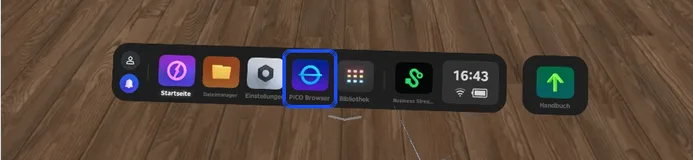
- Öffne in der Menüleiste unten den PICO Browser.
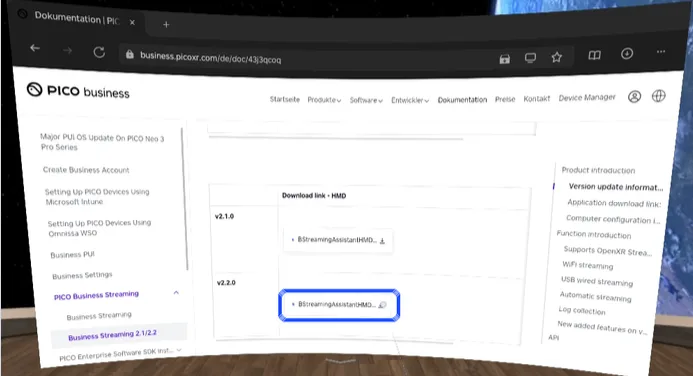
- Rufe business.picoxr.com/de/doc/43j3qcoq auf und wähle unter Download link – HMD die Version, die zu deiner PC-App passt (z. B. v2.2.0). Die Datei heißt BStreamingAssistantHMD…apk.
- Erlaube dem Browser beim ersten Download den Speicherzugriff mit Zulassen.
- Tippe im Fenster Datei herunterladen auf Herunterladen.
- Wähle oben rechts im Browser das Download-Symbol und tippe bei der Datei auf Öffnen.
Bestätige die Frage „Möchtest du ein Update dieser integrierten App installieren?“ mit Installieren. Deine bisherigen Daten bleiben erhalten.
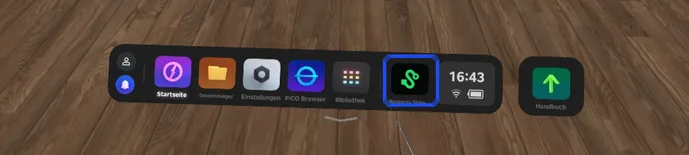
Die App Business Streaming findest du anschließend in der Menüleiste (Symbol mit grünem „S“) oder in der Bibliothek.
Verbindung herstellen#
Einmalig vorab: Schalte im Headset unter Settings → General die Option PC Connection Auto-Streaming aus.
Am PC:
- Starte Business Streaming.
- Prüfe unter Settings → General → Default Streaming Type, dass OpenXR Streaming gewählt ist (Voreinstellung). Der Modus lässt sich nur vor dem Start des Streams ändern.
- Wähle auf der Seite Devices unter Select Connection Method USB oder Wi-Fi und bestätige mit Confirm.
- Nutze als Videocodec AVC/H.264 oder HEVC (H.265), nicht AV1.
Im Headset:
- Schließe das Headset per USB-Kabel an oder stelle sicher, dass es im selben 5-GHz-WLAN wie der PC ist.
- Starte die App Business Streaming (grünes „S“ in der Menüleiste).
- Wähle deinen PC in der Liste aus und tippe auf Verbinden. Das Bild kann kurz schwarz werden. Warte etwa 5 Sekunden.
Anschließend kannst du Halocline starten und deine Planung in VR beginnen.
Tipps zum Einrichten#
-
Startreihenfolge beachten
- Starte zuerst Business Streaming am PC und verbinde dann das Headset.
- Starte erst danach eine VR-Session in Halocline.
- Zum Beenden schließe zuerst Halocline und trenne danach die Verbindung in Business Streaming.
-
Verbindung kommt nicht zustande
- Prüfe, ob PC-App und Headset-App dieselbe Version haben. Nach Firmware-Updates des Headsets kann sich die App-Version automatisch ändern.
-
Schwarzes Bild oder Fehlermeldung
- Starte PC und Headset neu und baue die Verbindung erneut auf.
-
Ruckeln oder Abbrüche per WLAN
- Gehe näher an den Router, prüfe das 5-GHz-Netz oder wechsle auf USB.
-
Halocline erscheint nicht im Headset
- Prüfe, ob der Modus OpenXR Streaming gewählt ist.
- Hast du zuvor ein anderes Headset (z. B. Meta Quest oder HTC VIVE) genutzt, kann noch eine andere OpenXR-Runtime aktiv sein. Business Streaming zeigt die verwendete Runtime an und kann sie mit einem Klick auf den Standard zurücksetzen.
-
Home-Taste reagiert beim Streaming nicht
- In der Headset-App ist Disable Home Button aktiv. Drücke gleichzeitig Menü-Taste und Y-Taste am linken Controller und nutze danach die Home-Taste.
-
Logdatei für den Support
- Erzeuge in der PC-App unter Help Center → Export Logs → Export eine Logdatei. Sie landet auf dem Desktop, bei USB-Verbindung inklusive Headset-Logs.
- Hilft das nicht, schick uns eine Anfrage mit der Logdatei und nenne eine Ansprechperson aus deiner IT.