Daten importieren im Überblick: CAD, 2D-Layout, Hallenmodell
2 Min. Lesezeit
- Desktop
In diesem Artikel findest du eine Übersicht aller Import-Optionen und deren Verwendung.
CAD-Daten#
Du kannst deine CAD-Daten auf zwei unterschiedliche Arten in Halocline importieren:
 Assembly#
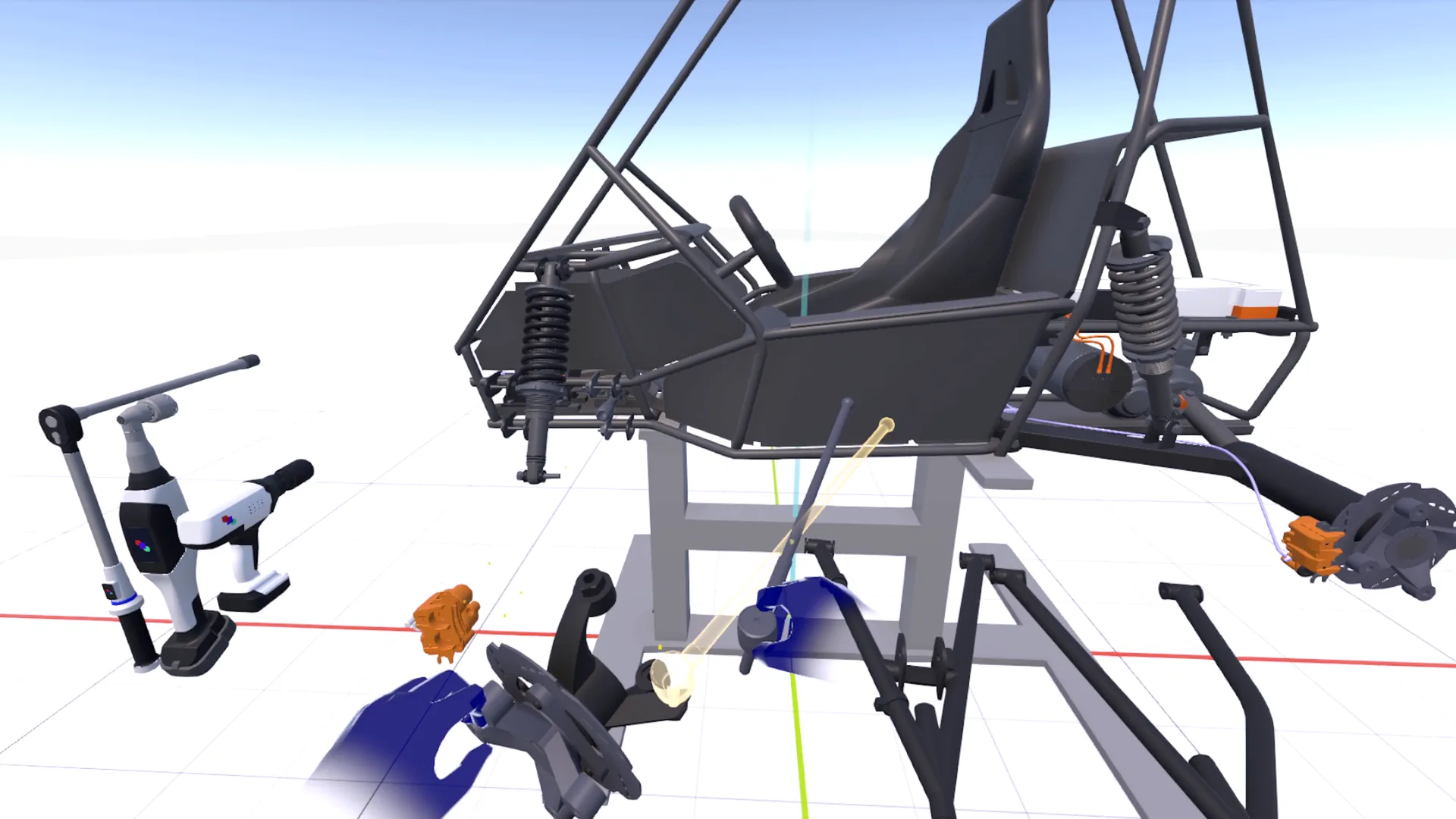
In Halocline Assembly kannst du deine CAD-Daten analysieren und bearbeiten.
Die Darstellung der Daten ist hier sehr genau. In diesem Teil der Software kannst du Montageabläufe prüfen und planen. Zudem kannst du einzelne Komponenten oder Baugruppen selektieren und nach Halocline Layout exportieren.
Nutze diese Import-Funktion zur Aufbereitung deiner Produktdaten und Anlagen.
Du kannst hier einzelne Teile auswählen und diese in Halocline Layout weiterverwenden.
Anleitung
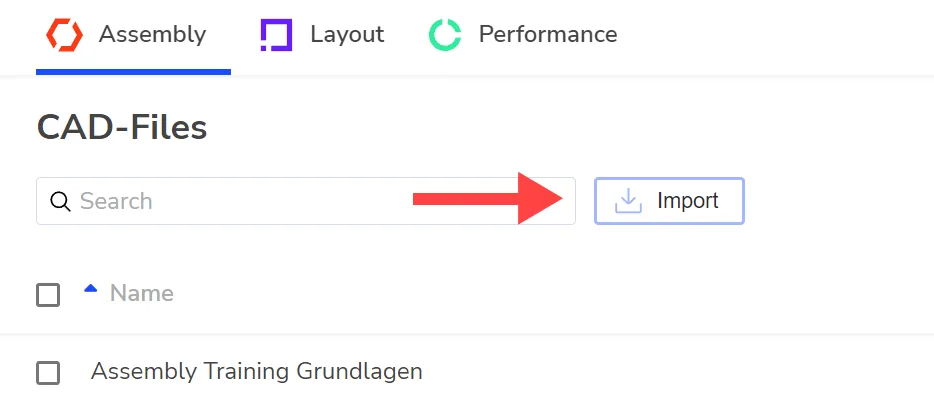
Klicke dazu im Assembly-Tab auf Importieren oben links neben dem Suchfeld. Wähle eine oder mehrere Dateien aus.
 Layout#
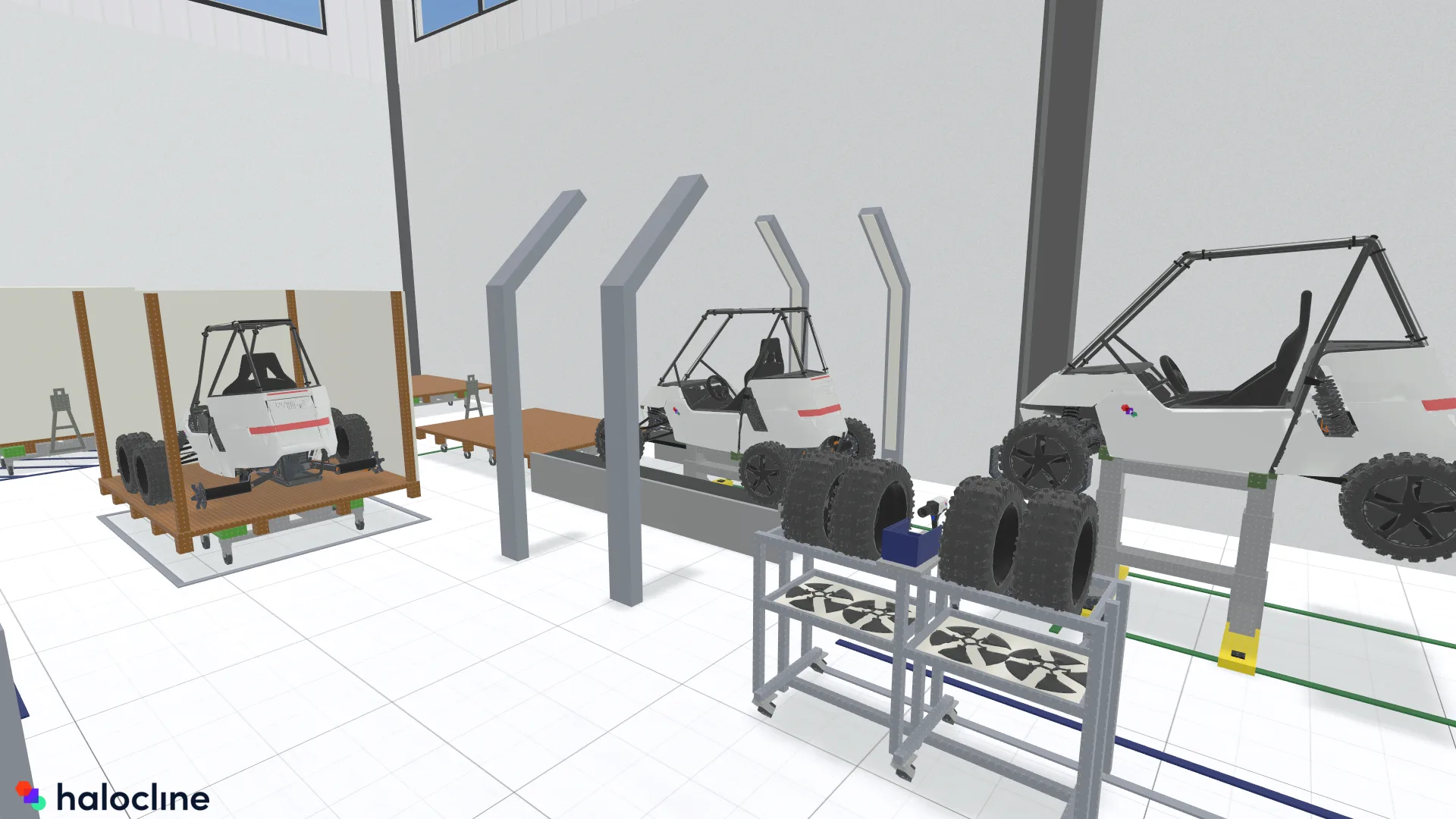
In Halocline Layout kannst du deine CAD-Daten in deine Layout-Planung einfügen.
Die Darstellung der Daten ist je nach Import-Option abstrahiert.
Nutze diese Funktion für Betriebsmittel, Anlagen oder einzelne Baugruppen, die du in dein Layout einfügen möchtest.
Anleitung
Klicke dazu im Bibliotheks-Tab auf Plus oben rechts neben dem Suchfeld. Klicke auf CAD-Dateien und wähle eine oder mehrere Dateien aus. Wähle anschließend die Import-Option aus.
Import-Optionen
CAD
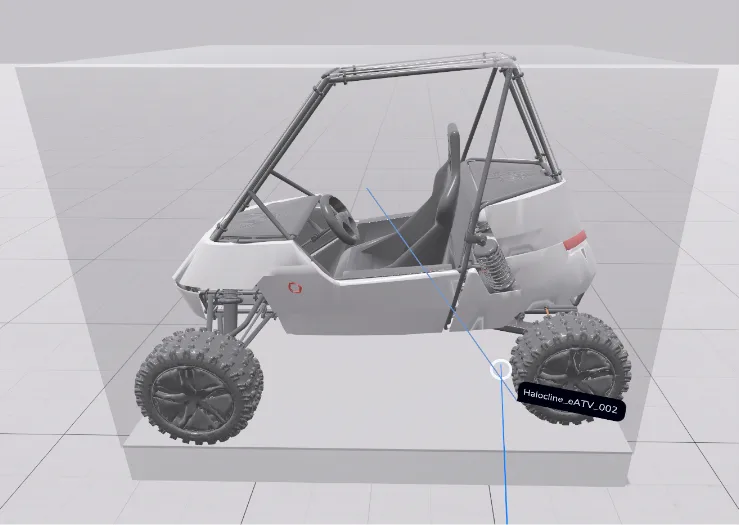
Wähle CAD (fein) oder CAD (grob) aus, um das 3D-Modell in Layout zu sehen. Nutze diese Option, wenn dir die Darstellung des Modells als Platzhalter ausreicht und du dieses nicht weiter anpassen möchtest.
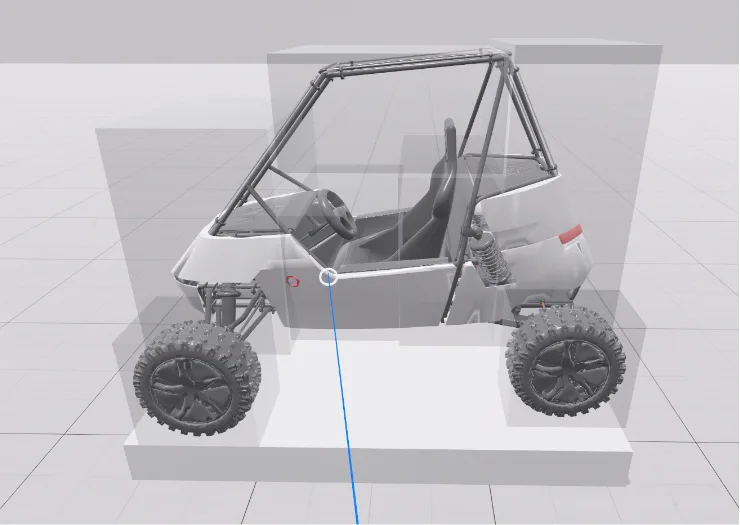
Box /Bauteil
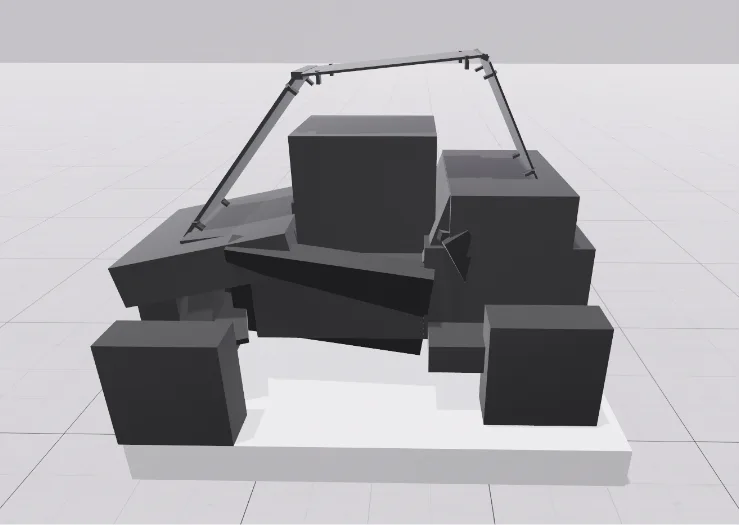
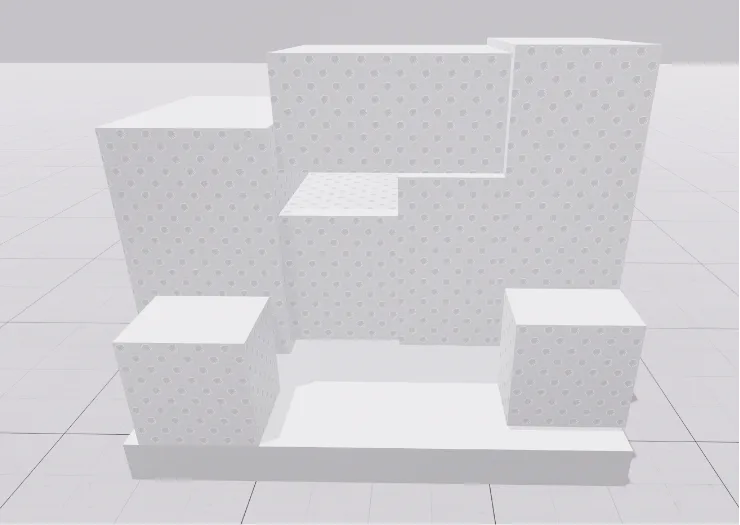
Wähle Boxen oder Bauteile aus, um eine abstrakte Darstellung aus Boxen zu erhalten. Nutze diese Option für Betriebsmittel und Anlagen, die du in Layout anpassen und in Performance evaluieren möchtest.
Weiterführende Links#
Liste aller Dateiformate: Unterstützte CAD-Formate
Genauere Infos und Beispiele zu den Import-Optionen in Layout: Optionen beim Import
Produktdaten aufbereiten - Baugruppen von Assembly nach Layout überführen: Export von Baugruppen und Einzelteilen
Hallendaten#
Du kannst deine Halle als 3D-Modell in Layout verwenden. Alle Infos findest du hier: Import von Hallendaten
2D-Layouts#
Du kannst ein bestehendes 2D-Layout als Vorlage auf den Boden projizieren. Alle Infos findest du hier: 2D Layout
Bilder, Listen und Videos#
Du kannst zusätzliche Dateien wie Bilder, To-do-Listen oder Videos, die dir bei deiner Planung helfen, in VR anzeigen. Alle Infos findest du hier: Notizblock in VR
Halocline-Daten#
Um Daten von anderen Halocline-Nutzern zu verwenden, kannst du Dateien im .halo[...]-Format importieren.
Für Shopfloors, Arbeitsbereiche und Varianten nutze den Importieren-Button im Layout-Tab. Im nachfolgenden Fenster kannst du je nach Dateityp den gewünschten Import-Ort festlegen.
Für Bibliotheks-Objekte nutze den Importieren-Button im Bibliotheks-Tab. Wähle im nachfolgenden Fenster Bibliotheks-Elemente.
Verknüpfung mit