Hallenumgebung mit Blender für den Import aufbereiten
2 Min. Lesezeit
- Desktop
Mit Halocline könnt ihr eure reale Produktionsumgebung virtuell erlebbar machen – inklusive Stahlträgern, Fensterfronten oder Belüftungssystemen. Damit die glb.-Dateien eurer Halle optimal in Halocline dargestellt werden, müssen sie vorher aufbereitet werden – idealerweise mit Blender.
Diese Anleitung zeigt dir Schritt für Schritt, wie du deine Halle richtig vorbereitet.
Voraussetzungen & Formatvorgaben#
Halocline unterstützt folgende gITF/gLB-Formate:
- Empfohlen: gITF Binary (.glb)
- Akzeptiert: gITF Embedded (.gltf)
- Nicht unterstützt: gITF Seperate (.gltf + .bin + Texturen)
Bitte beachte:
- gITF-Versionen: Halocline unterstützt gITF 2.0
- Kompressionen: Draco Mesh Compression wird nicht unterstützt
- Einheit/Skalierung: 1.0 Einheit = 1.0 Meter
Ziel: Performante, schlanke und kompatible Hallendateien#
Beachte folgendes, damit deine Halle problemlos funktioniert:
- Maximale Abmessung: 500 x 500 x 20 m – größere Hallen verursachen Performanceprobleme.
- Datenreduktion: Entferne alle irrelevanten Objekte (z.B. Anmerkungen, Layer, Texturen).
- Polygonnetz vereinfachen: Nutze möglichst niedrig aufgelöste Meshes.
- Objekte zusammenfassen: Fasse ähnliche Objekte (z.B. gleiche Materialien oder Gruppen) zu einem Mesh zusammen – das reduziert Render-Last.
- Nur sichtbare Objekte exportieren: Alle enthaltenen Objekte müssen sichtbar & gerendert sein.
Schritt für Schritt Anleitung: Halle mit Blender vorbereiten#
Blender ist ein kostenloses 3D-Modelling-Tool, das ideal zur Bearbeitung von .glb-Dateien geeignet ist.
1. .glb-Datei importieren#
Importiere deine vorhandene Halle oder dein CAD-Modell in Blender. Falls die Datei noch nicht im passenden Format vorliegt, wandle sie zuvor in das glTF-Format (.glb empfohlen) um.
2. Orientierung der Halle anpassen#
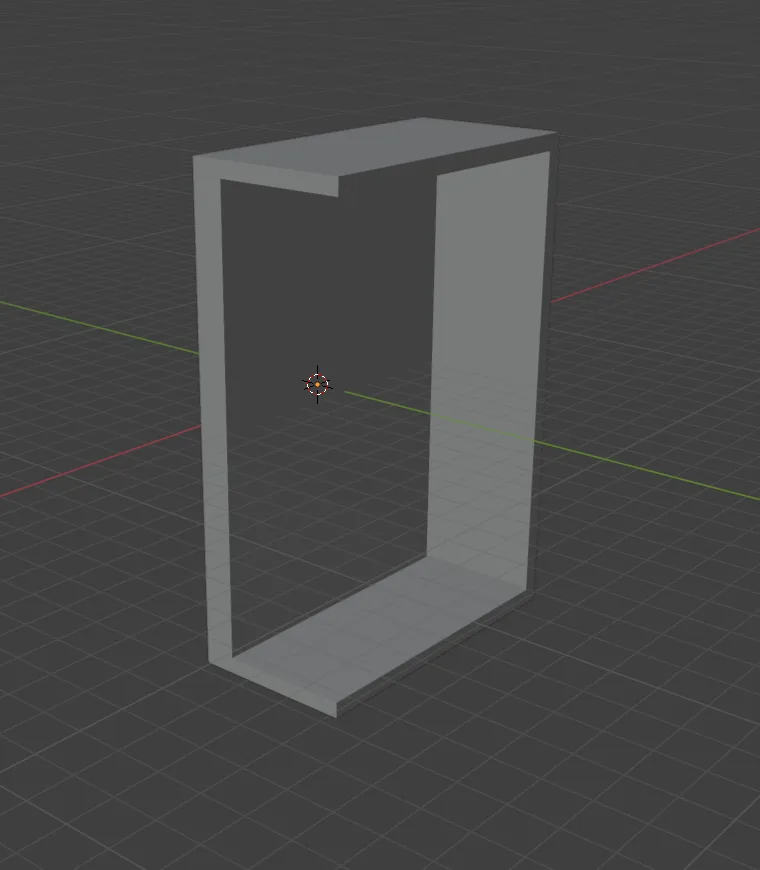
Damit die Halle korrekt im Halocline-Koordinatensystem steht, muss sie um 90° entlang der X-Achse gedreht werden:
- Objekt auswählen
- Taste R drücken → dann X → 90 → Enter
(Dieser Befehl entspricht dem Shortcut rx90)
3. Bodenebene einfügen#
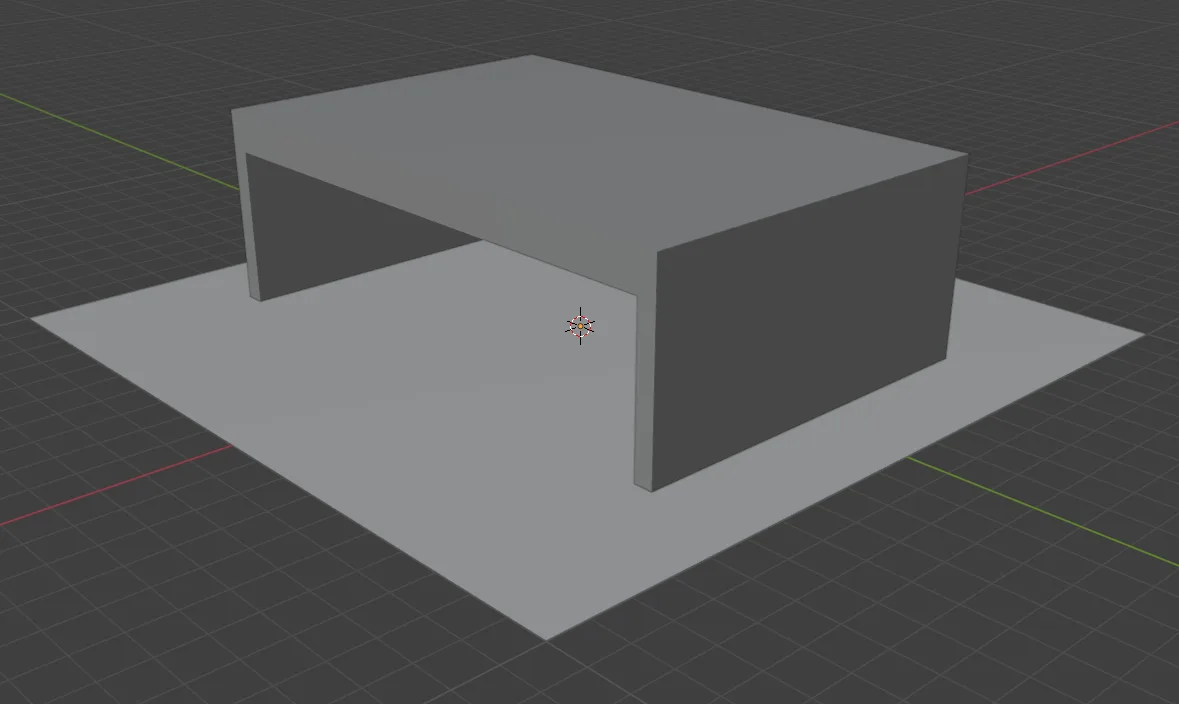
Halocline benötigt eine definierte Bodenfläche auf Z = 0, um korrekte Navigation zu gewährleisten:
- Shift + A → Mesh → Plane
- Dann S → 100 → Enter
Dies erzeugt eine Bodenplatte mit 100 m Kantenlänge auf Höhe Z = 0.
4. Aufbereitung abschließen#
Vor dem Export solltest du sicherstellen:
- Es sind keine doppelten Geometrien vorhanden.
- Das Modell ist geordnet, sinnvoll gruppiert und verständlich benannt.
- Dateigröße und Polygonanzahl wurden auf ein sinnvolles Maß reduziert.
Anschließend exportierst du das Modell wieder als .glb (gITF Binary) mit der richtigen Skalierung (1 Einheit = 1 Meter).
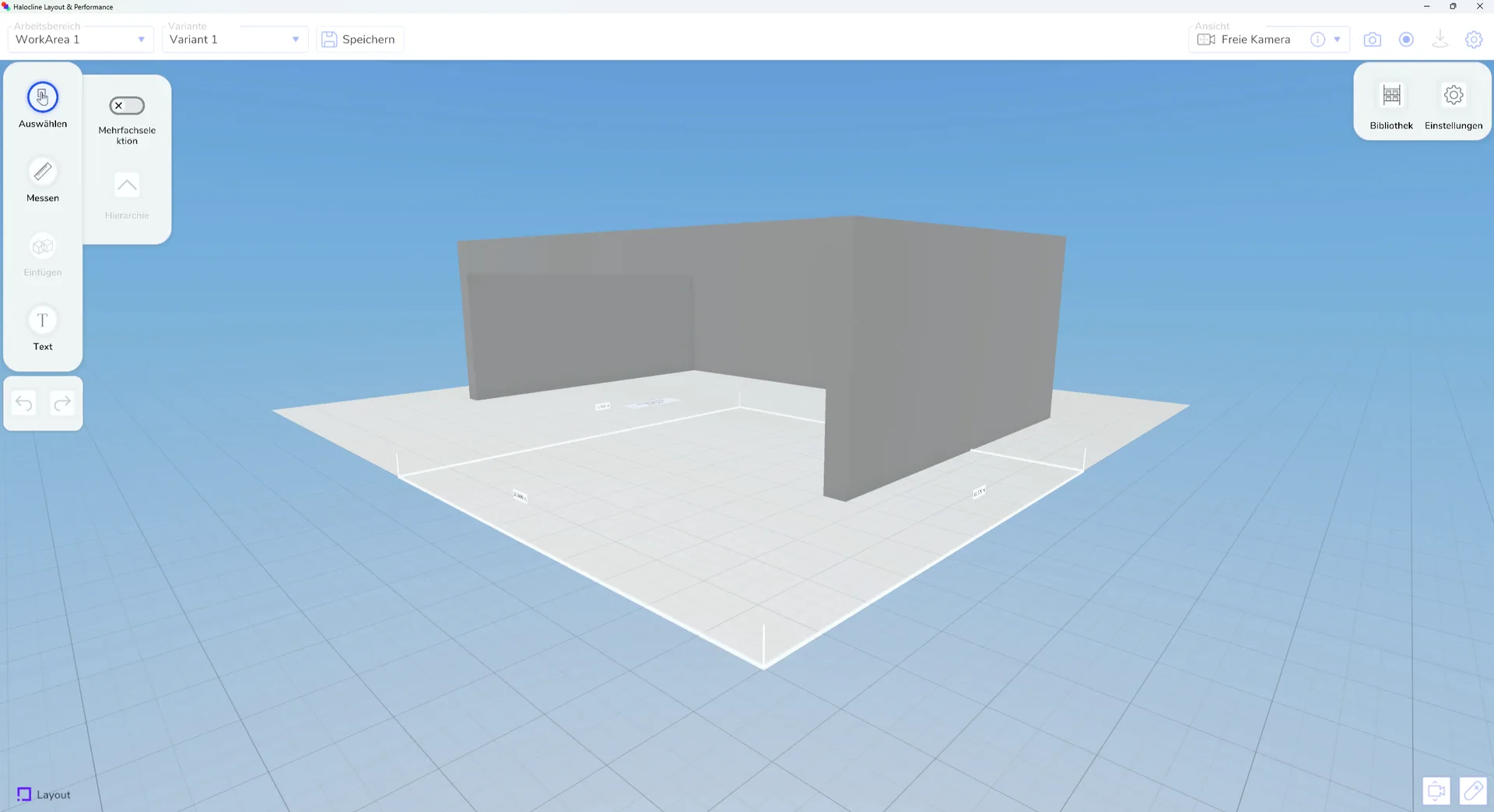
Nun sollte die fertige Halle in Halocline wie folgt aussehen:
Wenn du weitere Fragen hast oder Unterstützung bei der Datenaufbereitung benötigst, wende dich gerne an unser Helpdesk-Team.
Verknüpfung mit