MTMmotion-Export: MTM-Analyse aus VR-Aufnahme erstellen
2 Min. Lesezeit
- Add-On MTM
- Desktop
Diese Schnittstelle ermöglicht dir erste MTM-Analysen über MTMmotion® erstellen zu lassen. Dazu nimmst du den gewünschten Prozessteil in VR auf, exportierst diesen und lädst ihn anschließend in der MTMmotion® Webapp hoch. Dort wird dir die Auswertung angezeigt. So kannst du verschiedene Varianten schon während der Planung auf Basis von messbaren Werten vergleichen und startest in die MTM-Auswertung, ohne Mehraufwand und tiefes Expertenwissen.
Anleitung#
Vorbereitung#
Interaktive Objekte
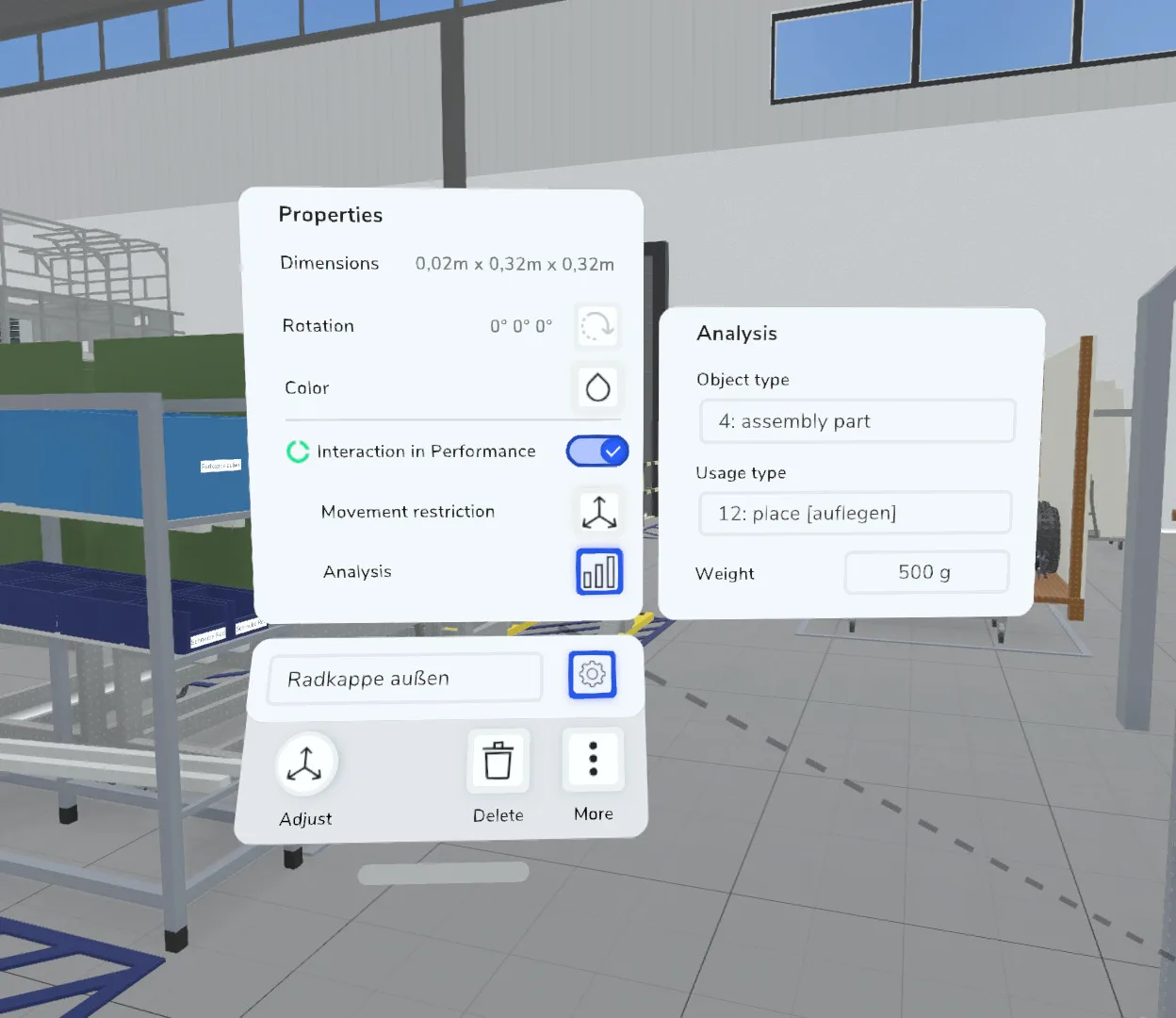
Für die Auswertung wird ein Objekttyp und die jeweilige Verwendungsart benötigt. Jedes interaktive Objekt bekommt standardmäßig den Objekttyp 4 : Montageteil und die Verwendungsart 12 : auflegen zugewiesen.
Diese kannst du über das Kontextmenü ändern. Wähle dazu das Objekt aus und klicke dann auf den Button "Analyse". Beachte, dass dazu die Interaktion in Performance aktiviert sein muss. Gib in die Textfelder die jeweils zugehörige ID (Nummer) ein. Auch das Gewicht wird in der Auswertung beachtet.
Mögliche Typen und ihre Verwendungsarten kannst du im Objektkatalog nachschauen.
Tipp: Wir empfehlen, die Einstellungen im Desktop-Modus vorzunehmen. So kannst du bequem im Objektkatalog nach den IDs suchen. Für den VR-Modus kannst du ein Bild mit einer Übersicht der ID-Nummern in den Notizblock legen.
Arbeitsmittel
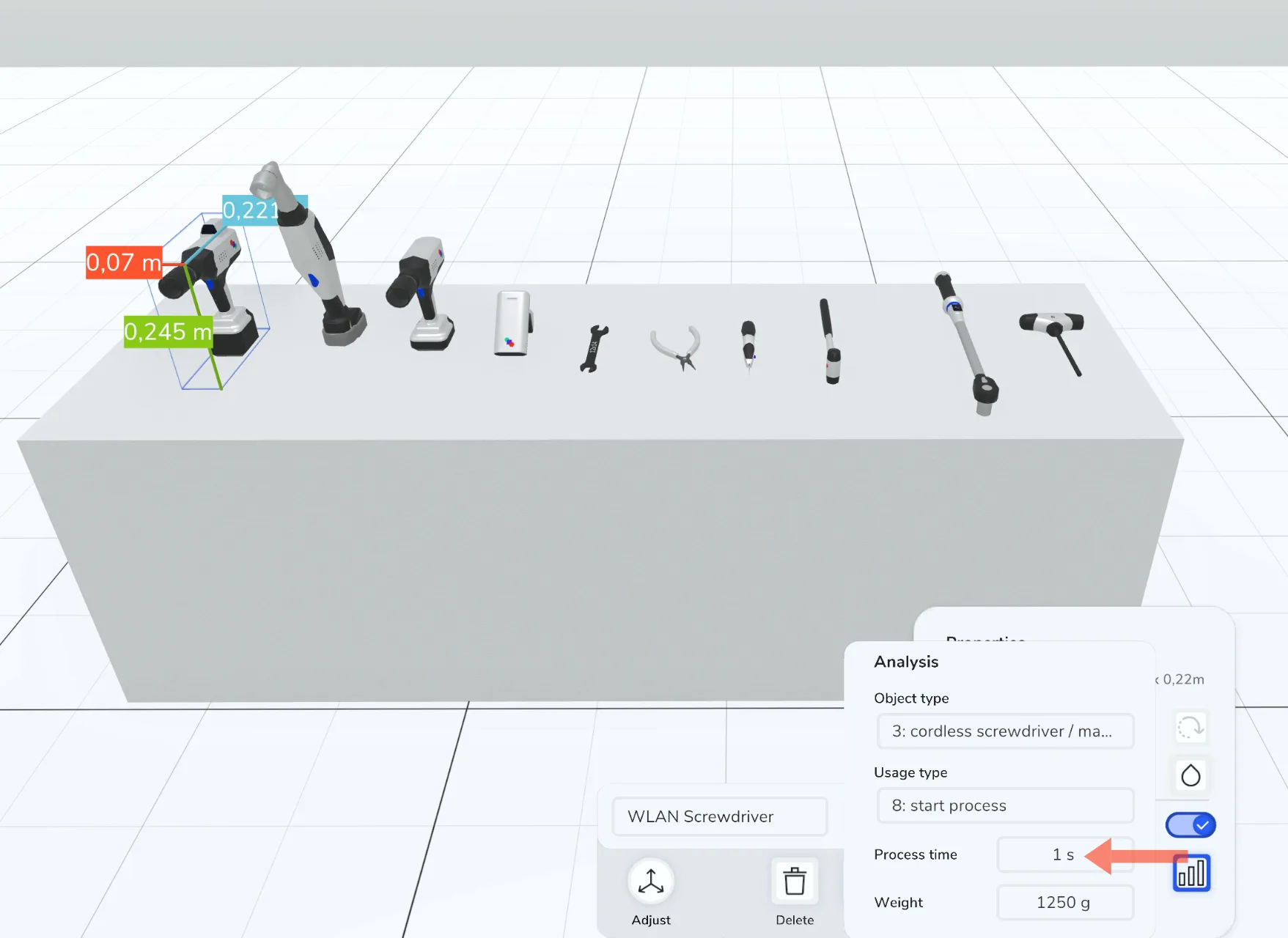
Alle Halocline-Arbeitsmittel sind ebenfalls entsprechend ihres Typs vor eingestellt. Arbeitsmittel mit der Verwendungsart "Prozess starten" haben ein zusätzliches Feld für die Prozesszeit. Diese kann genau angegeben werden und überschreibt die Zeit, die während der VR-Aufnahme erfasst wird.
Aufnahme#
Wenn alle Objekte vorbereitet sind, wechsle zu Halocline Performance, um deinen Prozess durchzuspielen und aufzunehmen. Jedes Mal, wenn du den Trigger lange gedrückt hältst, wird das Objekt blau umrandet angezeigt und du aktivierst damit die hinterlegte Verwendungsart des Objekts.
Das Objekt wird nach der Aktivierung losgelassen, wenn du es mit einem anderen fügst. Wenn du es nicht mit einem anderen Objekt zusammenfügst, musst du nach der Aktivierung erneut klicken, um es abzulegen.
Export und Auswertung#
Die fertige Aufnahme kannst du dann als MTMmotion® Bewegungsdatei exportieren. Klicke dazu im Wiedergabefenster auf das "Exportieren"-Symbol und dann auf "MTM".
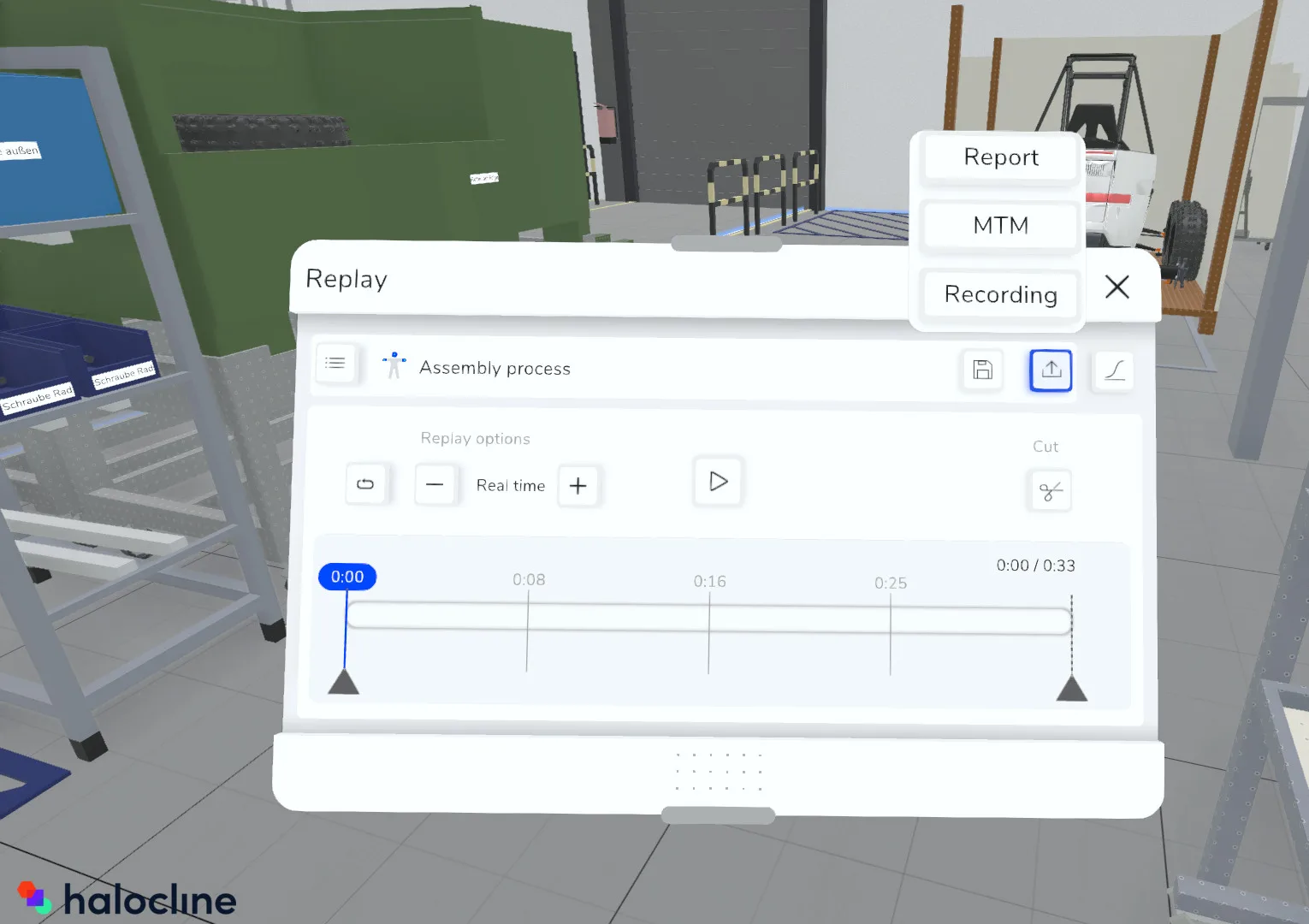
Die Datei wird unter %Userprofile%\Dokumente\Halocline\Export gespeichert und der Ordner automatisch geöffnet.
Diese Datei kannst du dann in der MTMmotion® Webapp hochladen.
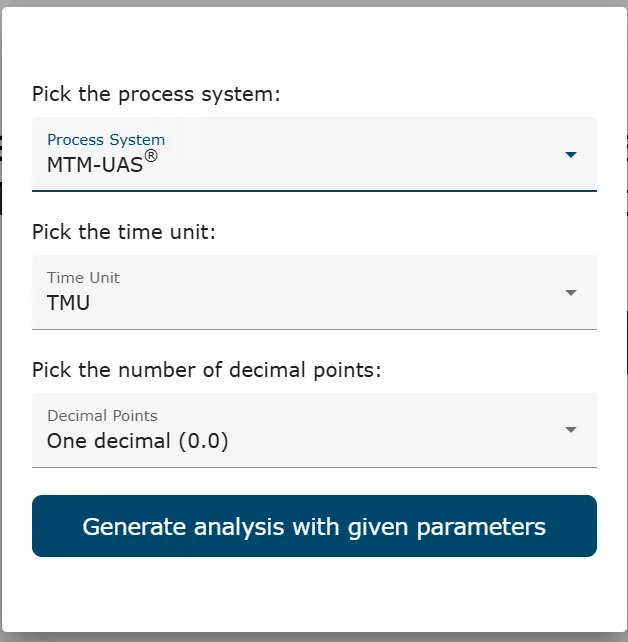
Mit MTMmotion® können Analysen für die folgenden Prozesssysteme aus Halocline-Daten erstellt werden:
- MTM-UAS
- MTM-HWD
- MTM-MEK
- MTM-1
Du kannst auswählen in welcher Zeiteinheit (MTM-eigener Standard "Time Measurement Unit" (TMU) oder Sekunden) und Genauigkeit die Analyse ausgeben werden soll.
Beachte:
- Du erhältst eine erste Analyse, es werden nicht alle Details aus der Aufnahme erkannt und in der Analyse abgebildet.
- Laufwege werden nur erkannt, wenn du dich teleportierst, nicht wenn du in der realen Welt gehst.
- Es können keine verschiedenen Verwendungsarten für ein Objekt hinterlegt werden. Teile deinen Prozess so in verschiedene Aufnahmen auf, dass du für den nächsten Schritt ein anderes Objekt in deiner Szene verwenden kannst.
- Verschiedene Haltepunkte werden momentan nicht erkannt.
Verknüpfung mit