Greifräume und Arbeitsebenen mit dem Greifraum-Avatar prüfen
2 Min. Lesezeit
- Professional
- Desktop
Funktion#
Mit Hilfe des Greifraum-Avatars kannst du dir bereits während der Planung in Halocline Layout anzeigen lassen, welche Bereiche deiner Arbeitsstation gut erreichbar sind und welche nicht.
Anleitung#
Was ist der Greifraum-Avatar?#
Der Greifraum-Avatar ist ein, im Raum frei platzierbarer, Avatar. Mit Hilfe von verschiedenen Visualisierungen kannst du dir anzeigen lassen, welche Objekte wie gut zugänglich sind. Er kann in einer stehenden und in einer sitzenden Haltung angezeigt werden.
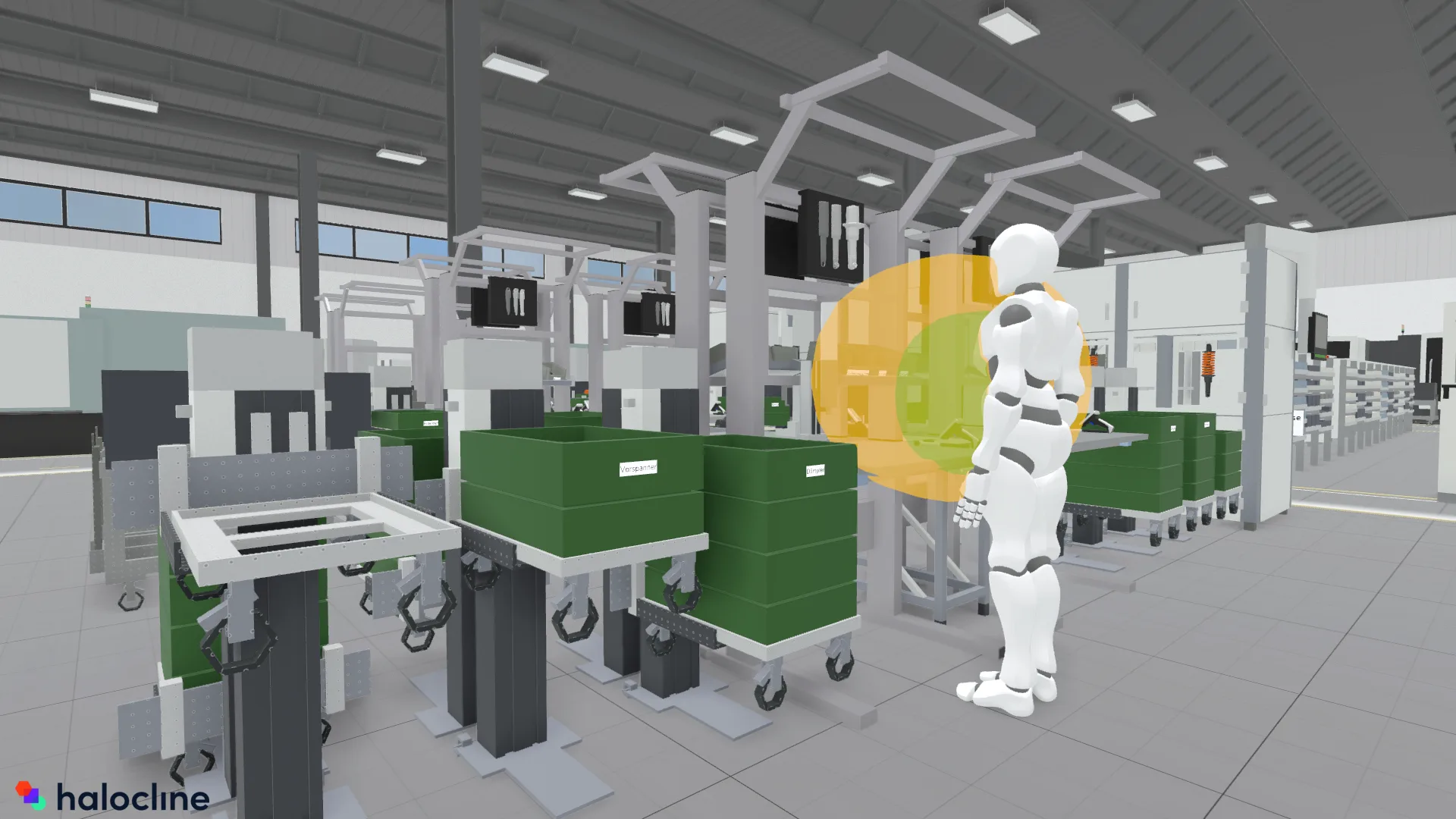
Die Greifraumkugeln visualisieren die Bereiche deiner Arbeitsstation, die gut erreichbar sind (grün) und die, die weniger gut erreichbar sind (gelb).
Die Arbeitsebenen zeigen die minimale-, optimale- und maximale Arbeitshöhe. Diese Visualisierung hilft dir, schnell zu erkennen, welche Objekte zu hoch oder zu niedrig platziert sind.
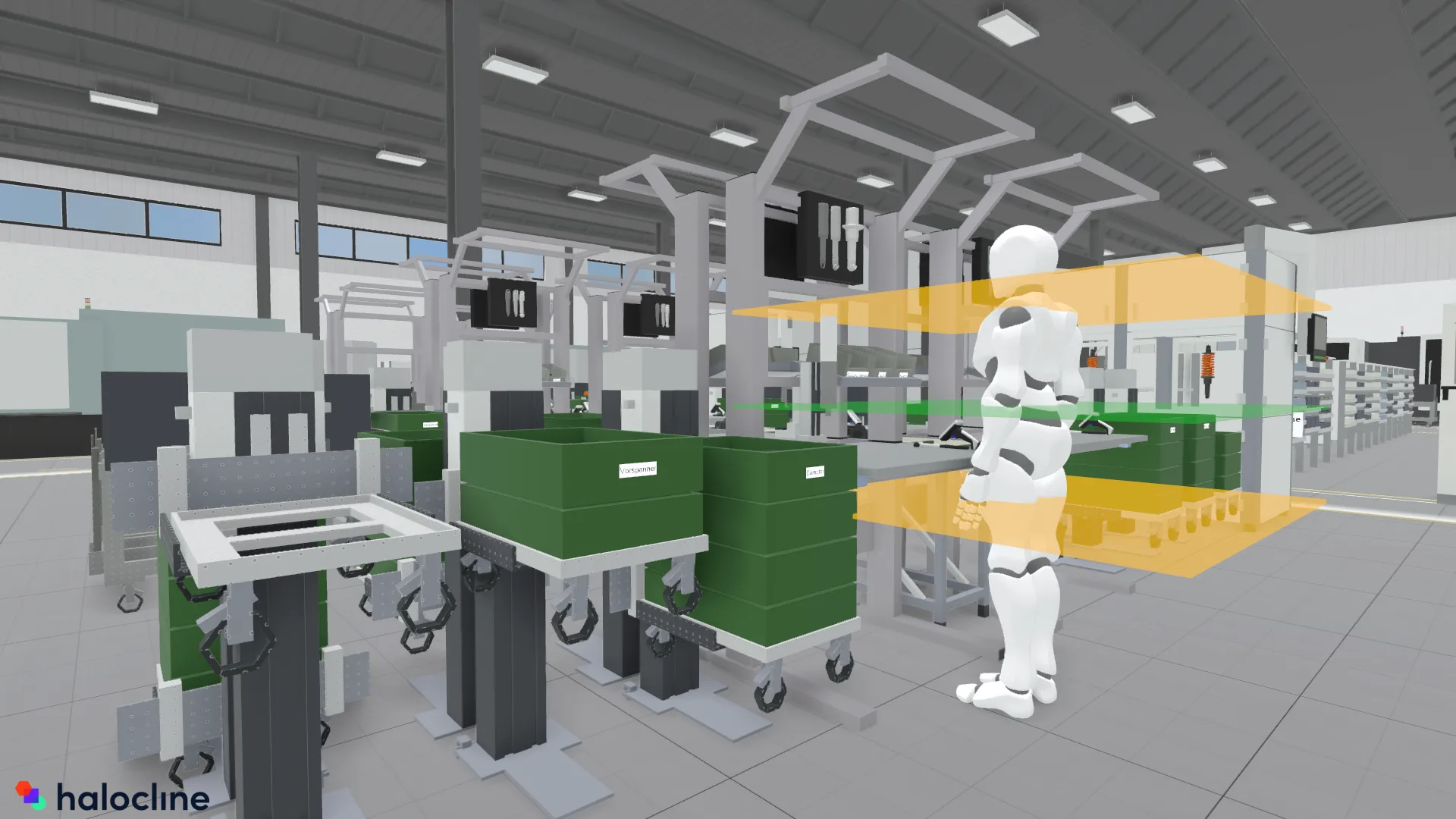
Die Werte für die Greifräume und Arbeitsebenen sind dabei abhängig von der Größe des Avatars (basierend auf DIN EN ISO 14738:2009-07) und können im Greifraumkonfigurator angepasst werden.
Aktivierung des Greifraum-Avatars#
Greifraum Avatare findest du immer in deiner lokalen Bibliothek. Standardmäßig befindet sich kein Avatar in deiner Greifraum-Bibliothek. Mit Hilfe des Greifraumkonfigurators kannst du eigene Modelle erstellen.
Du platzierst Greifaum-Avatare wie andere Objekte aus der Bibliothek. Über die Daumenfunktion nach unten kannst du den Avatar vor dem Platzieren drehen.
Du kannst beliebig viele Greifraum-Avatare platzieren und nachträglich die Position mit dem Anpassen-Werkzeug bearbeiten.
Über das Kontextmenü kannst du die verschiedene Einstellungen vornehmen. Selektiere dazu die gewünschten Avatare und klicke auf das Zahnradsymbol.
Greifraum-Avatar - Einstellungen#
Position - hier kannst du die Körperhaltung des dargestellten Avatars von stehend zu sitzend wechseln. Die Visualisierungen werden dementsprechend angepasst.
Visualisierung - hier kannst du zwischen der Ansicht der Greifraumkugeln und der Ansicht der Arbeitsebenen wechseln.
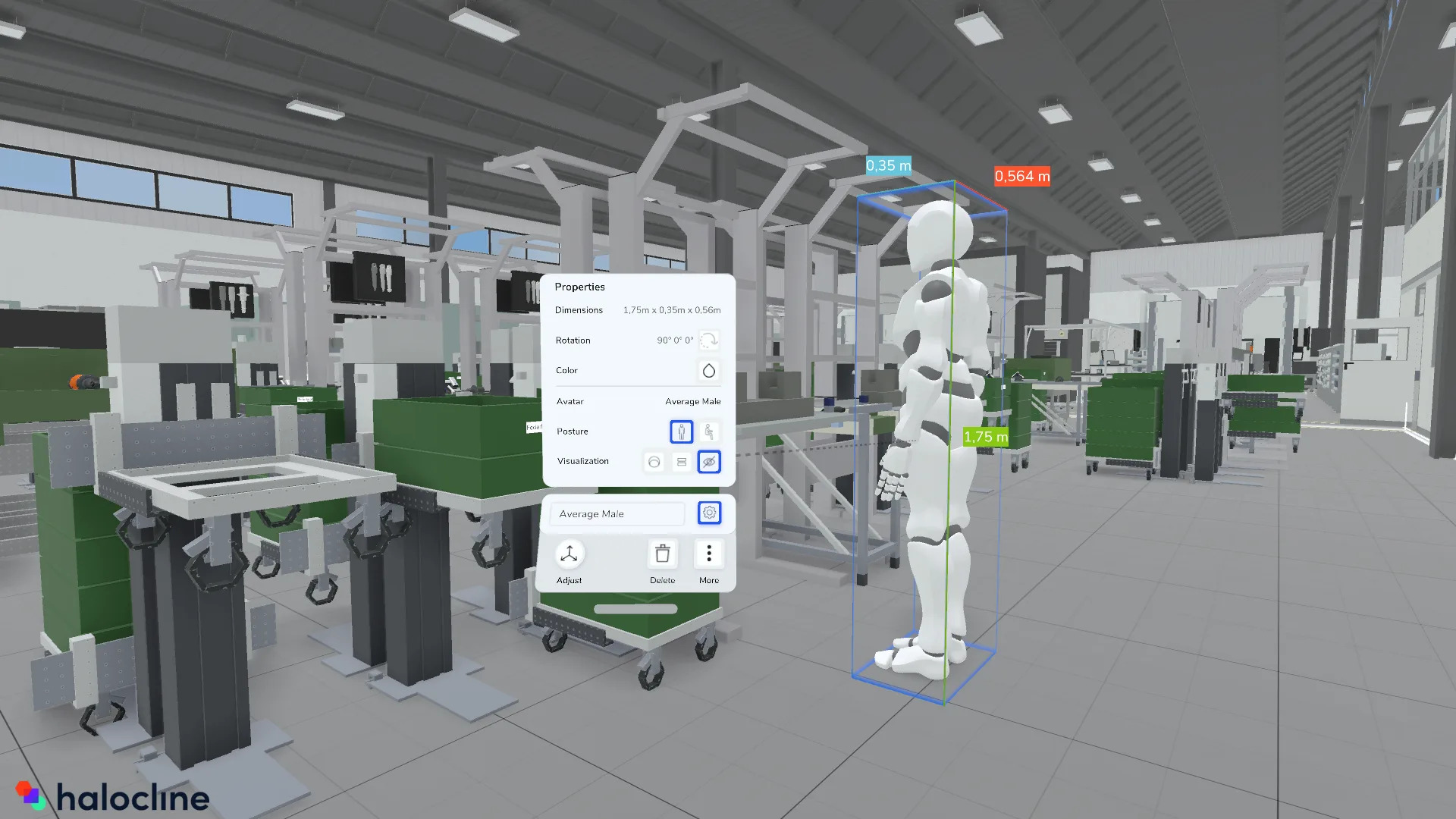
Zusätzlich kannst du im Einstellungsmenü die Sichtbarkeit von allen Avataren steuern und diese so insgesamt ein- oder ausblenden.
Um weitere Informationen über die einzelnen Greifraum-Avatare zu bekommen, bewege deinen Controller über den jeweiligen Avatar. Ein Tooltipp zeigt den Namen des Avatars.
Um den Avatar zu löschen, wähle einen Avatar aus und klicke im Menü dann auf “Löschen”.
Verknüpfung mit