Bewegungsraum: Aufenthaltsorte einer Aufnahme auswerten
1 Min. Lesezeit
- Professional
- Desktop
Funktion#
Die Aufnahme-Funktion in Halocline Performance erlaubt es dir, beim Durchspielen deines Prozesses deine Bewegungsabläufe und Handgriffe aufzunehmen. Diese Aufnahme kannst du dann jederzeit wieder abspielen und mithilfe verschiedener Visualisierungen, wie dem Bewegungsraum, analysieren.
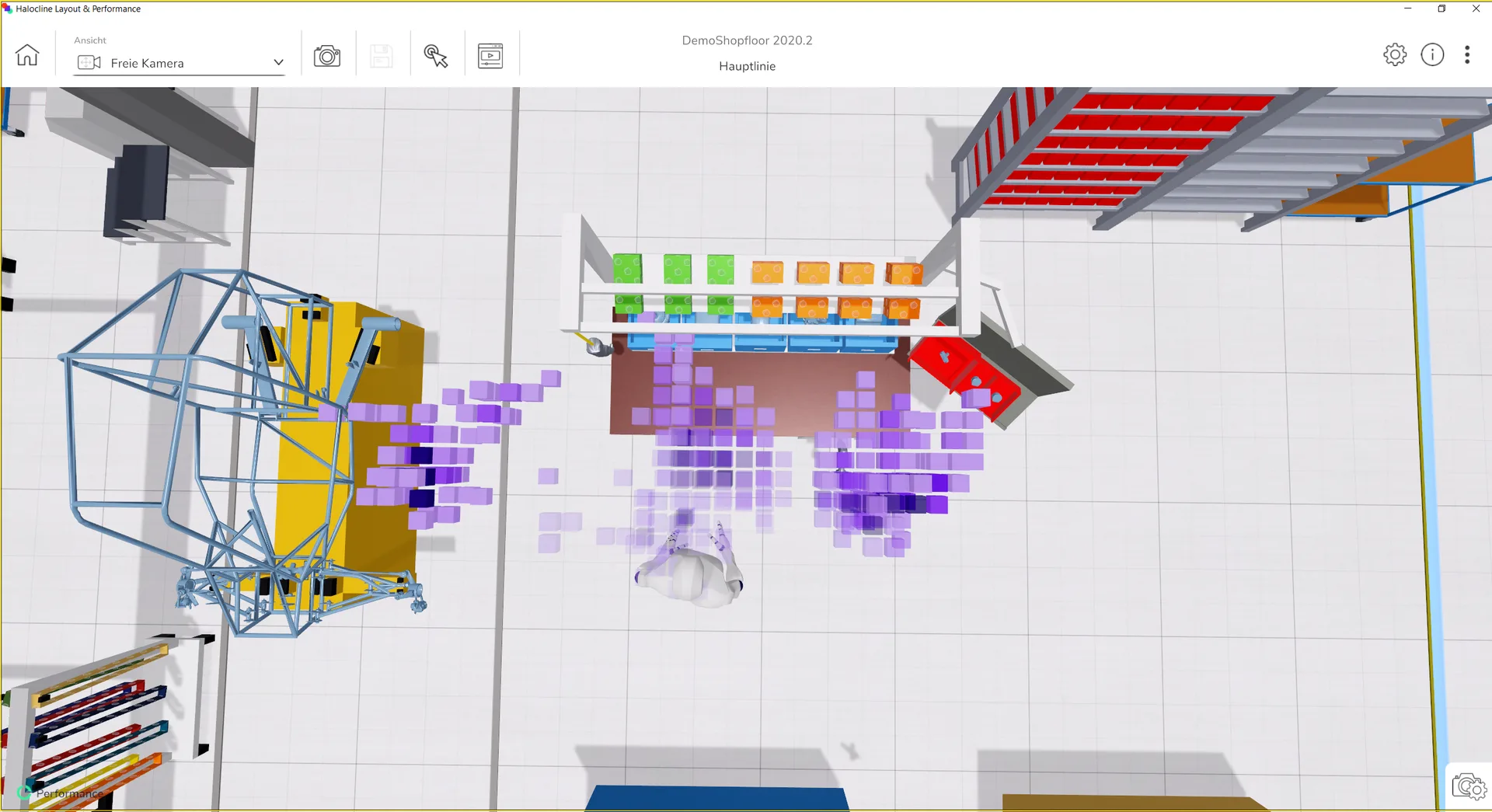
Der Bewegungsraum gibt dir einen Anhaltspunkt, wo und wie lange du dich, während deiner Aufnahme, in dem Bereich aufgehalten hast. Diese verschiedenen Positionen, werden dir mit lila Quadern angezeigt. Je dunkler die Farbe des Quaders, desto mehr Zeit wurde über die gesamte Aufnahme an dieser Position verbracht. Die Ermittlung der Positionen orientiert sich an den Bewegungen der “Körpergelenke” des Avatars.
Anleitung#
Menü > Evaluation > Abspielen > Visualisierungen > Bewegungsraum#
Wähle zuerst eine Aufnahme aus deiner Liste aus oder erstelle eine neu.
Klicke im Wiedergabefenster auf den Visualisierungstab am rechten Rand und aktiviere dort die Funktion Bewegungsraum.
Beim Aktivieren der Visualisierung werden dir die intensivsten Bewegungspositionen anhand von lila Quadern angezeigt. Je intensiver die Einfärbung der Position bzw. des Quaders, desto länger hast du während der Aufnahme an dieser Position verbracht.
Um den gesamten Bewegungsverlauf zu sehen oder weiter einzuschränken, nutze den Slider unter dem Menüpunkt Bewegungsraum. Greife und ziehe den Marker in die gewünschte Richtung um den Filter anzuwenden.
Damit der Avatar während der Wiedergabe weiterhin gut sichtbar ist, werden die Quader unmittelbar in seiner Nähe transparent angezeigt.
Tipp:
Nutze den Höhenteleport und schau dir deinen Arbeitsbereich von oben an. Das bietet dir einen guten Überblick über deine Positionsverläufe während deiner Aufnahme.
Deine Aufnahme und den Bewegungsraum kannst du als tabellarischen Report aus Halocline Performance exportieren. In dem Report siehst du dann eine Überblick über Zeiten und Distanzen deiner Lauf- und Greifwege.