Shopfloors aus der Halocline Cloud herunterladen
1 Min. Lesezeit
Verfügbar in
- Professional
- Add-On Cloud
- Desktop
Über die Funktion „Geteilte Daten verwalten" kannst du Shopfloors deiner Organisation auf dein Gerät herunterladen und Änderungen abrufen, die andere Nutzer vorgenommen haben.
Anleitung#
Shopfloor erstmalig herunterladen#
- Klicke auf das Cloud-Symbol oben rechts, um das Cloud-Fenster zu öffnen.
- Klicke auf „Geteilte Daten verwalten" – es öffnet sich eine Liste aller verfügbaren Shopfloors deiner Organisation.
- Wähle den gewünschten Shopfloor aus, um ihn herunterzuladen.
→ Du wirst ab sofort benachrichtigt, wenn es an diesem Shopfloor neue Änderungen gibt.
Änderungen herunterladen#
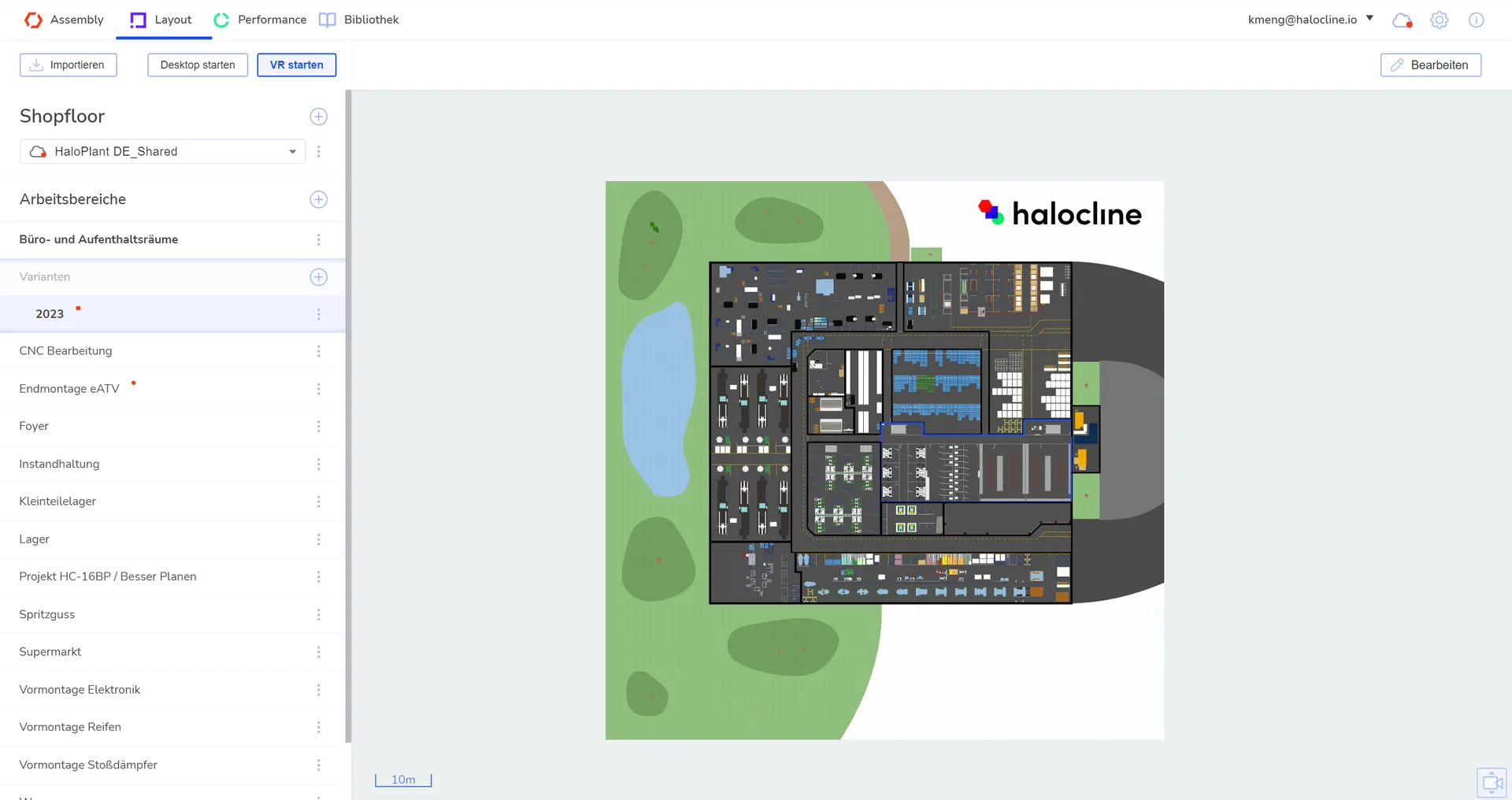
- Erkenne ausstehende Änderungen an einem roten Punkt am Cloud-Symbol, am Shopfloor oder an den betroffenen Bereichen und Varianten.
- Versuche, eine Variante mit ausstehenden Änderungen zu öffnen.
→ Ein Dialog erscheint mit der Option, die benötigten Änderungen direkt herunterzuladen. - Alternativ: Öffne das Cloud-Fenster und klicke auf „Änderungen herunterladen", um alle ausstehenden Änderungen auf einmal zu laden.
Hinweis: Wurden Varianten oder Arbeitsbereiche gelöscht, erkennst du das am durchgestrichenen Namen. Exportiere die betroffenen Daten vor dem Herunterladen der Änderungen, falls du sie behalten möchtest.
Tipp: Du wirst nur über Änderungen an Shopfloors benachrichtigt, die du bereits heruntergeladen hast. Neue Shopfloors in deiner Organisation erscheinen ohne Hinweis – prüfe daher regelmäßig unter „Geteilte Daten verwalten", ob neue Shopfloors verfügbar sind.
Verknüpfung mit